FaceFocusVR
Instrukcja
Wersja offline
Ten dokument to wyeksportowana kopia instrukcji online. Interaktywne zdjęcia, filmy i najnowsze zmiany znajdziesz na stronie internetowej. Ten PDF to kopia zapasowa na wypadek, gdyby strona była niedostępna albo gdy nie masz dostępu do internetu.
Jeśli potrzebujesz pomocy, dołącz do naszego Discorda (facefocusvr.com/discord).
Podstawy
Co warto wiedzieć, zanim zaczniesz instalować zestaw FaceFocusVR.
Zanim zaczniesz
Instalacja zestawu jest w większości prosta. Zajmuje około jednej do dwóch godzin, jeśli wykonujesz kroki uważnie i we własnym tempie. Nie ma pośpiechu.
Ta instrukcja opisuje metodę, która według mnie jest najbardziej niezawodna i najprostsza. Jeśli w trakcie znajdziesz lepszy sposób, na przykład inne prowadzenie kabli, możesz z niego skorzystać. Mimo to gorąco polecam trzymać się dokładnie mojej instrukcji, zwłaszcza za pierwszym razem.
- ▶
Przegląd złączy płytki
Płytka FaceFocusVR to serce zestawu. Łączy wszystkie kamery, diody LED i wentylator. Zanim zaczniesz, poświęć chwilę, żeby poznać każde złącze i jego przeznaczenie.
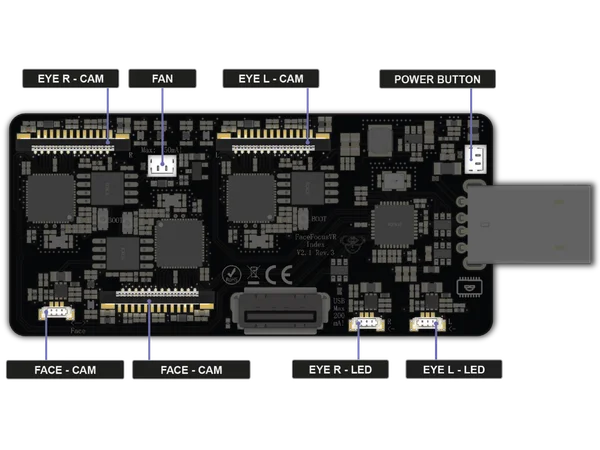
Płytka FaceFocusVR z opisanymi złączami: kamery oczu, kamera twarzy, złącza LED, złącze wentylatora, przycisk zasilania i port USB-C Złącza kamer
Trzy szerokie złącza są na taśmy kamer: Eye Right i Eye Left na górze, Face na dole. Kamery oczu siedzą w modułach oka, które montuje się wokół soczewek gogli. Kamera twarzy siedzi w module twarzy.Złącza LED
Trzy małe złącza wzdłuż dolnej krawędzi są na diody LED podczerwieni: Eye R i Eye L po prawej, Face po lewej. Dzięki nim tracking działa nawet w całkowitej ciemności.Wentylator i przycisk zasilania
Złącze wentylatora na górze zasila wentylator chłodzący. Przycisk zasilania podłącza się do złącza po prawej stronie.USB
Dodatkowy port USB z przodu płytki możesz wykorzystać do akcesoriów, na przykład dongla Bluetooth. Ma jednak ograniczoną moc, więc nie polecam z niego korzystać.
Instalacja sprzętu
Jak zamontować zestaw FaceFocusVR w goglach Valve Index.
Wymagane narzędzia
- Klucz imbusowy M3
- Śrubokręt Torx T5
- Pęseta (najlepiej samozaciskowa) (optional)
- ▶
Opcjonalnie: przełożenie soczewek korekcyjnych VROptiker
Tylko jeśli używasz wkładek korekcyjnych VROptiker. Przekładasz soczewki z ich uchwytów do nowych modułów oka z tego zestawu.
Video: https://www.youtube.com/watch?v=_L7_H5s50D8&t=45s
Część 1: wyjmij obecne wkładki korekcyjne
Wyjmij obecne wkładki korekcyjne z uchwytu. Film pokazuje, jak to zrobić. -
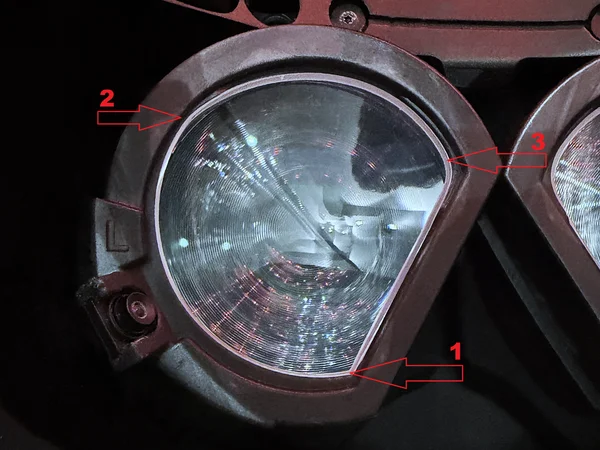
Lewa soczewka (L) w nowym module oka, czerwone strzałki pokazują kolejność wciskania: 1 = dolny (ostrzejszy) róg, 2 = górna krawędź zewnętrzna, 3 = górna krawędź wewnętrzna 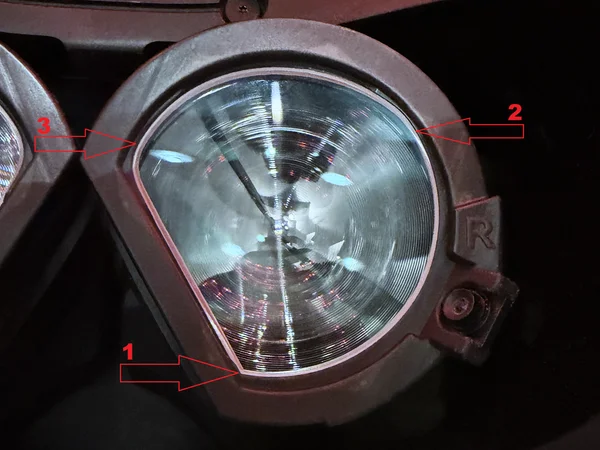
Prawa soczewka (R) w nowym module oka, czerwone strzałki pokazują kolejność wciskania: 1 = dolny (ostrzejszy) róg, 2 = górna krawędź zewnętrzna, 3 = górna krawędź wewnętrzna Część 2: zamontuj soczewki w nowych modułach oka
Moduły oka nie muszą być do tego zamontowane w goglach. Najwygodniej zrobić to w dłoni. Użyj oryginalnego uchwytu jako wzoru: zobacz, jak ułożona jest każda soczewka i jak uchwyt ją trzyma. Następnie wciśnij każdą soczewkę do pasującego modułu oka w kolejności pokazanej na zdjęciach.1. Najpierw włóż dolny (ostrzejszy) róg soczewki do modułu oka.
2. Dociśnij zewnętrzną krawędź soczewki do modułu oka, aż usłyszysz kliknięcie.
Zanim dociśniesz punkt 3, sprawdź, czy krawędź soczewki między 1 a 2 leży w rowku, jak na zdjęciach. Może być potrzebne przytrzymanie soczewki dwoma palcami (od góry i od dołu) i dosunięcie jej na miejsce.3. Dociśnij górę soczewki do modułu oka, aż usłyszysz kliknięcie.
Gdy obie soczewki są na miejscu, delikatnie naciśnij tył każdej z nich, żeby ustawić ją w docelowej pozycji. Sprawdź, czy dobrze trzyma.
Warning: Nie pomyl lewej (L) i prawej (R) soczewki i trzymaj się dokładnie kolejności (1 → 2 → 3) pokazanej na zdjęciach. Wciskanie w złej kolejności może trwale uszkodzić moduł oka! - 1
Przygotowanie gogli
Zmień kilka ustawień i zdejmij odłączane części.
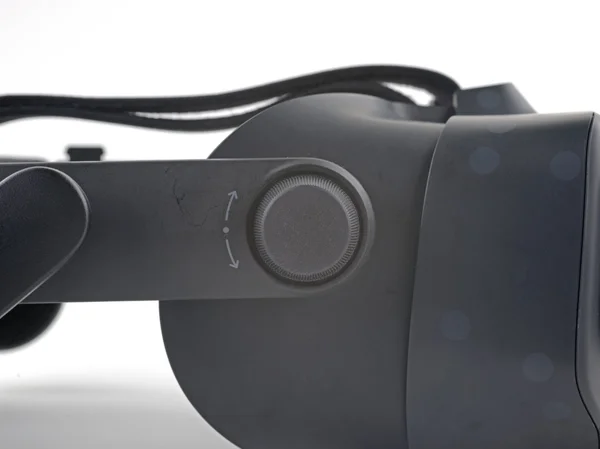
Pokrętło regulacji pola widzenia w Valve Index 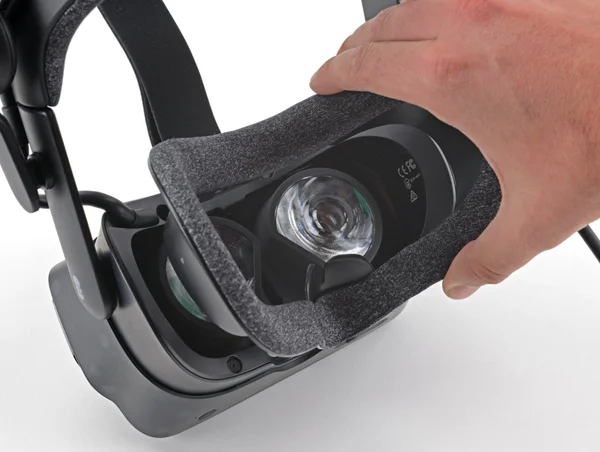
Zdejmowanie magnetycznej poduszki twarzowej 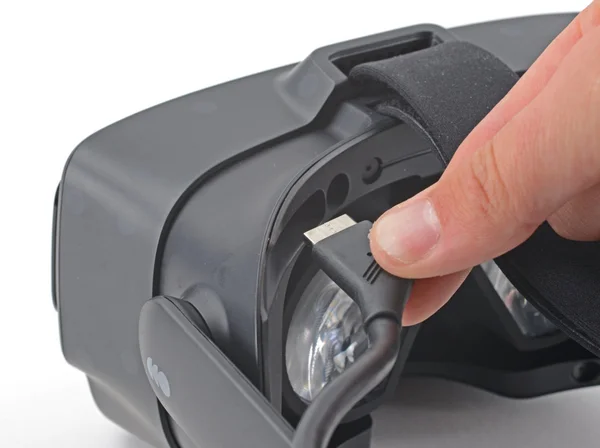
Wyciąganie kabla tether z gogli Źródło: ifixit.com
- Obróć pokrętło regulacji pola widzenia zgodnie z ruchem wskazówek zegara, aż do pełnego wysunięcia.
- Ustaw IPD na minimum (soczewki maksymalnie do środka).
- Zdejmij magnetyczną poduszkę twarzową.
- Delikatnie wyciągnij kabel tether prosto z gogli. Odłącz tylko sam kabel, nie musisz zdejmować klipsów kabla z paska na głowę.
- 2
Zdjęcie ramki uszczelki twarzowej
Zdejmij ramkę uszczelki twarzowej, żeby dostać się do wnętrza gogli.
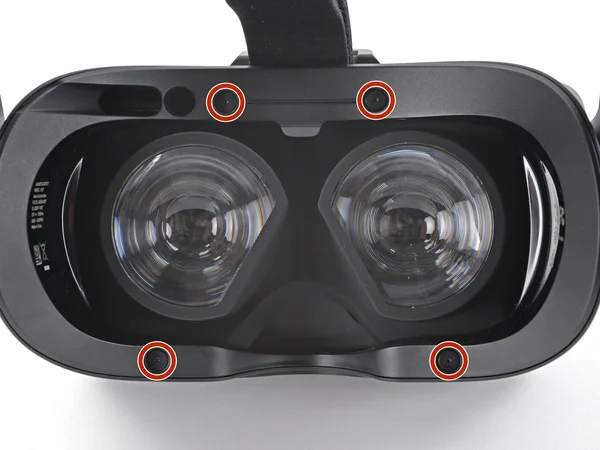
Cztery śruby Torx T5 zaznaczone na goglach 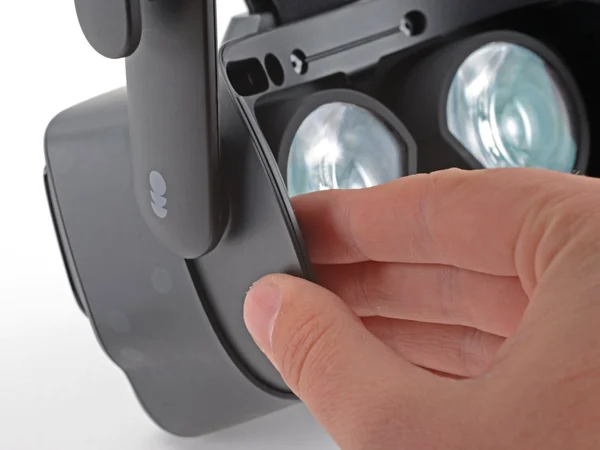
Chwytanie lewej krawędzi ramki 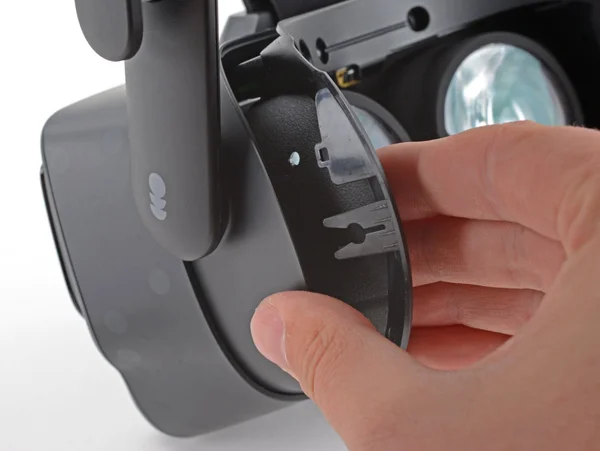
Zsuwanie lewej strony ramki 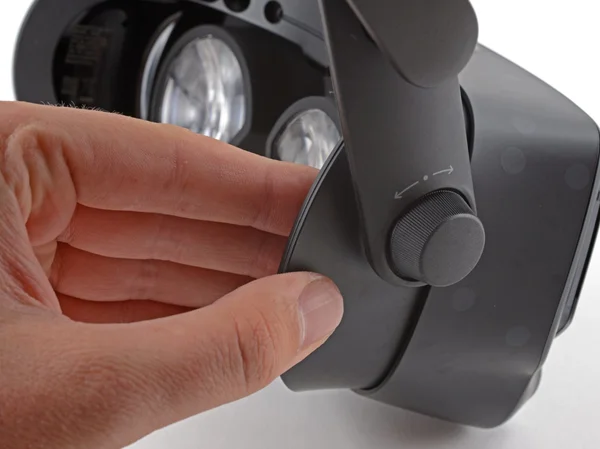
Zsuwanie prawej strony ramki 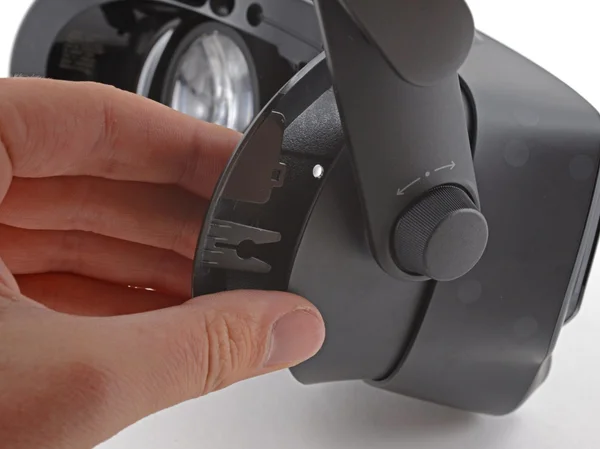
Odsuwanie ramki dalej 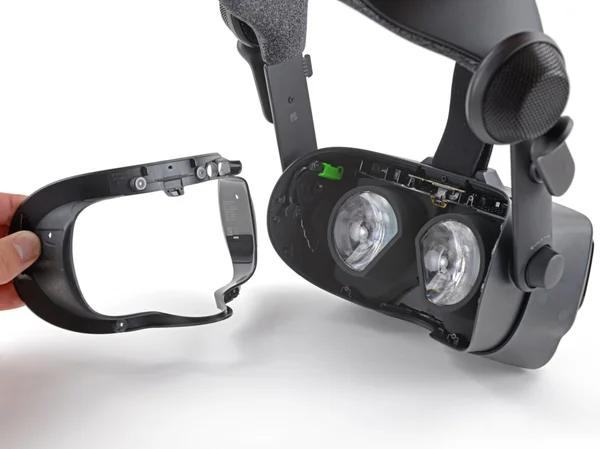
Ramka całkowicie zdjęta, widoczne wnętrze gogli Źródło: ifixit.com
- Śrubokrętem Torx T5 wykręć cztery śruby 6 mm, które trzymają ramkę uszczelki twarzowej.
- Chwyć lewą krawędź ramki i zsuń ją z gogli.
- Zrób to samo po prawej stronie.
- Zdejmij ramkę uszczelki twarzowej.
Warning: Nie próbuj podważać ramki uszczelki twarzowej. Uszkodzisz w ten sposób gogle. - 3
Zdjęcie uszczelki tubusu oka
Ostrożnie zdejmij uszczelkę tubusu oka pęsetą.
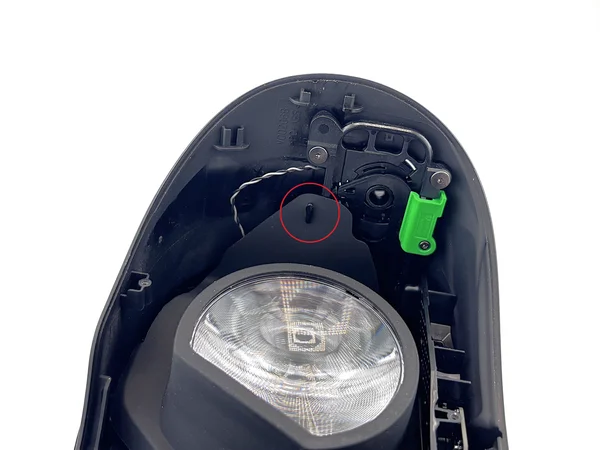
Przegląd obszaru uszczelki tubusu oka 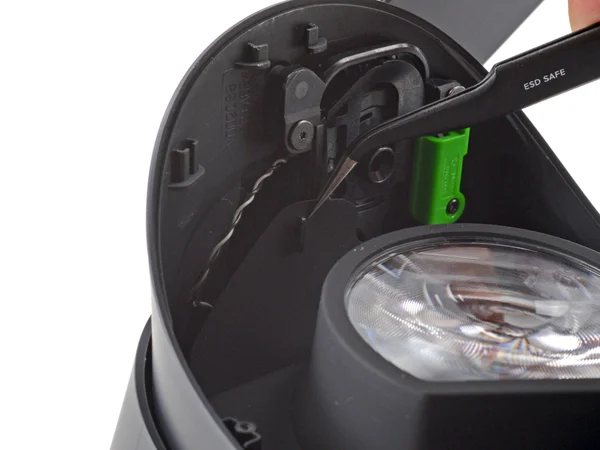
Odczepianie lewej krawędzi uszczelki pęsetą 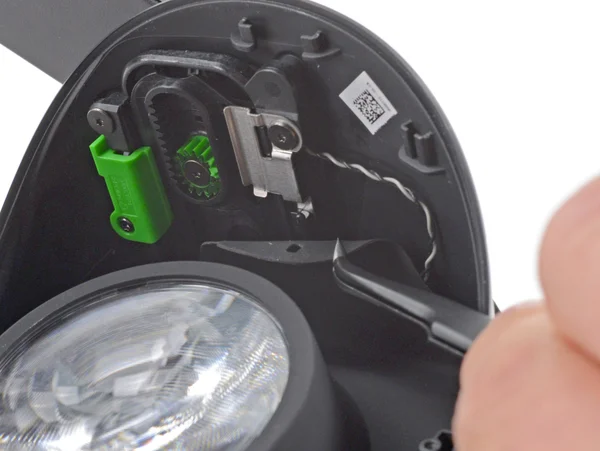
Odczepianie prawej krawędzi uszczelki pęsetą Źródło: ifixit.com
- Pęsetą odczep lewą krawędź uszczelki tubusu oka od gogli. Ostrożnie przełóż uszczelkę nad zaczepami po obu stronach.
- Zrób to samo z prawą krawędzią uszczelki.
- 4
Zdjęcie osłony płyty głównej
Zdejmij przednią osłonę i osłonę płyty głównej, żeby dostać się do wnętrza gogli.
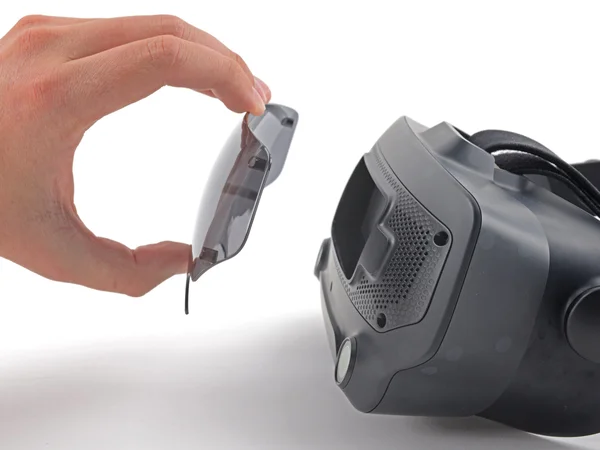
Zdejmowanie magnetycznej przedniej osłony z gogli 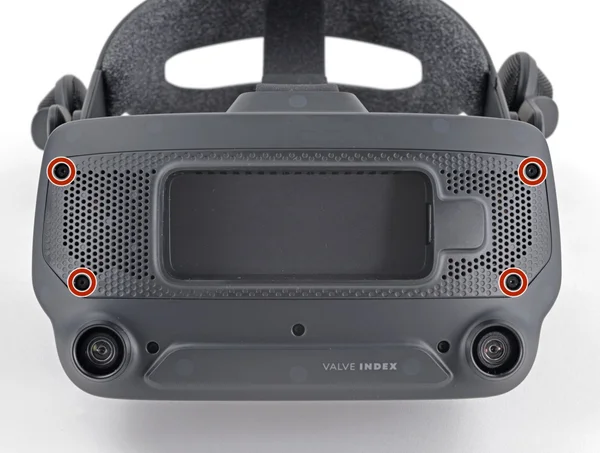
Cztery śruby Torx T5 zaznaczone na osłonie płyty głównej 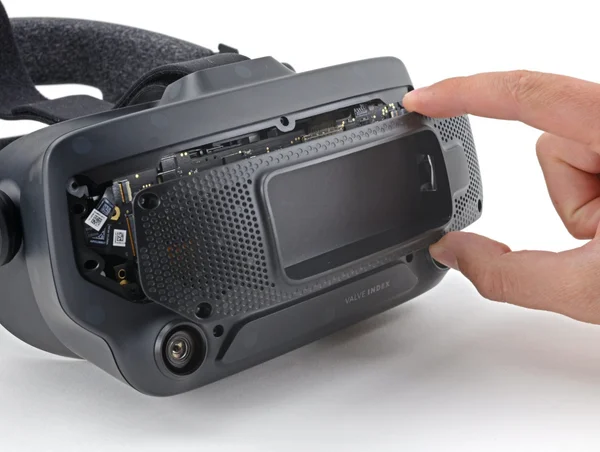
Osłona płyty głównej zdjęta, widoczne wnętrze gogli Źródło: ifixit.com
- Ściągnij przednią osłonę prosto do przodu z gogli. Trzymają ją cztery magnesy.
- Śrubokrętem Torx T5 wykręć cztery śruby 5,4 mm, które trzymają osłonę płyty głównej.
- Zdejmij osłonę płyty głównej.
- ◎
Cel kroków 5–8
Od tego momentu praca staje się delikatniejsza, bo masz do czynienia z taśmami. Nie spiesz się!
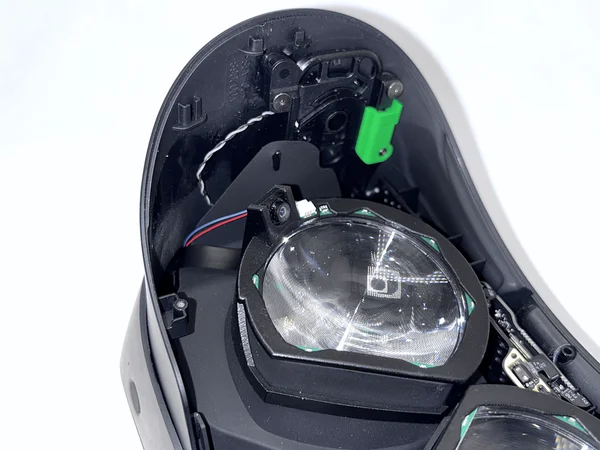
Gotowy montaż z czterema kablami wychodzącymi z przodu gogli 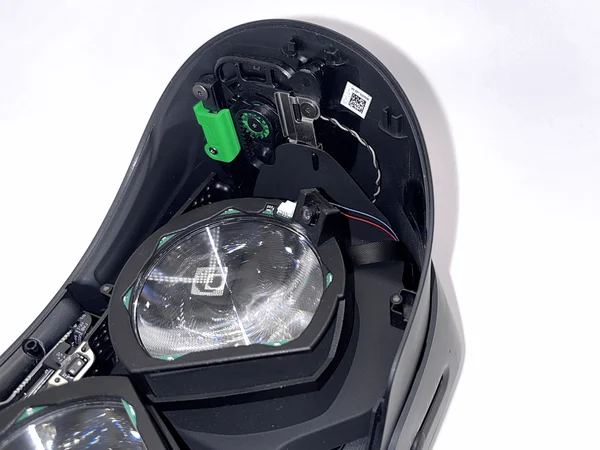
Zbliżenie na prowadzenie kabli po lewej stronie 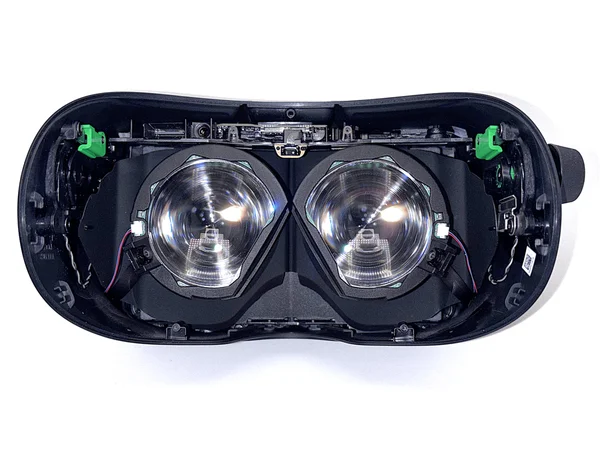
Zbliżenie na prowadzenie kabli po prawej stronie 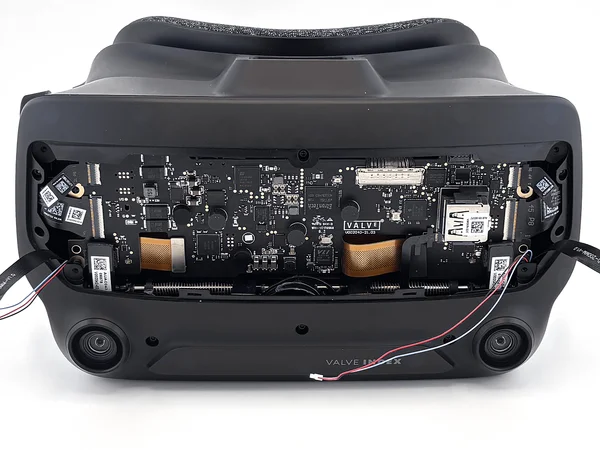
Widok ogólny wszystkich czterech kabli na swoich miejscach W kolejnych czterech krokach zamontujesz dwa moduły oka do eye trackingu. Każdy moduł oka zawiera kamerę i małą płytkę z diodami LED, które oświetlają oko.
Łatwiej pracować, gdy widać cel. Dlatego zdjęcia pokazują, jak powinien wyglądać twój zestaw po krokach 5–8.
W kroku 5 przeprowadzisz lewą taśmę przez gogle. W kroku 6 zrobisz to samo po prawej stronie. W krokach 7 i 8 poprowadzisz kable LED.
Na koniec z przodu Indexa powinny wychodzić cztery kable, dokładnie tak jak na zdjęciach.
Note: W nowszych wersjach zestawu diody LED i ich złącze są wpuszczone w moduł oka, a kabel LED jest już podłączony. - 5
Prowadzenie lewej taśmy
Przeprowadź lewą taśmę przez gogle tak, żeby wychodziła z przodu.
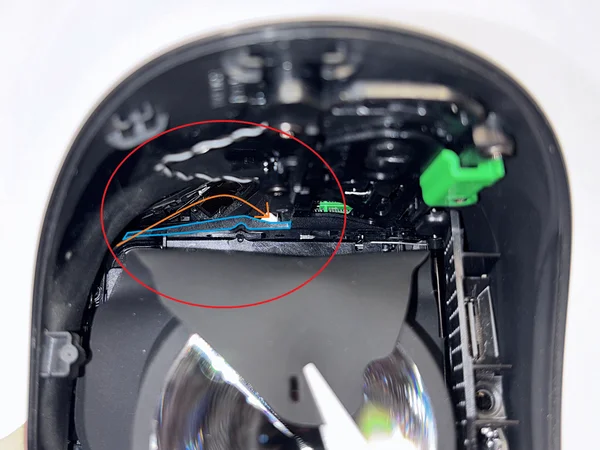
Plastikowy element zaznaczony na niebiesko i pomarańczowa strzałka pokazująca drogę taśmy 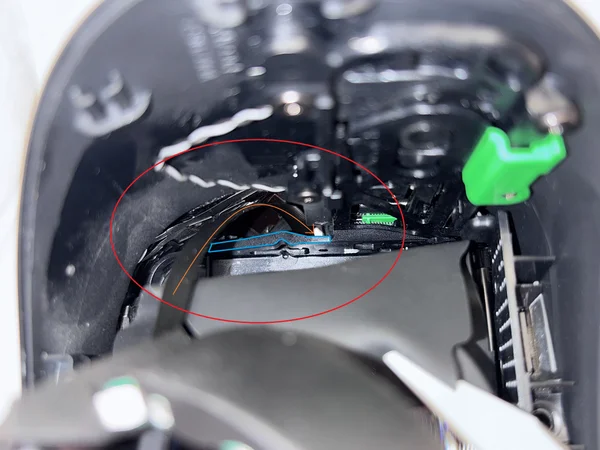
Lampa oświetla otwór, przez który wychodzi taśma 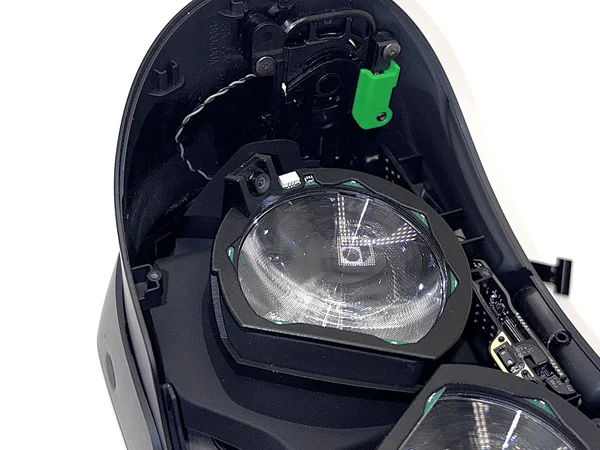
Widok od wewnątrz: tutaj wychodzi taśma 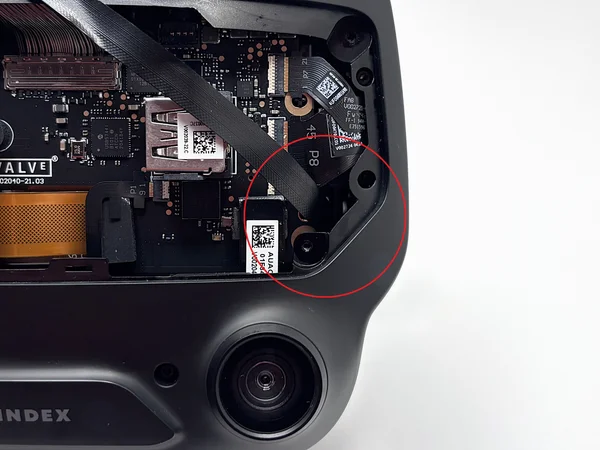
Widok z przodu z zaznaczonym miejscem, w którym wychodzi taśma Taśma biegnie za plastikowym elementem zaznaczonym na niebiesko. Wychodzi przez mały otwór, przez który przechodzi światło, wzdłuż pomarańczowej strzałki na pierwszym zdjęciu.
Jeśli trudno ci przeprowadzić taśmę przez otwór albo ją zobaczyć, postaw lampę przed goglami. Wtedy wyraźnie zobaczysz, gdzie taśma powinna wyjść.
Na ostatnim zdjęciu widać, gdzie taśma powinna wyjść. Przy dobrym świetle i odrobinie cierpliwości przeprowadzenie jej przez otwór jest dość łatwe.
Gdy taśma przejdzie na drugą stronę, delikatnie dociśnij moduł oka do soczewki, żeby został na miejscu.
- 6
Prowadzenie prawej taśmy
Powtórz krok 5 dla prawej strony.
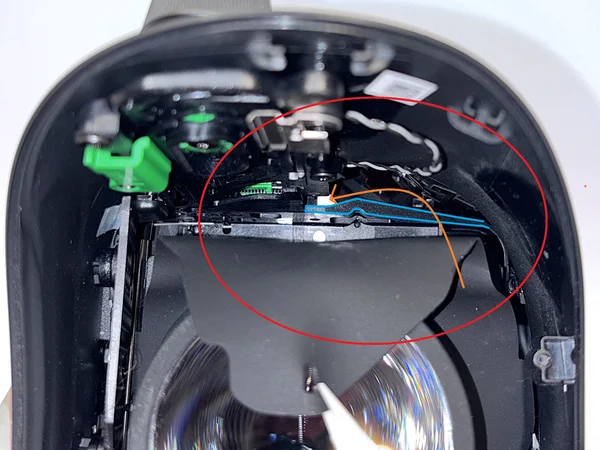
Droga taśmy po prawej stronie 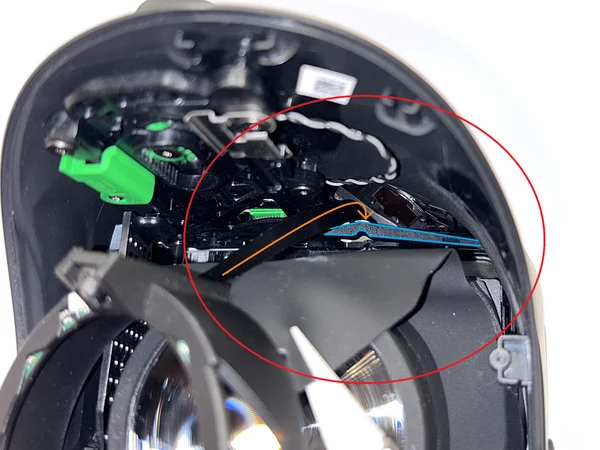
Prowadzenie prawej taśmy za plastikowym elementem 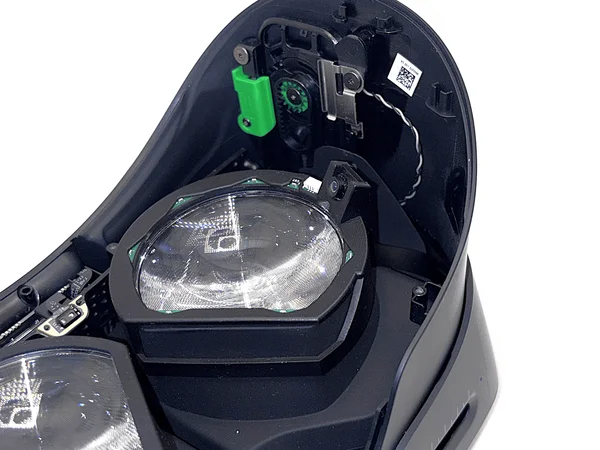
Widok od wewnątrz: tutaj wychodzi prawa taśma 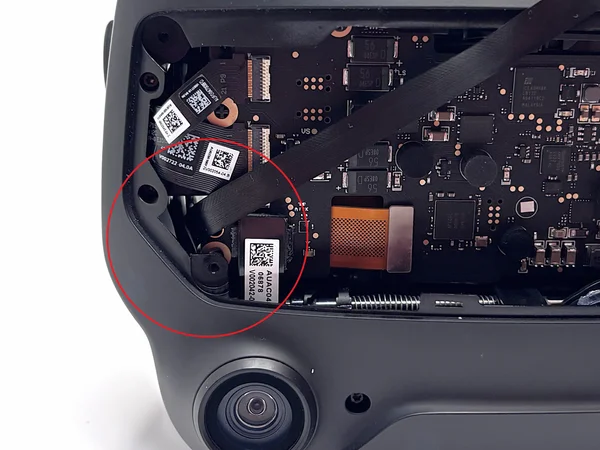
Widok z przodu z zaznaczonym miejscem, w którym wychodzi prawa taśma Tutaj też taśma biegnie za plastikowym elementem zaznaczonym na niebiesko. Wychodzi przez mały otwór, przez który przechodzi światło, wzdłuż pomarańczowej strzałki na pierwszym zdjęciu.
Na ostatnim zdjęciu widać, gdzie taśma powinna wyjść.
Gdy taśma przejdzie na drugą stronę, delikatnie dociśnij moduł oka do soczewki, żeby został na miejscu.
- 7
Prowadzenie lewego kabla LED
Poprowadź lewy kabel LED tą samą drogą co w kroku 5.
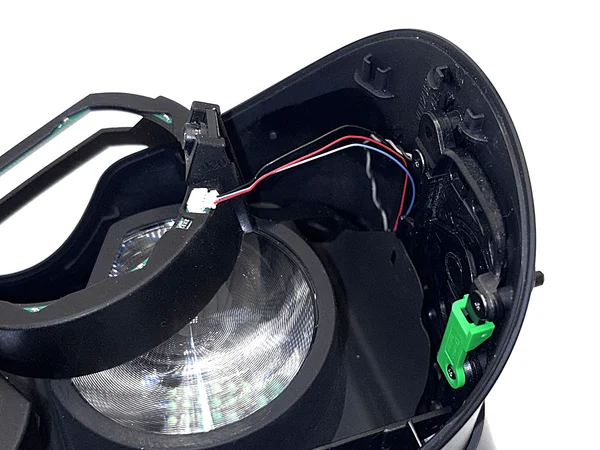
Lewy kabel LED poprowadzony tą samą drogą co w kroku 5 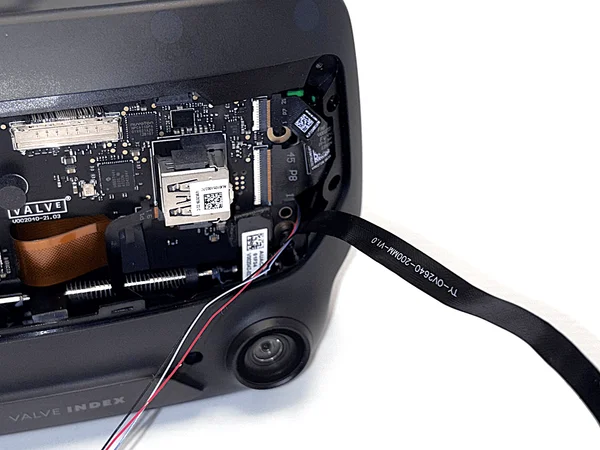
Podłączanie kabla LED do modułu oka 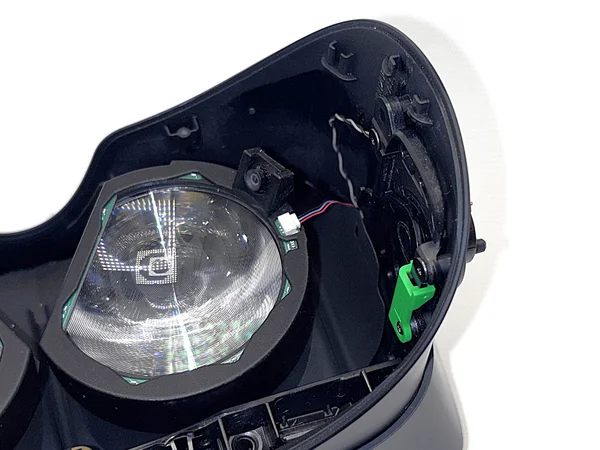
Moduł oka dociśnięty do soczewki, nadmiar kabla wyciągnięty Gdy obie taśmy kamer są już na miejscu, poprowadź lewy kabel LED tą samą drogą co w kroku 5.
Może być potrzebne lekkie uniesienie modułu oka znad soczewki, żeby przeprowadzić kabel. Uważaj przy tym, żeby taśma kamery się nie wysunęła.
Podłącz kabel LED do modułu oka. Potem dociśnij moduł oka z powrotem do soczewki i delikatnie wyciągnij nadmiar kabla z przodu.
- 8
Prowadzenie prawego kabla LED
Poprowadź prawy kabel LED tą samą drogą co w kroku 6.
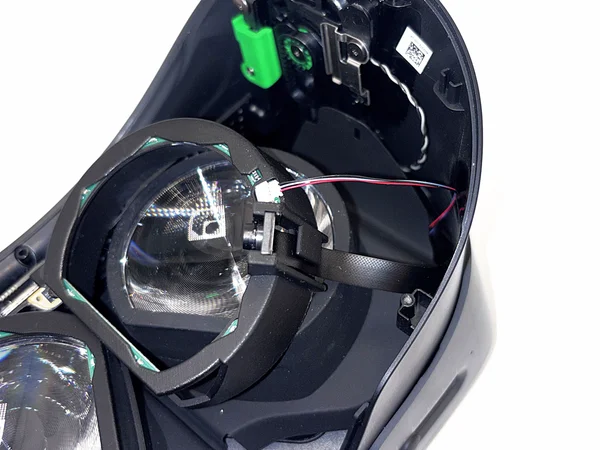
Prawy kabel LED poprowadzony tą samą drogą co w kroku 6 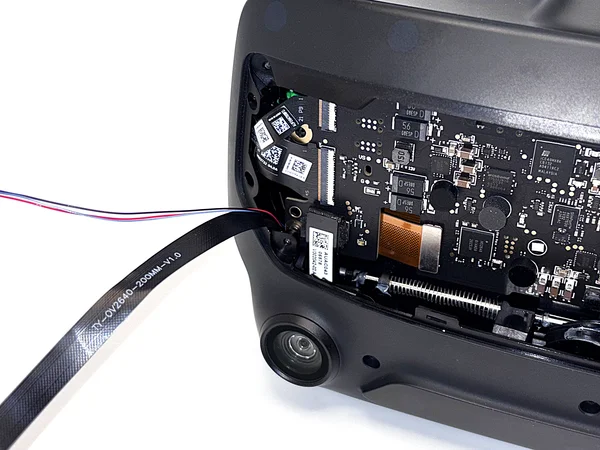
Podłączanie prawego kabla LED do modułu oka 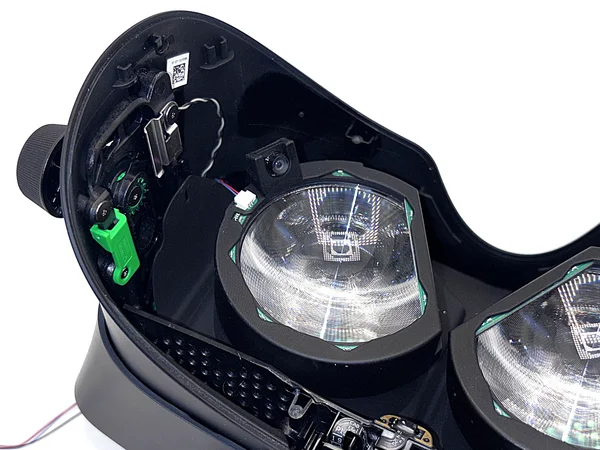
Moduł oka dociśnięty do soczewki, nadmiar kabla wyciągnięty Powtórz krok 7 dla prawej strony: poprowadź prawy kabel LED tą samą drogą co w kroku 6.
Tutaj też może być potrzebne lekkie uniesienie modułu oka znad soczewki, żeby przeprowadzić kabel. Uważaj przy tym, żeby taśma kamery się nie wysunęła.
Podłącz kabel LED do modułu oka. Potem dociśnij moduł oka z powrotem do soczewki i delikatnie wyciągnij nadmiar kabla z przodu.
- 9
Ponowne założenie uszczelki tubusu oka
Gdy wszystkie kable są poprowadzone, załóż z powrotem uszczelkę tubusu oka.
Nakładanie lewej krawędzi uszczelki tubusu oka na zaczepy 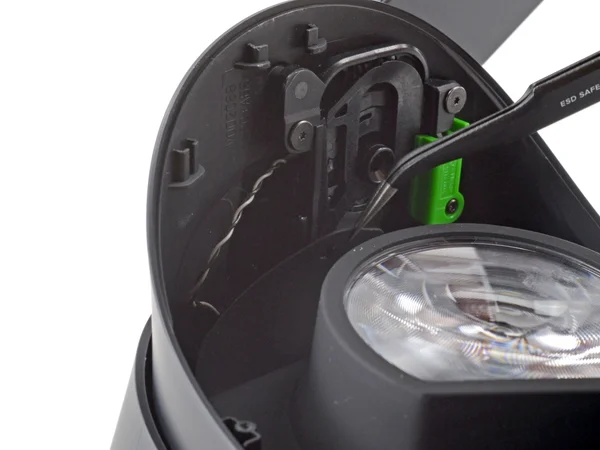
Mocowanie prawej krawędzi uszczelki Uszczelka tubusu oka ponownie założona Źródło: ifixit.com
- Pęsetą nałóż lewą krawędź uszczelki tubusu oka na małe zaczepy w goglach.
- Zrób to samo z prawą stroną uszczelki.
- 10
Ponowne założenie ramki uszczelki twarzowej
Teraz załóż z powrotem ramkę uszczelki twarzowej.
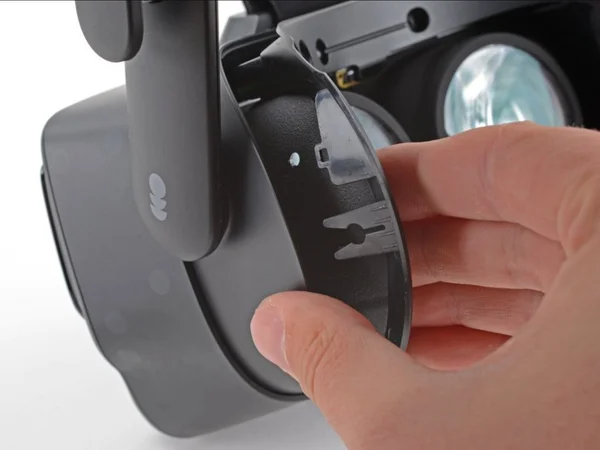
Ustawianie lewej strony ramki uszczelki 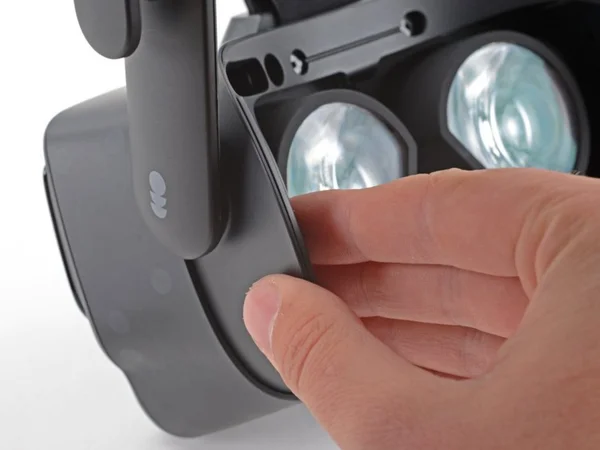
Ustawianie prawej strony ramki uszczelki 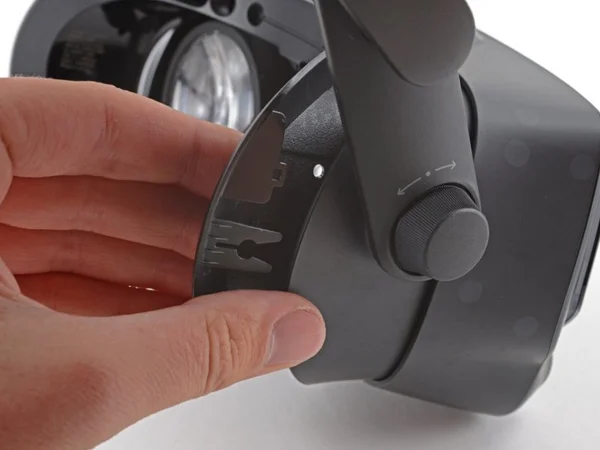
Nasuwanie ramki na gogle 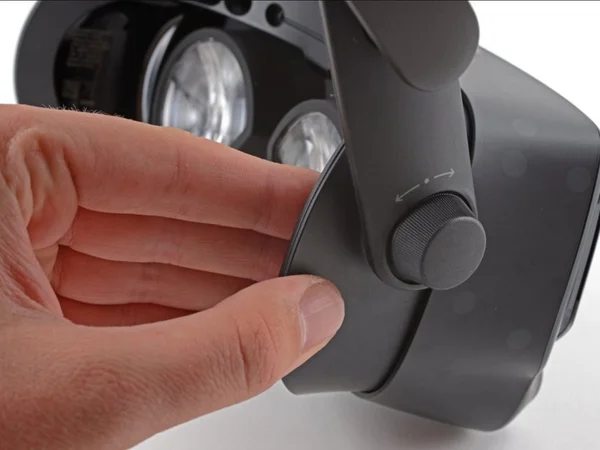
Ramka nasunięta do końca Dokręcanie czterech śrub Torx T5 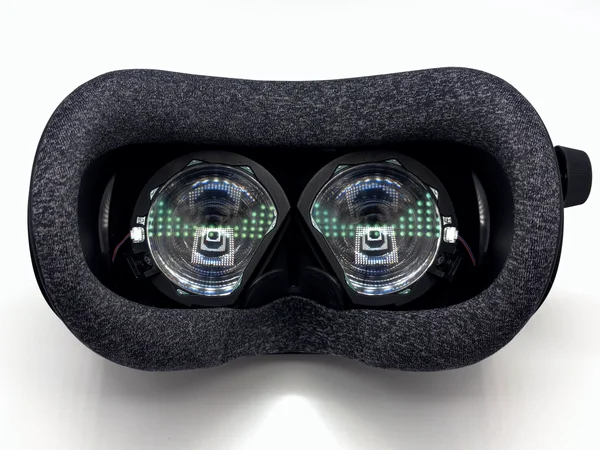
Ramka uszczelki ponownie założona Źródło: ifixit.com
- Ustaw obie strony ramki uszczelki twarzowej i ostrożnie nasuń ją na gogle.
- Dokręć cztery śruby 6 mm śrubokrętem Torx T5.
- Załóż z powrotem magnetyczną poduszkę twarzową.
- Podłącz z powrotem kabel tether do gogli.
Warning: Zanim nasuniesz ramkę uszczelki twarzowej do końca, upewnij się, że jej zatrzaski są dokładnie wyrównane z goglami. - 11
Przygotowanie prowadzenia kabli
Żeby lewa taśma nie wkręciła się w wentylator, trzeba ją przeprowadzić przez konkretną szczelinę.
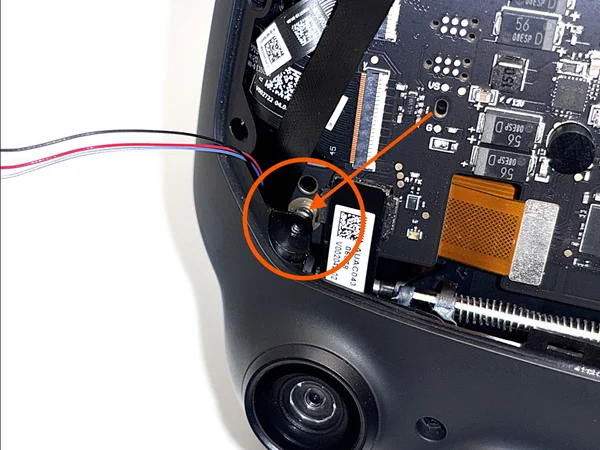
Przegląd szczeliny na taśmę po lewej stronie 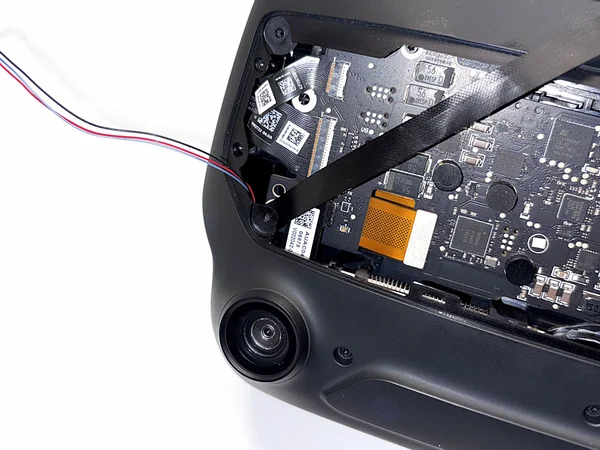
Zaznaczona szczelina między plastikową obudową a wkładką gwintowaną 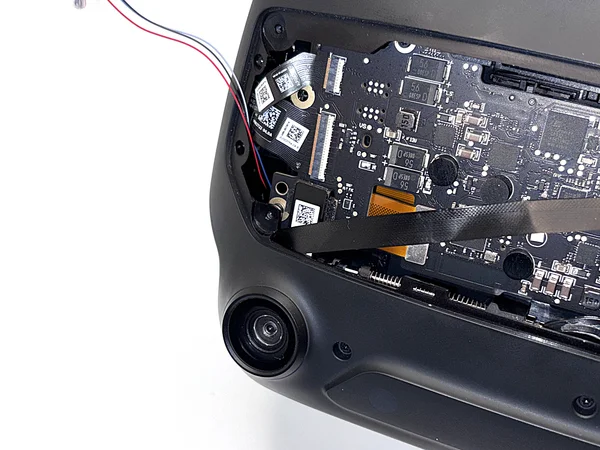
Przeprowadzanie taśmy przez szczelinę 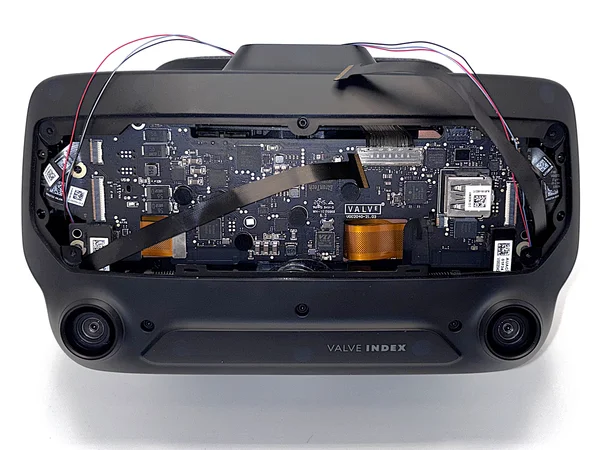
Taśma przepchnięta do końca przez szczelinę - Sprawdź, czy regulacja pola widzenia jest nadal w pełni wysunięta, a IPD nadal na minimum (soczewki maksymalnie do środka).
- Przeprowadź lewą taśmę (patrząc na Indexa od przodu) przez małą szczelinę między plastikową obudową Indexa a wkładką gwintowaną, jak na zdjęciach.
Warning: Koniecznie upewnij się, że taśma jest przepchnięta do końca i nie utknęła w szczelinie. Jeśli taśma się tam zaklinuje, zostanie trwale uszkodzona i nie da się jej naprawić. - 12
Montaż frunka
Poprowadź kable przez nowy frunk i przymocuj go do gogli.
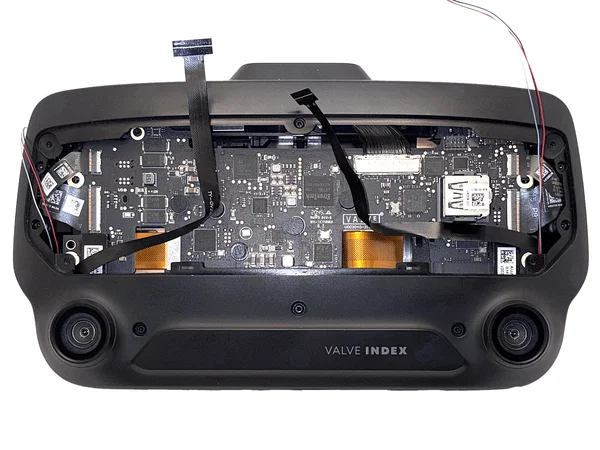
Kable wstępnie zagięte i prawidłowo poprowadzone przez frunk Przeczytaj cały krok, zanim zaczniesz!
- Unikaj ostrych zagięć: nie zaginaj ani nie łam kabli na ostro. Łagodny łuk, jak na zdjęciach, jest w porządku.
- Nie przyciskaj kabli: upewnij się, że taśmy nie zostaną przyciśnięte, gdy mocujesz nowy frunk. Powinny leżeć jak najbardziej płasko. Nie mogą stać na krawędzi, bo wtedy mogą zostać zgniecione i uszkodzone.
Ten krok wymaga trochę cierpliwości i ostrożności, bo kable lubią się podnosić albo przesuwać.
Czasem pomaga lekkie wstępne zagięcie kabli, jak na zdjęciu. Wtedy łatwiej same układają się we właściwej pozycji podczas montażu.
-
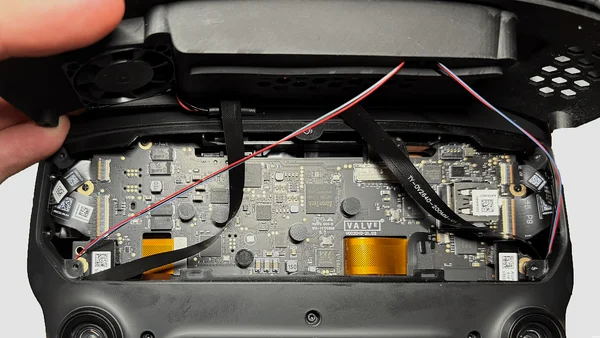
Prowadzenie kabli przez frunk, prawidłowe pozycje 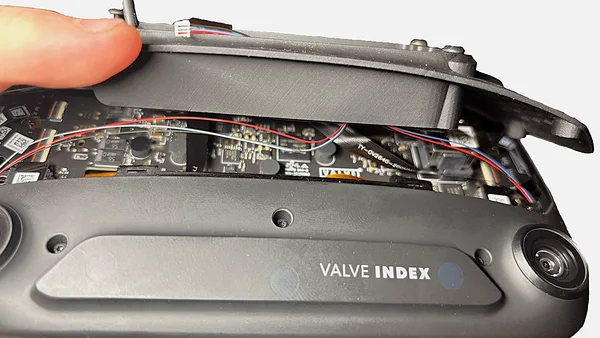
Zbliżenie na prawy kabel przy porcie USB, poprowadzony z dala od złącza Przy mocowaniu frunka upewnij się, że kable biegną mniej więcej tak jak na zdjęciach. Dokładna droga nie jest krytyczna, ale bardzo ważne jest, żeby nie były przyciśnięte ani ostro zagięte.
Zwróć szczególną uwagę na prawy kabel przy porcie USB. Z mojego doświadczenia często staje on pionowo przed złączem. Kabel powinien biec w stronę od portu USB, a nie przed nim.
Przy zakładaniu nowego frunka nie powinno być czuć wyraźnego oporu. Jeśli musisz go dociskać na siłę, prawdopodobnie jedna z taśm jest przyciśnięta, najczęściej prawa (patrząc na Indexa od przodu).
-
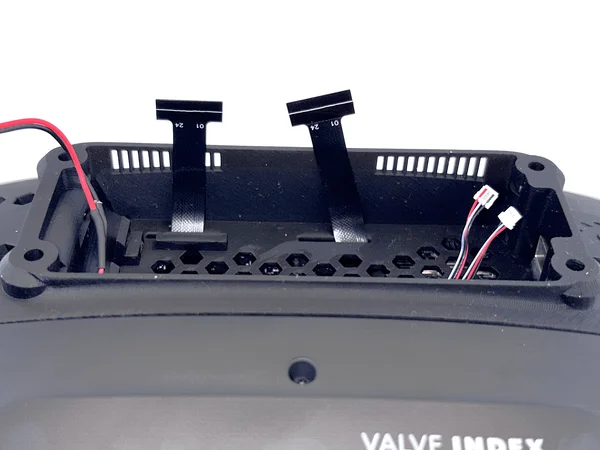
Kable wystające około 1 cm poza krawędź frunka 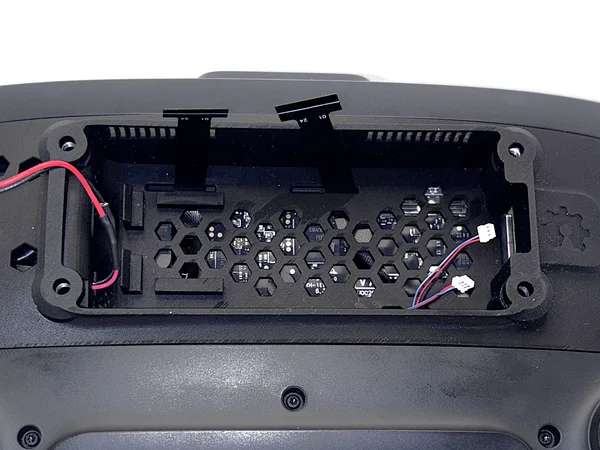
Złote styki taśm skierowane do góry w przepuście Kable powinny wystawać około 1 cm poza krawędź frunka, żeby można było je później łatwo podłączyć. Dokładna długość nie jest krytyczna, byle wystarczyło kabla do wygodnego podłączenia.
Zanim dokręcisz śruby, sprawdź, czy żadna taśma nie przesunęła się na drogę śruby (patrz krok 11).
Warning: Upewnij się, że złote styki taśm są skierowane do góry, gdy przeprowadzasz je przez przepust. - 13
Montaż płytki FaceFocusVR
Ostrożnie włóż płytkę do złącza USB i zabezpiecz ją.
Wskazówka: złącza LED możesz podłączyć jeszcze przed montażem płytkiNiektórym łatwiej jest podłączyć oba złącza LED (małe złącza w prawym dolnym rogu płytki) przed montażem płytki. Dzięki temu nie musisz pracować w ciasnej przestrzeni, która zostaje, gdy płytka już siedzi. Jeśli tak robisz, uważaj, żeby przy wkładaniu kable biegły w górę wzdłuż boku płytki, jak na zdjęciu. Nie mogą zostać wciśnięte za płytkę. Zanim je podłączysz, sprawdź prawidłową orientację na drugim zdjęciu w bloku „Porównanie: prawidłowo osadzone złącza” po kroku 14.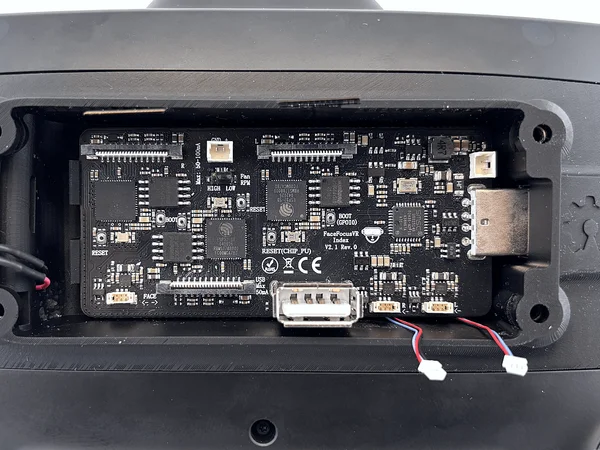
Płytka FaceFocusVR wkładana pod kątem do złącza USB - Włóż płytkę do złącza USB pod lekkim kątem. Gdy minie krawędź frunka, wyrównaj ją, żeby wsunęła się prosto do złącza USB.
- Gdy płytka jest całkowicie włożona, dociśnij jej tył, aż zatrzaśnie się na zaczepie.
Note: Ze względu na tolerancje produkcyjne zaczep nie zawsze zatrzaskuje się idealnie. Jeśli nie pasuje albo się ułamie, możesz to zignorować. - 14
Podłączenie wszystkich kabli
Podłącz taśmy, złącza LED i wentylator.
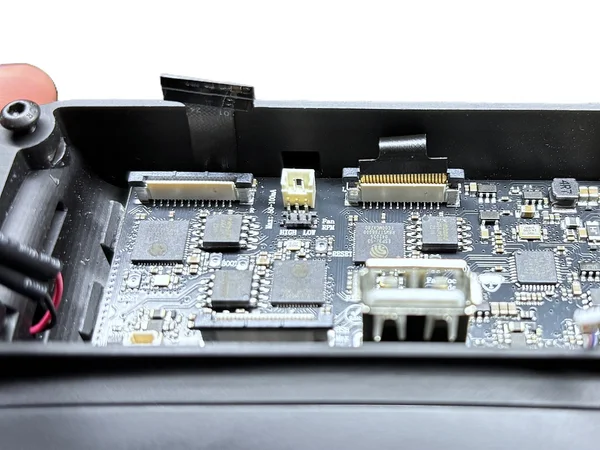
Taśma łagodnie zagięta i podłączona do płytki 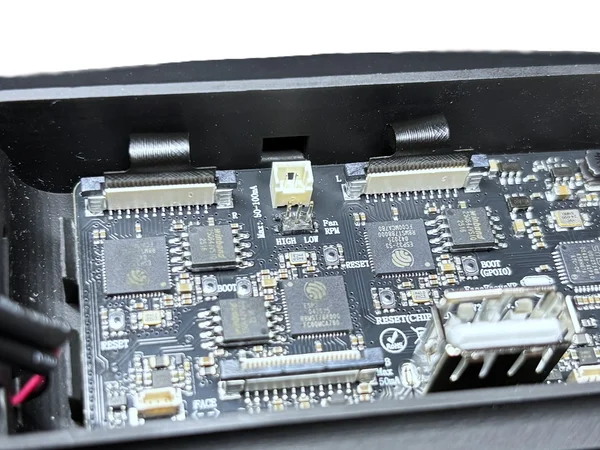
Czarne zatrzaski uniesione, żeby otworzyć złącze taśmy 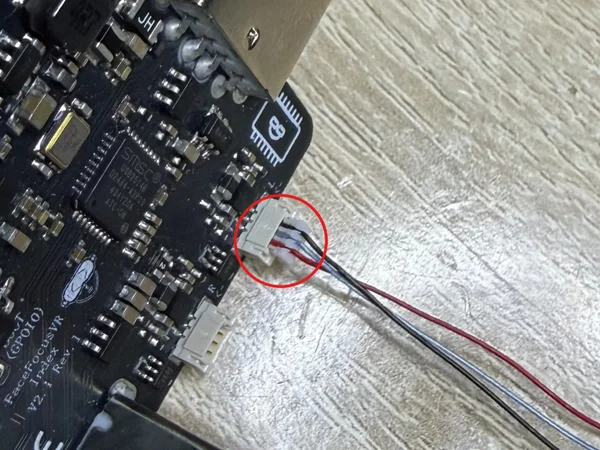
Referencyjna orientacja złącza LED 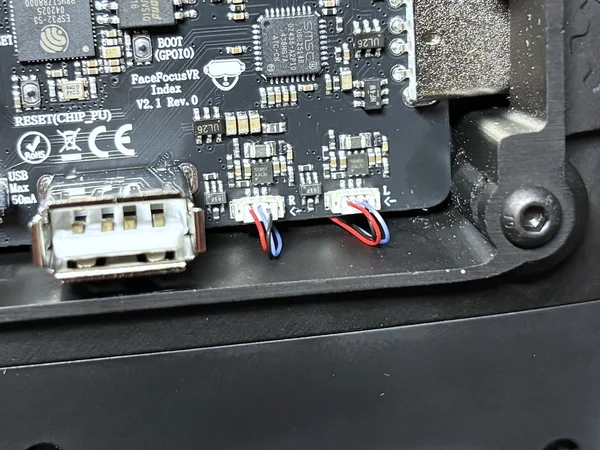
Złącze LED z metalowymi stykami skierowanymi w dół 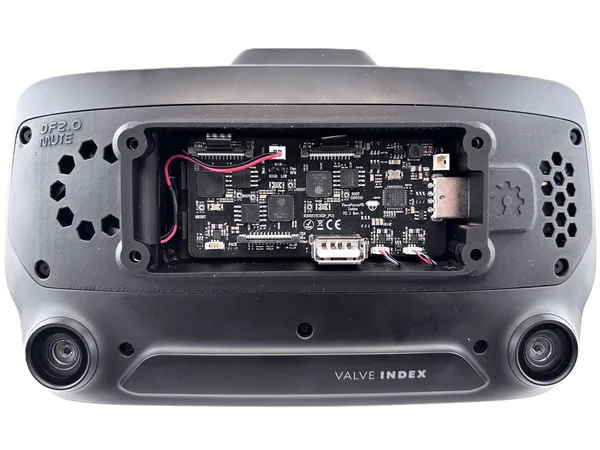
Złącze wentylatora podłączone do płytki - Otwórz złącza taśm, unosząc czarne zatrzaski po bokach, jak pokazano w tym filmie.
- Podłącz taśmy. Zaginaj je łagodnie, jak na pierwszym zdjęciu, i nigdy ich nie łam.
- Teraz podłącz oba złącza LED. Pasują tylko w jedną stronę, więc nie wciskaj ich na siłę. Kolory kabli i kolejność żył nie mają znaczenia. Upewnij się tylko, że metalowe styki każdego złącza są skierowane w dół, gdy je podłączasz, jak na trzecim zdjęciu.
- Na koniec podłącz wentylator.
Warning: Upewnij się, że metalowe styki złączy LED są skierowane w dół, gdy je podłączasz. Pasują tylko w jedną stronę, więc nie wciskaj ich na siłę.
Każde złącze wkładaj zawsze idealnie prosto. Nigdy nie wciskaj go pod kątem ani przechylonego na bok. Wygina to delikatne metalowe piny i może trwale zniszczyć płytkę.Note: Gdy wszystko jest podłączone, porównaj złącza z blokiem „Porównanie: prawidłowo osadzone złącza” poniżej, żeby upewnić się, że każde jest całkowicie osadzone. - ✓
Porównanie: prawidłowo osadzone złącza
Zanim wszystko zamkniesz, porównaj swoje złącza z tymi zdjęciami referencyjnymi. Nie do końca osadzone złącze to najczęstszy powód, dla którego kamera później się nie pojawia.
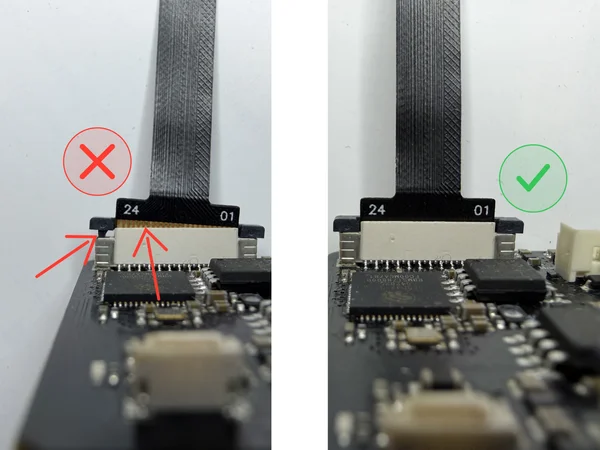
Porównanie taśmy kamery w złączu: nie do końca wsunięta z widocznymi złotymi stykami (źle) kontra wsunięta do końca z całkowicie zamkniętymi zatrzaskami (dobrze) 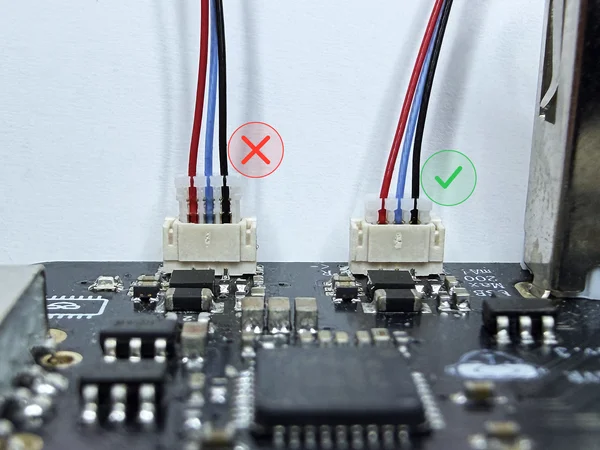
Porównanie złącza LED: całkowicie osadzone i włożone właściwą stroną (dobrze) kontra nie do końca wsunięte (źle) Taśmy kamer: lewa strona zdjęcia pokazuje, jak nie powinno to wyglądać. Wsuń taśmę do złącza do samego końca, tak żeby nie było widać żadnych złotych styków. Sprawdź też, czy zatrzaski są całkowicie dociśnięte i nie ma żadnej szczeliny.
Złącza LED: jak opisano w kroku 14, wkładaj każde złącze prosto i właściwą stroną. Potrzebują bardzo mało siły, więc nie wciskaj ich na siłę. Porównaj je ze zdjęciami i upewnij się, że są całkowicie osadzone.
- 15
Montaż nowej przedniej osłony
Załóż nową przednią osłonę z modułem twarzy i przyciskiem zasilania.
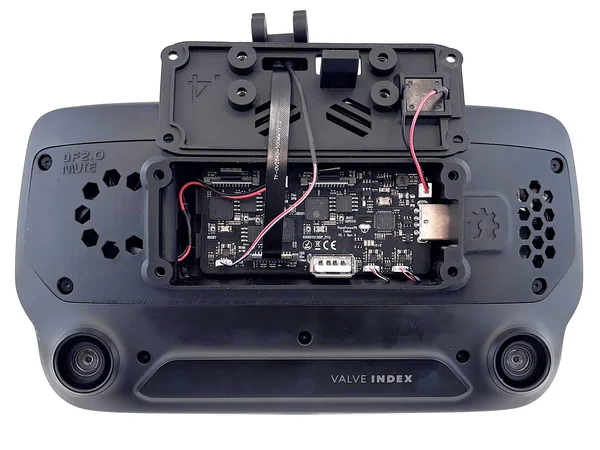
Moduł twarzy przeprowadzony przez przednią osłonę i podłączony do płytki 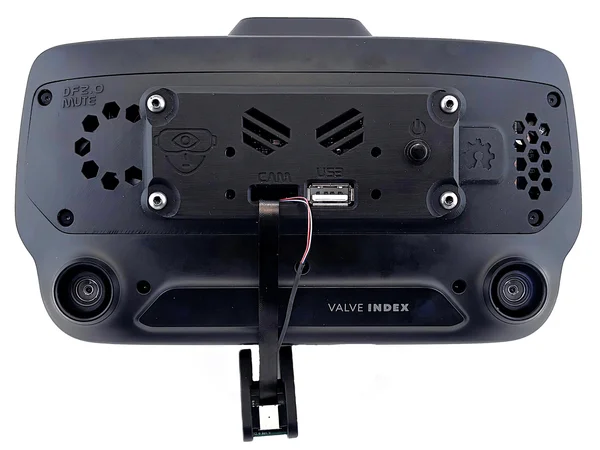
Przednia osłona przykręcona śrubami - Przeprowadź wstępnie zmontowany moduł twarzy przez nową przednią osłonę i podłącz go do płytki, jak na zdjęciu.
- Podłącz przycisk zasilania do płytki.
- Przykręć osłonę dołączonymi śrubami za pomocą klucza imbusowego M3.
Warning: Wkręcasz w plastik, więc nie dokręcaj za mocno. Wystarczy dokręcić ręcznie, z wyczuciem. Zbyt duża siła może trwale zniszczyć gwint. - 16
Montaż ramienia modułu twarzy
Przeprowadź taśmę przez uchwyt i zamontuj ramię, żeby zakończyć instalację.
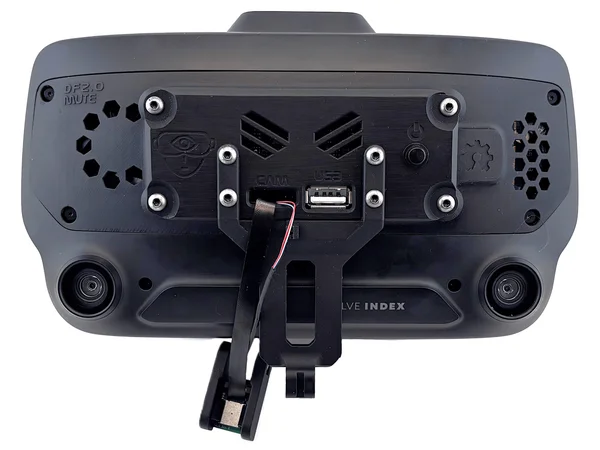
Taśma przeprowadzona przez uchwyt 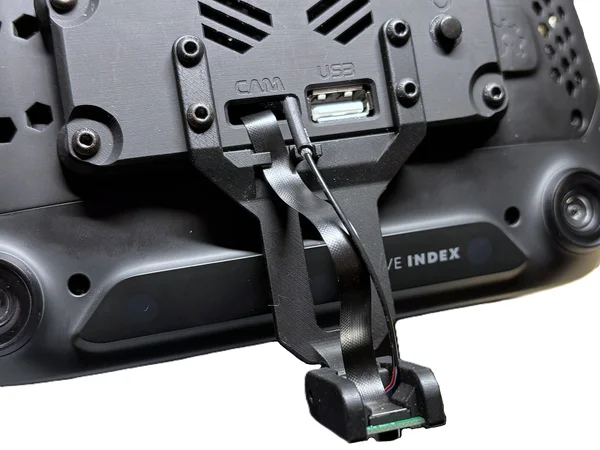
Ramię modułu twarzy zamontowane pod kątem, żeby kable nie były naprężone 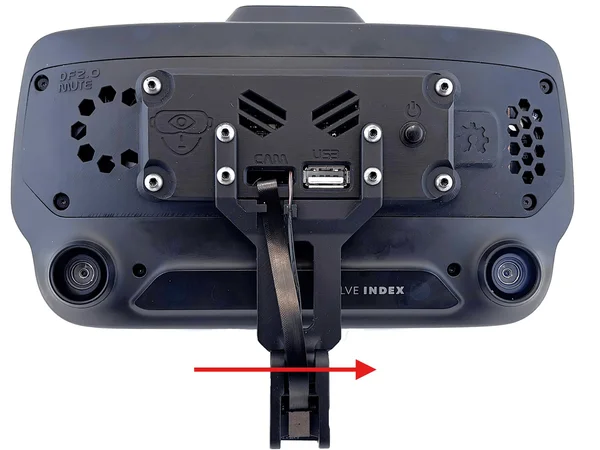
Index widziany od przodu z czerwoną strzałką: długa śruba wchodzi z lewej strony, przechodzi przez moduł twarzy i wkręca się w nakrętkę po prawej - Przeprowadź taśmę przez jej uchwyt. Potem przykręć ramię kluczem imbusowym M3. Najłatwiej jest na razie trzymać moduł twarzy pod kątem, żeby kable nie były naprężone.
- Wkręć długą śrubę, która trzyma moduł twarzy, również kluczem imbusowym M3. Patrząc na Indexa od przodu, wsuń śrubę z lewej strony, jak na trzecim zdjęciu. Przechodzi ona przez moduł twarzy i wkręca się w nakrętkę po prawej stronie. Nie wkładaj jej od prawej strony.
- Ustaw moduł twarzy tak, żeby był skierowany na twoją twarz, a potem dokręć śrubę. Instalacja jest zakończona.
Warning: Wkręcasz w plastik, więc nie dokręcaj za mocno. Wystarczy dokręcić ręcznie, z wyczuciem. Zbyt duża siła może trwale zniszczyć gwint.Note: Długą śrubę polecam dokręcić tylko na tyle, żeby dało się jeszcze łatwo poruszać modułem twarzy ręką. Odrobina luzu znacznie zmniejsza ryzyko, że ramię się ułamie. - ✓
Gratulacje, gotowe!
Instalacja sprzętu jest zakończona. Wykonaj poniższe kroki, żeby sprawdzić, czy wszystko działa.
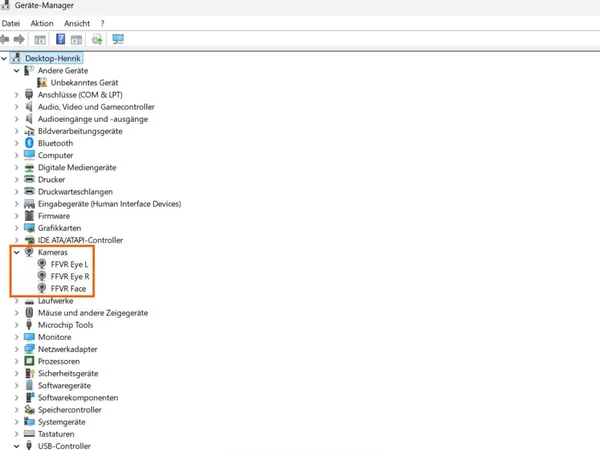
Menedżer urządzeń pokazuje trzy kamery: instalacja się udała Żeby to sprawdzić, włącz Indexa i uruchom nowy sprzęt przyciskiem z przodu. Na płytce powinna zaświecić się niebieska dioda LED. Widać ją przez górne szczeliny wentylacyjne nad przyciskiem zasilania.
Następnie otwórz Menedżera urządzeń. Jeśli pokazuje trzy kamery, jak na zdjęciu, płytka działa prawidłowo. Jeśli widzisz tylko dwie, wyłącz i włącz system jeden raz. Czasem Windows albo połączenie USB nie inicjalizuje wszystkich urządzeń za pierwszym razem.
Teraz otwórz aplikację Aparat w Windows i przełącz się między wszystkimi trzema strumieniami wideo. Jeśli to działa: gratulacje, twój sprzęt jest zainstalowany i działa prawidłowo.
Przejdź teraz do części programowej.
Konfiguracja oprogramowania
Skonfiguruj oprogramowanie do trackingu na swoim komputerze.
Podstawy
Ten projekt dotyczy sprzętu. Komputer widzi trzy kamery (Eye L, Eye R, Face) jako standardowe kamery internetowe UVC. Każde oprogramowanie, które obsługuje obraz z kamery internetowej, będzie działać.
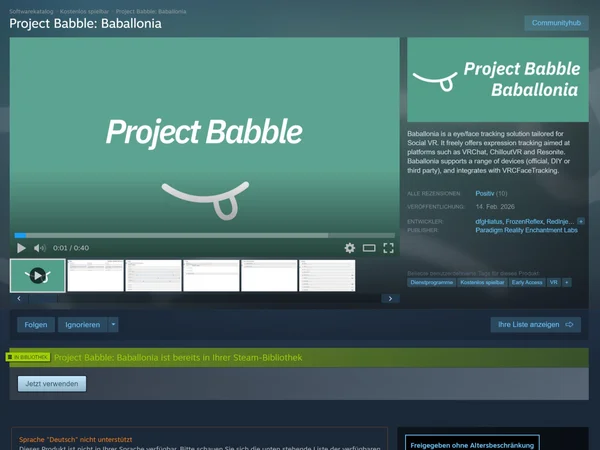
Popularne programy do trackingu to ETVR, Ryan's Eye Tracking i Project Babble. Wszystkie działają z tym sprzętem. Dla najlepszych wyników i wygody polecam aplikację Baballonia od Project Babble, ale śmiało wypróbuj też inne.
Ta instrukcja pokazuje, jak skonfigurować aplikację Baballonia.
- ▶
VRCFaceTracking
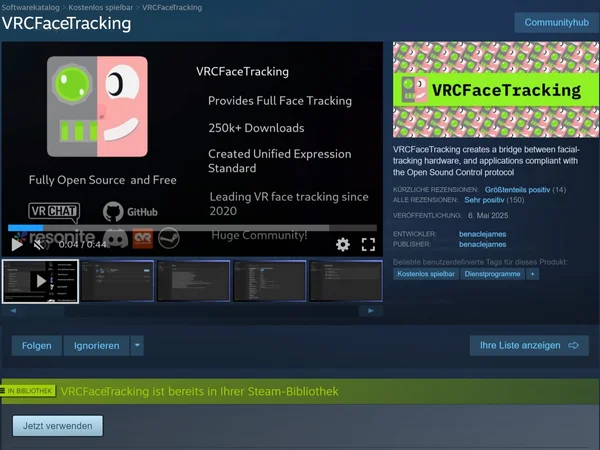
VRCFaceTracking Module Registry 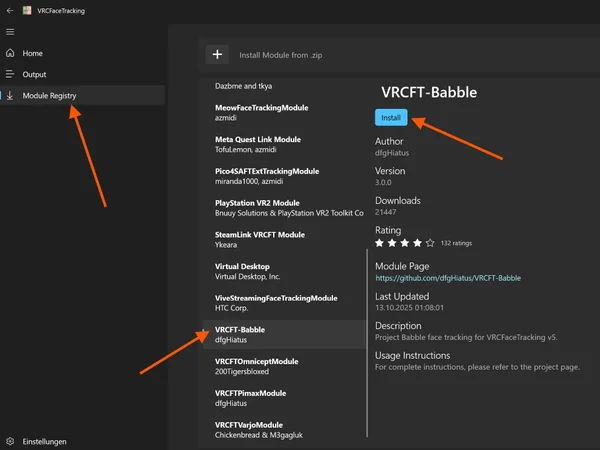
Wynik wyszukiwania modułu VRCFT-Babble 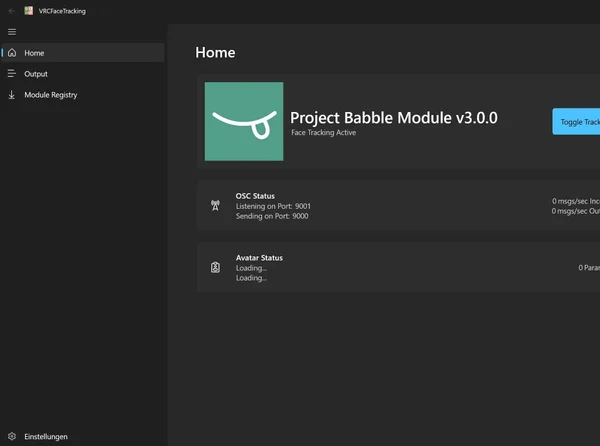
Moduł Babble zainstalowany na stronie głównej VRCFT VRCFT działa jak tłumacz dla VRChat. Bierze dane face trackingu i eye trackingu z aplikacji Baballonia i zamienia je na parametry, które VRChat rozumie. Dzięki temu mimika i ruchy twojego awatara podążają za twoimi.
Jeśli chcesz używać face trackingu (i eye trackingu) w VRChat, potrzebujesz VRCFT, niezależnie od tego, czy masz mój sprzęt, czy inne rozwiązanie do face trackingu.- Pobierz VRCFT ze Steam
- Uruchom VRCFT i przejdź do „Module Registry”. Wyszukaj moduł „VRCFT-Babble” i zainstaluj go.
- Uruchom VRCFT ponownie.
- Moduł Babble powinien teraz być widoczny na stronie głównej VRCFT, jak na ostatnim zdjęciu. W VRCFT to już wszystko.
- ▶
Baballonia
Główne okno aplikacji Baballonia 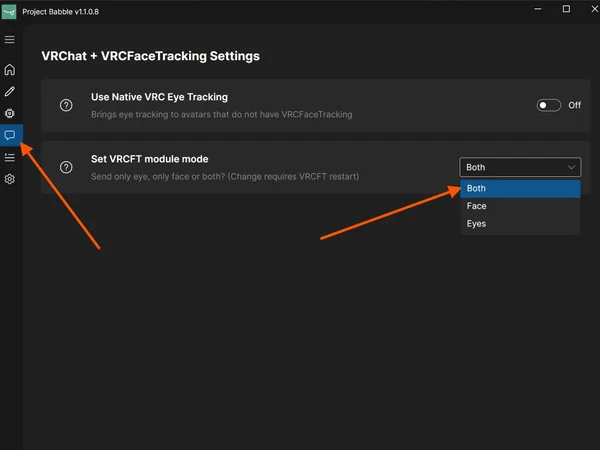
Ustawienia komunikacji VRChat + VRCFaceTracking z trybem modułu VRCFT ustawionym na Both 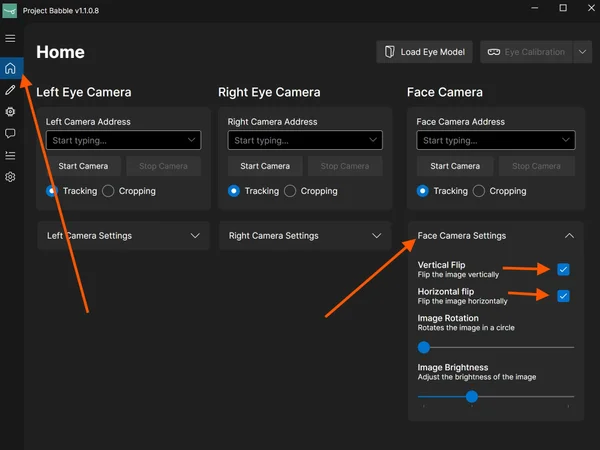
Face Camera Settings z włączonymi opcjami odwracania 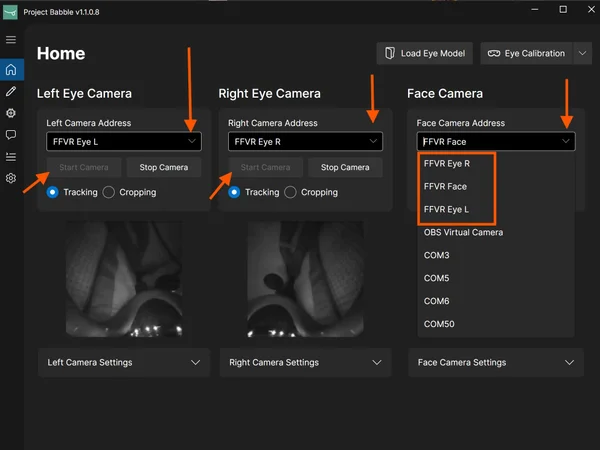
Rozwijane menu wyboru kamery 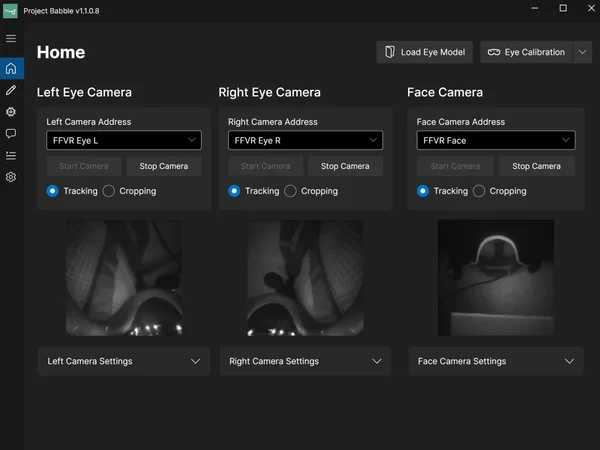
Wszystkie kamery uruchomione, tracking aktywny Baballonia analizuje obraz z kamer oczu i twarzy. Na tej podstawie ustala, gdzie patrzysz, jak bardzo masz otwarte oczy i jaki masz wyraz twarzy. Następnie przesyła te dane do VRCFT.
- Pobierz Baballonia ze Steam
- Otwórz aplikację Baballonia i pomiń kreator konfiguracji.
- Otwórz ustawienia komunikacji i ustaw tryb modułu VRCFT na „Both”, żeby przesyłane były dane zarówno z oczu, jak i z twarzy. Nie polecam natywnego VRC Eye Tracking.
- Otwórz „Face Camera Settings” i włącz odwracanie w pionie i w poziomie. W zależności od wersji opcje odwracania mogą być widoczne jako ikony. Nie zmieniaj żadnych ustawień kamery dla oczu!
- Upewnij się, że Index i sprzęt są włączone. Następnie wybierz odpowiednią kamerę z rozwijanego menu.
- Gdy wybierzesz wszystkie kamery, kliknij „Start Camera” przy każdej z nich.
- ✓
Prawie gotowe!
Kolejne kroki wykonuj z goglami na głowie. Możesz je też wykonać, gdy VRChat jest włączony, ale wtedy trening modelu po kalibracji może trwać znacznie dłużej.
Note: Jeśli obraz z kamery eye trackingu wygląda na prześwietlony lub wyblakły, zajrzyj na stronę Bezpieczeństwo. Jeśli potrzebujesz pomocy, napisz na Discordzie. - ▶
Kadrowanie kamery twarzy
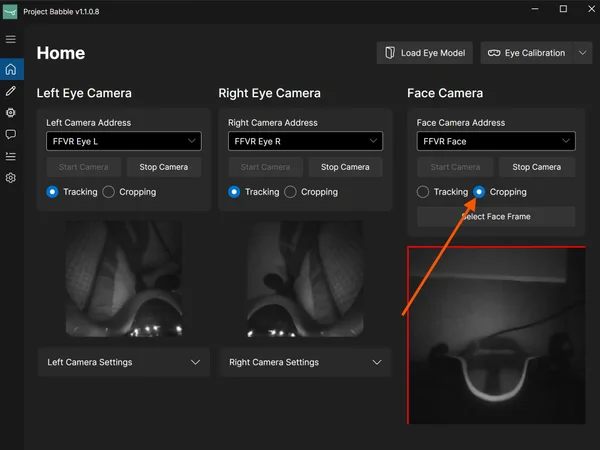
Wybrany tryb kadrowania kamery twarzy 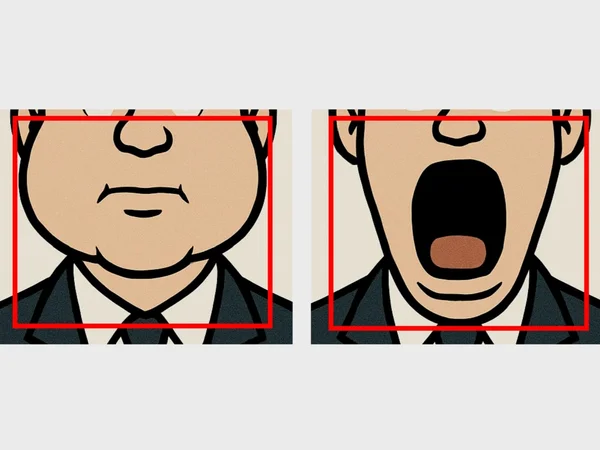
Ustawianie krawędzi kadru z nadmuchanymi policzkami 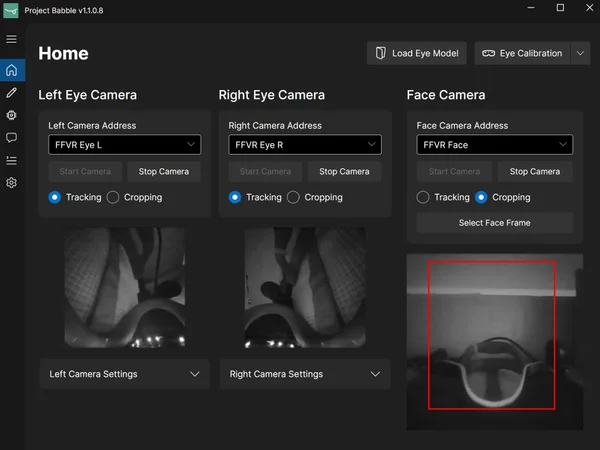
Ustawianie górnej krawędzi z widocznym nosem 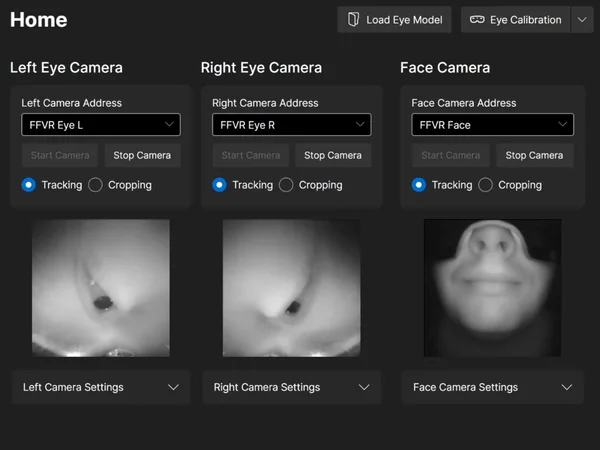
Końcowy wynik kadrowania Tylko kamera twarzy potrzebuje kadrowania. Ustaw kadr tak, żeby twarz była widoczna we wszystkich skrajnych pozycjach, przy jak najmniejszej ilości tła. Polecam taki sposób:
- Zmień tryb kamery twarzy z „Tracking” na „Cropping”.
- Nadmij policzki tak mocno, jak potrafisz. To wyznacza boczne krawędzie kadru.
- Otwórz usta jak najszerzej. To wyznacza dolną krawędź.
- Ustaw górną krawędź tak, żeby nos był widoczny, ale żeby w kadrze było jak najmniej gogli Index.
- Staraj się, żeby kadr był jak najbardziej zbliżony do kwadratu.
- To wszystko. Face tracking nie wymaga ręcznej kalibracji. Po prostu używaj go przez kilka minut, a sam się dostosuje.
Nie musi to być idealnie dokładne. Z moich testów wynika, że lepiej zostawić trochę więcej tła, niż przypadkiem uciąć część twarzy. Twój kadr będzie pewnie wyglądał podobnie do mojego na ostatnim zdjęciu.
- ▶
Kalibracja eye trackingu
Video: https://www.youtube.com/watch?v=CmLql1VxT-I
Gorąco polecam obejrzeć film, zanim zaczniesz kalibrację.
- Stań na środku strefy gry, twarzą do przodu. Jeśli nie wiesz, gdzie jest przód, wycentruj strefę gry.
- Kliknij „Eye Calibration”. Pojawi się nakładka SteamVR z krótkim filmem pokazującym ruchy głowy, które trzeba wykonać.
- Gdy skończy się 60-sekundowe odliczanie, powtarzaj te ruchy głowy przez około 3 minuty. Dokładna kolejność nie ma znaczenia. Ważne, żeby oczy cały czas patrzyły na piłkę, a głowa poruszała się tak, żeby oczy dochodziły do skrajnych pozycji.
- Gdy ta część się skończy, dostaniesz informację zwrotną. Potem pojawi się komunikat: „When the countdown finishes, close your eyes.”
- Gdy odliczanie dojdzie do 2 sekund, zamknij oczy. Trzymaj je całkowicie zamknięte, aż dostaniesz kolejne potwierdzenie.
- Z zamkniętymi oczami dwa razy mocno zaciśnij każde oko i dwa razy unieś brwi, jak przy zdziwieniu. Cały czas trzymaj oczy zamknięte. Lekkie poruszanie goglami w tej fazie też może pomóc.
Dzięki temu oprogramowanie uczy się, jak wyglądają twoje oczy, gdy są zamknięte. Może się to różnić w zależności od mimiki lub ułożenia gogli.
- ✓
Wszystko gotowe!
Eye tracking i face tracking są gotowe do użycia. Żeby przetestować je w VRChat, wypróbuj tego awatara.
Jeśli chcesz dopracować tracking, naprawić problemy z mruganiem lub puszczaniem oczka albo wzmocnić niektóre wyrazy twarzy, przejdź do zakładki Dostrajanie.
Dostrajanie
Dostosuj parametry trackingu, żeby uzyskać najlepsze efekty dla twojej mimiki.
- ✓
Zanim zaczniesz
Zmieniaj te ustawienia tylko wtedy, gdy zauważysz konkretny problem, na przykład nieprawidłowe mruganie, wyrazy twarzy, które włączają się za wcześnie, albo takie, które są za słabe. Jeśli wszystko działa dobrze, nie musisz niczego zmieniać.
- ▶
Dostosowywanie parametrów
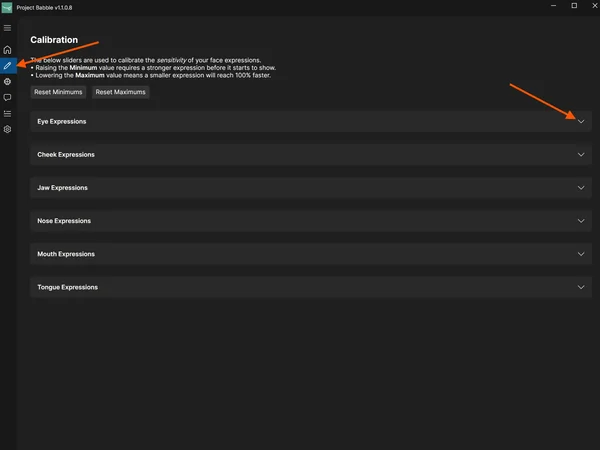
Przegląd okna kalibracji w aplikacji Baballonia 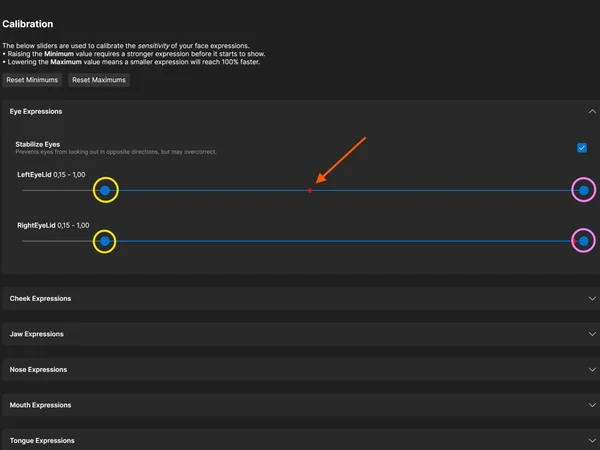
Suwaki parametru z minimum (żółty) i maksimum (różowy) Jeśli awatar nie mruga prawidłowo albo chcesz, żeby uśmiechy i inne wyrazy twarzy były mocniejsze lub słabsze, możesz je dostroić w aplikacji Baballonia za pomocą progów.
- Otwórz okno kalibracji w aplikacji Baballonia (ikona ołówka). Potem otwórz grupę z parametrami, które chcesz zmienić (na przykład „smile”).
- Nie kopiuj bezmyślnie moich ustawień, bo u każdego są inne. Najlepsze wyniki osiągniesz, gdy zrozumiesz, co robi każdy suwak.
Każdy parametr, taki jak LeftEyeLid, RightEyeLid albo parametr twarzy, na przykład smile, ma dwa suwaki: minimum (zaznaczone na żółto) i maksimum (zaznaczone na różowo). Czerwona kropka pokazuje aktualny stan i przesuwa się razem z twoją mimiką. Na przykład przy rozluźnionej twarzy przesuwa się w lewo, a gdy zaczynasz się uśmiechać, w prawo.
Minimum określa, od kiedy dany kształt zaczyna się włączać. Podnieś je, jeśli kształt włącza się za wcześnie albo pozostaje aktywny przy rozluźnionej twarzy. Maksimum określa, jak daleko kształt może się przesunąć. Obniżenie go wzmacnia ruch w nowym zakresie.
Gorąco polecam po prostu pograć w VRChat ze swoim awatarem przed lustrem i poeksperymentować z minimami i maksimami. Wartości zmieniają się na żywo, więc nie musisz przełączać zakładek, żeby zobaczyć efekt.
- ▶
Mruganie i puszczanie oczka
Parametr powieki z dostosowanym suwakiem minimum do wykrywania mrugania 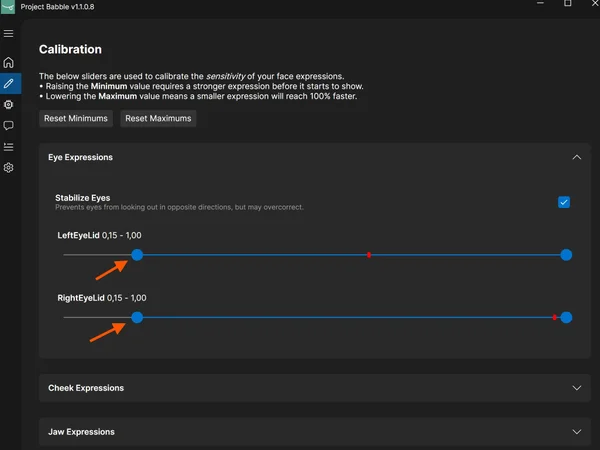
Parametr powieki z dostosowanymi wartościami mrugania Jeśli mruganie lub puszczanie oczka nie działa u awatara tak, jak powinno, albo awatar w ogóle nie mruga, podnieś minimum powiek. Dzięki temu mrugnięcie włącza się wcześniej i wygląda na szybsze.
- Mrugnij kilka razy i obserwuj, jak daleko czerwona kropka przesuwa się w lewo.
- Przesuń lewy suwak (minimum) do tego miejsca albo trochę na prawo od niego.
Twoja wartość będzie pewnie wyższa niż na zdjęciu. W zależności od kalibracji moja zwykle mieści się między 0,15 a 0,4.
- ▶
Wzmocnione wyrazy twarzy
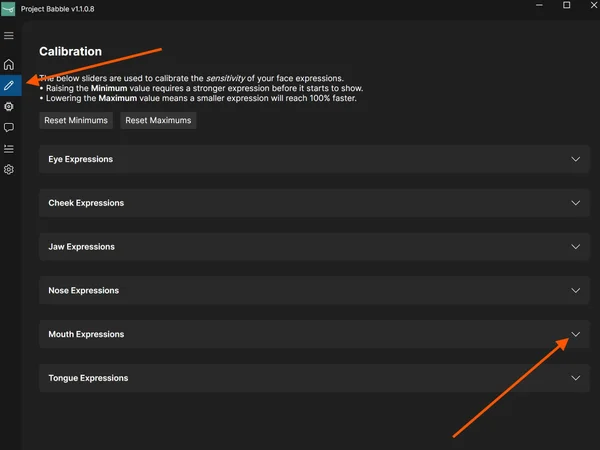
Parametr smile z obniżonym maksimum dla delikatnego uśmiechu w spoczynku 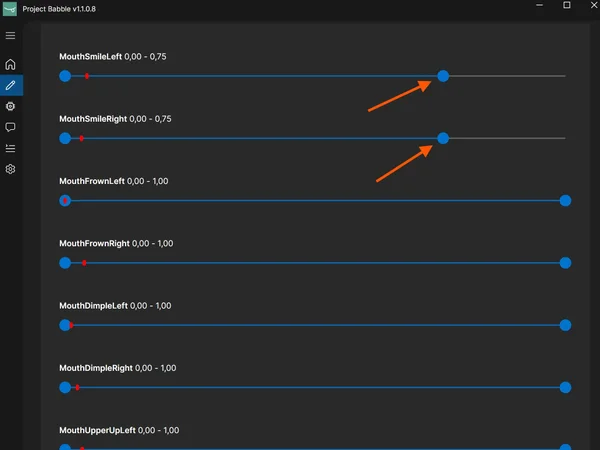
Eksperymentowanie z parametrami wyrazów twarzy w lustrze VRChat Czasem możesz chcieć, żeby wyraz twarzy włączał się wcześniej, był cały czas lekko aktywny albo był przesadzony.
Dobrym przykładem jest uśmiech. Jeśli chcesz, żeby awatar delikatnie się uśmiechał nawet przy prawie rozluźnionej twarzy, po prostu obniż maksimum parametru smile.
- ▶
Wyrazy twarzy włączają się za wcześnie
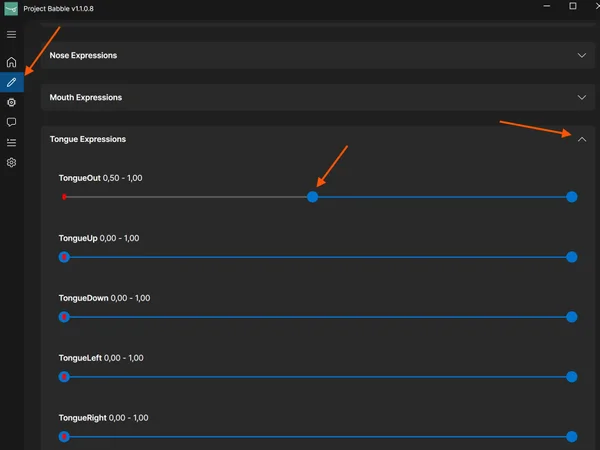
Podnoszenie minimum, żeby wyraz twarzy nie włączał się za wcześnie Zdarza się, że wyraz twarzy włącza się za wcześnie. Na przykład otwierasz usta, a awatar wysuwa język, chociaż wcale tego nie robisz.
W takim przypadku podnieś minimum odpowiedniego parametru, żeby wyraz twarzy włączał się tylko wtedy, kiedy powinien.
FFVR Connect
Narzędzie w przeglądarce do obsługi sprzętu FaceFocusVR.
Czym jest FFVR Connect?
FFVR Connect to narzędzie webowe, dzięki któremu obsłużysz sprzęt FaceFocusVR prosto z przeglądarki. Możesz regulować prędkość wentylatora, zmieniać jasność diod LED oraz włączać i odczytywać logi. Aktualizacje firmware pojawią się później.
Narzędzie jest proste w obsłudze. Otwórz je w przeglądarce, podłącz płytkę i gotowe.
Znajdziesz je tutaj: connect.facefocusvr.com
Przeglądarka i połączenie
FFVR Connect wymaga przeglądarki opartej na Chromium (Google Chrome, Microsoft Edge, Brave). Polecam Google Chrome. Firefox i Safari nie są obsługiwane.
Jeśli płytka nie może się połączyć, najprawdopodobniej ma starszą wersję firmware, która nie obsługuje tego narzędzia. Żadna płytka wysłana przed 15 marca 2026 nie ma sprzętu do sterowania wentylatorem. Dlatego nie potrzebuje ręcznej aktualizacji firmware.
Jeśli mimo to chcesz ją zaktualizować, odezwij się na Discordzie.
Funkcje
Prędkość wentylatora: domyślnie 30% i to też polecam. Nie ustawiaj poniżej 25%.
Jasność LED: można ją zmienić, ale nie trzeba. Zmieniaj ją tylko wtedy, gdy poprosi o to wsparcie FaceFocusVR.
Logowanie: włączanie i odczytywanie logów urządzenia do diagnostyki.
Aktualizacje firmware: w przyszłości będą dostępne w FFVR Connect.