FaceFocusVR
Anleitung
Offline-Version
Dieses Dokument ist eine exportierte Kopie der Online-Anleitung. Für interaktive Bilder, Videos und die neuesten Updates nutze bitte die Website. Dieses PDF ist als Backup gedacht, falls die Website nicht erreichbar ist oder du kein Internet hast.
Wenn du Hilfe brauchst, komm in unseren Discord (facefocusvr.com/discord).
Grundlagen
Was du wissen solltest, bevor du dein FaceFocusVR-Kit einbaust.
Bevor du loslegst
Der Einbau ist größtenteils unkompliziert. Er dauert etwa ein bis zwei Stunden, wenn du die Schritte sorgfältig und in deinem eigenen Tempo durchgehst. Kein Grund zur Eile.
Diese Anleitung zeigt die Methode, die sich für mich als die zuverlässigste und einfachste herausgestellt hat. Wenn du beim Einbau einen besseren Weg findest, zum Beispiel eine andere Kabelführung, kannst du ihn gerne nutzen. Trotzdem empfehle ich dir dringend, dich genau an meine Anleitung zu halten, vor allem beim ersten Mal.
- ▶
Board-Anschlüsse im Überblick
Das FaceFocusVR-Board ist das Herzstück deines Kits. Es verbindet alle Kameras, LEDs und den Lüfter. Bevor du anfängst, nimm dir kurz Zeit und schau dir an, welcher Anschluss wofür ist.
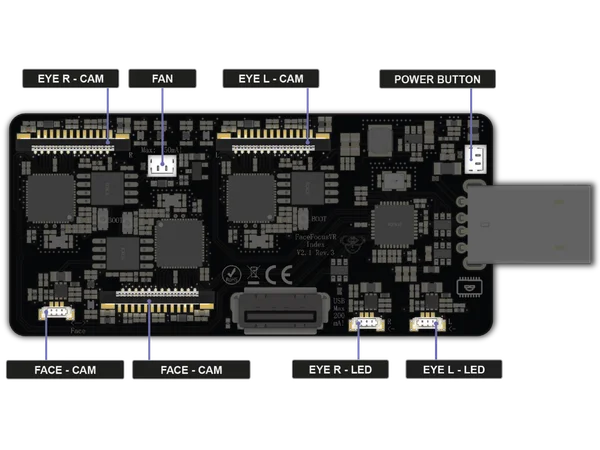
FaceFocusVR-Board mit beschrifteten Anschlüssen: Eye-Kameras, Face-Kamera, LED-Anschlüsse, Lüfteranschluss, Power-Button und USB-C-Port Kamera-Anschlüsse
Die drei breiten Anschlüsse sind für die Flachbandkabel der Kameras: Eye Right und Eye Left oben, Face unten. Die Eye-Kameras sitzen in den Eye-Modulen, die um die Linsen deines Headsets montiert werden. Die Face-Kamera sitzt im Face-Modul.LED-Anschlüsse
Die drei kleinen Anschlüsse am unteren Rand sind für die Infrarot-LEDs: Eye R und Eye L rechts, Face links. Die LEDs sorgen dafür, dass das Tracking auch bei völliger Dunkelheit funktioniert.Lüfter und Power-Button
Über den Lüfteranschluss oben bekommt der Kühllüfter Strom. Der Power-Button wird an den Anschluss auf der rechten Seite gesteckt.USB
Den zusätzlichen USB-Port vorne am Board kannst du für Zubehör wie einen Bluetooth-Dongle nutzen. Er liefert aber nur begrenzt Strom, deshalb rate ich davon ab.
Hardware-Einbau
So baust du das FaceFocusVR-Kit in deine Valve Index ein.
Benötigtes Werkzeug
- M3-Inbusschlüssel
- T5-Torx-Schraubendreher
- Pinzette (am besten selbstschließend) (optional)
- ▶
Optional: VROptiker-Sehstärkeneinsätze umsetzen
Nur nötig, wenn du VROptiker-Sehstärkeneinsätze nutzt. Du setzt die Linsen aus ihren Haltern in die neuen Eye-Module aus diesem Kit um.
Video: https://www.youtube.com/watch?v=_L7_H5s50D8&t=45s
Teil 1: Vorhandene Sehstärkeneinsätze entfernen
Nimm deine aktuellen Sehstärkeneinsätze aus dem Halter. Das Video zeigt, wie es geht. -
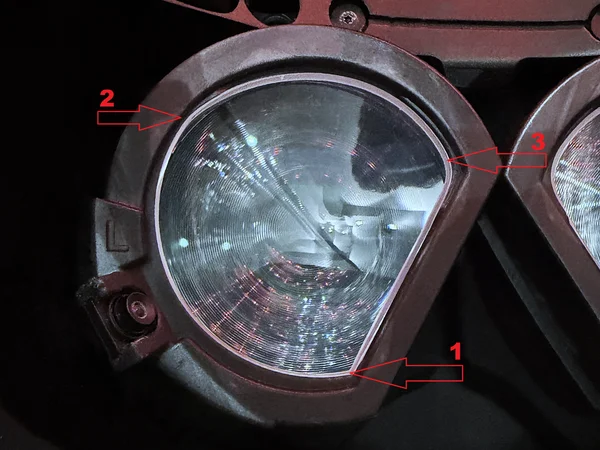
Linke Linse (L) im neuen Eye-Modul, rote Pfeile zeigen die Reihenfolge: 1 = untere (spitzere) Ecke, 2 = obere Außenkante, 3 = obere Innenkante 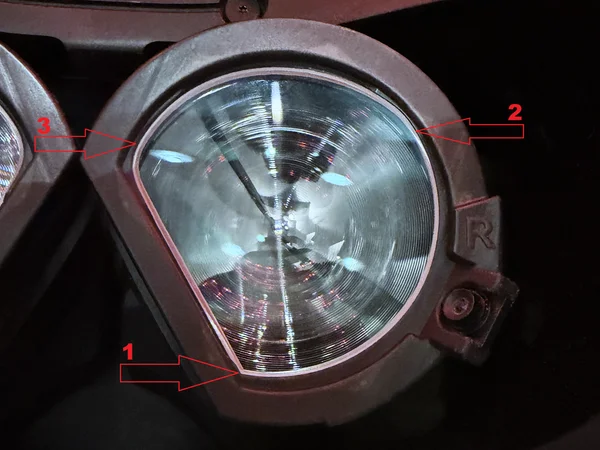
Rechte Linse (R) im neuen Eye-Modul, rote Pfeile zeigen die Reihenfolge: 1 = untere (spitzere) Ecke, 2 = obere Außenkante, 3 = obere Innenkante Teil 2: Linsen in die neuen Eye-Module einsetzen
Die Eye-Module müssen dafür nicht im Headset sitzen. Am einfachsten geht es in der Hand. Nimm den Originalhalter als Vorlage: Schau dir an, wie jede Linse ausgerichtet ist und wie der Halter sie festhält. Klicke dann jede Linse in das passende Eye-Modul, in der Reihenfolge, die die Bilder zeigen.1. Setze zuerst die untere (spitzere) Ecke der Linse in das Eye-Modul.
2. Drücke die äußere Kante der Linse in das Eye-Modul, bis sie hörbar einrastet.
Bevor du bei 3 drückst, prüfe, ob die Linsenkante zwischen 1 und 2 in der Nut sitzt, wie auf den Bildern. Eventuell musst du die Linse mit zwei Fingern (oben und unten) halten und in Position schieben.3. Drücke die obere Kante der Linse in das Eye-Modul, bis sie hörbar einrastet.
Wenn beide Linsen drin sind, drücke sanft gegen die Rückseite jeder Linse, damit sie in ihre endgültige Position kommt. Prüfe, ob sie fest sitzt.
Warning: Verwechsle nicht die linke (L) und die rechte (R) Linse, und halte dich genau an die Reihenfolge (1 → 2 → 3) auf den Bildern. Wenn du in der falschen Reihenfolge drückst, kann das Eye-Modul dauerhaft beschädigt werden! - 1
Headset vorbereiten
Passe ein paar Einstellungen an und nimm die abnehmbaren Teile ab.
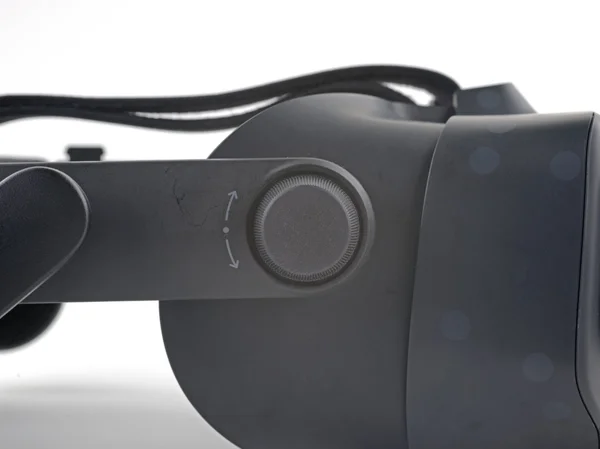
FOV-Einstellknopf an der Valve Index 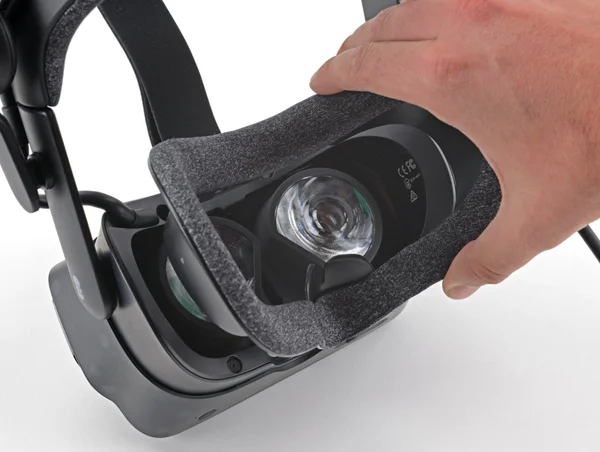
Abnehmen des magnetischen Gesichtspolsters 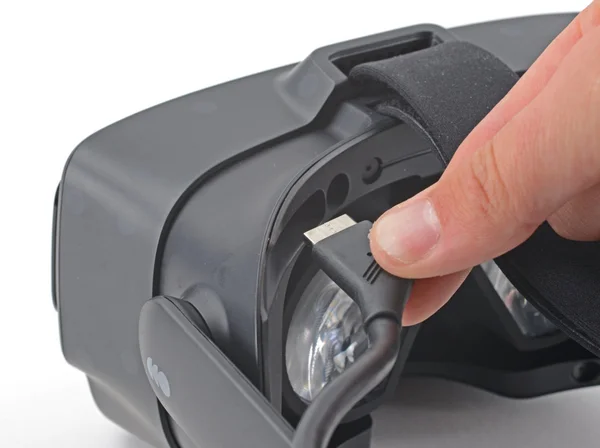
Herausziehen des Tether-Kabels aus dem Headset Quelle: ifixit.com
- Drehe den FOV-Einstellknopf im Uhrzeigersinn, bis er ganz ausgefahren ist.
- Stelle die IPD auf den kleinsten Wert (Linsen ganz nach innen).
- Nimm das magnetische Gesichtspolster ab.
- Ziehe das Tether-Kabel vorsichtig gerade aus dem Headset. Du musst nur das Kabel selbst abziehen, nicht die Kabelclips am Kopfband.
- 2
Gesichtsrahmen entfernen
Nimm den Gesichtsrahmen ab, damit du ins Innere des Headsets kommst.
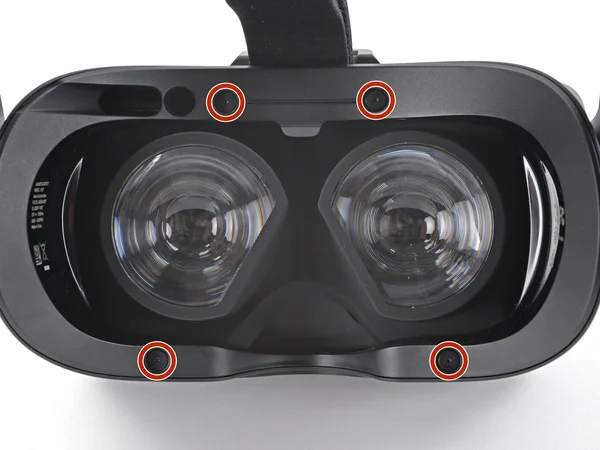
Vier T5-Torx-Schrauben am Headset markiert 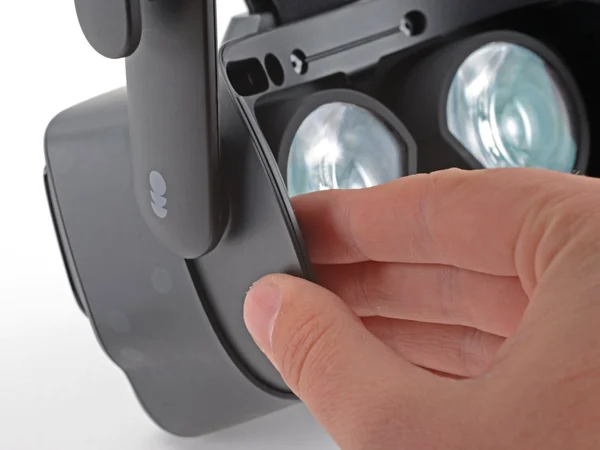
Greifen der linken Kante des Gesichtsrahmens 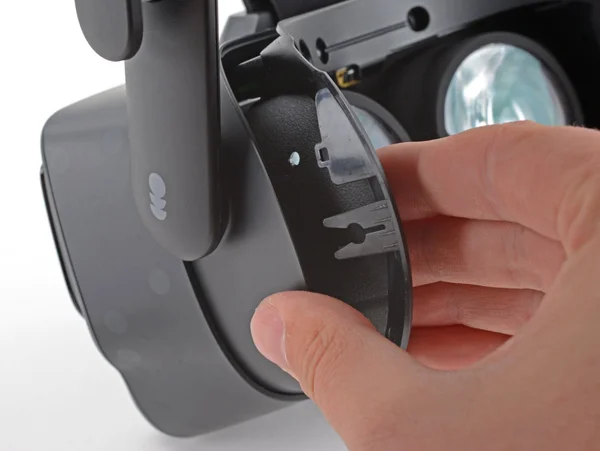
Abschieben der linken Seite des Rahmens 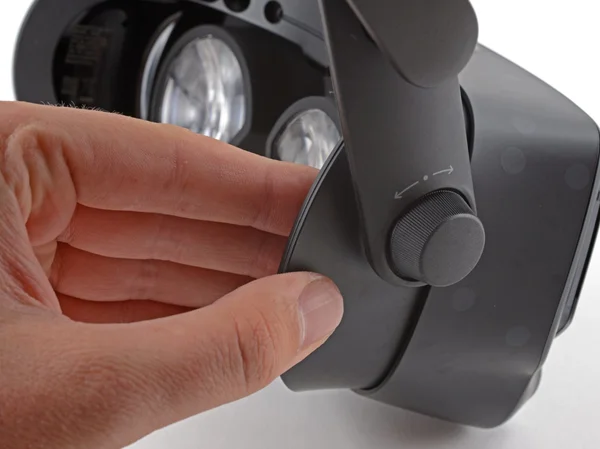
Abschieben der rechten Seite des Rahmens 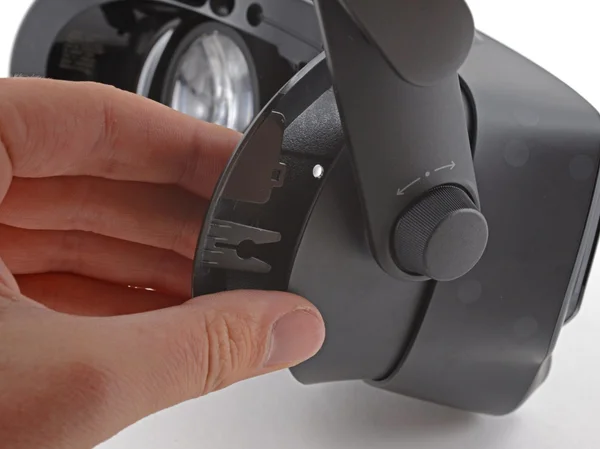
Rahmen weiter abziehen 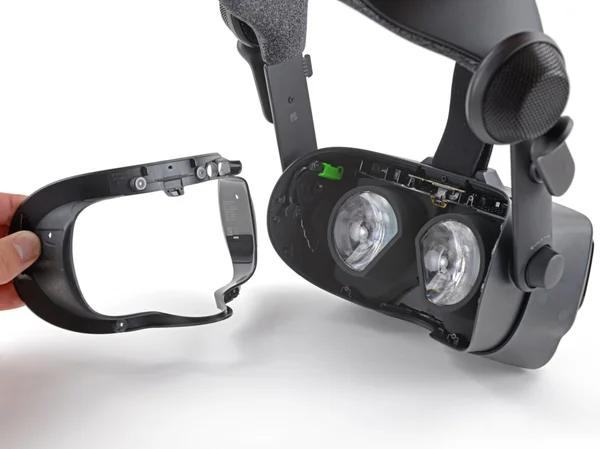
Rahmen komplett entfernt, Innenleben des Headsets sichtbar Quelle: ifixit.com
- Entferne mit einem T5-Torx-Schraubendreher die vier 6-mm-Schrauben, die den Gesichtsrahmen halten.
- Greife die linke Kante des Gesichtsrahmens und schiebe sie vom Headset ab.
- Mach das Gleiche auf der rechten Seite.
- Nimm den Gesichtsrahmen ab.
Warning: Versuche nicht, den Gesichtsrahmen abzuhebeln. Damit beschädigst du das Headset. - 3
Augentubus-Dichtung entfernen
Löse vorsichtig die Augentubus-Dichtung mit einer Pinzette.
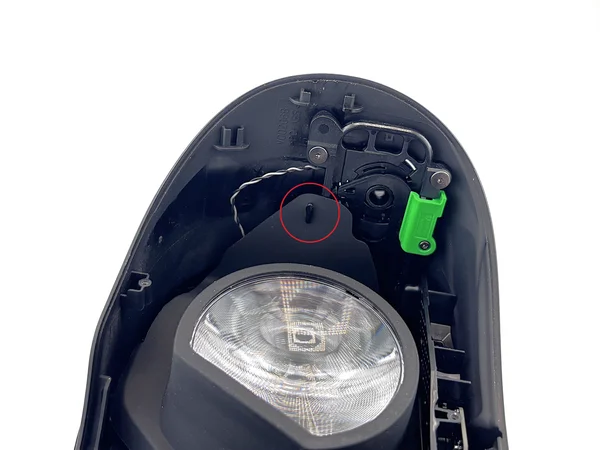
Übersicht der Augentubus-Dichtung 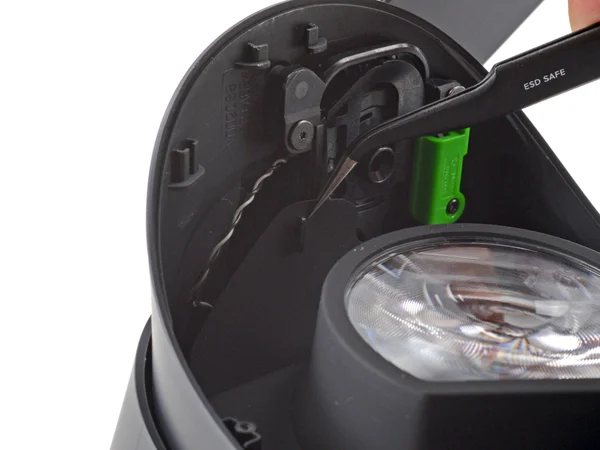
Linke Kante der Dichtung mit der Pinzette lösen 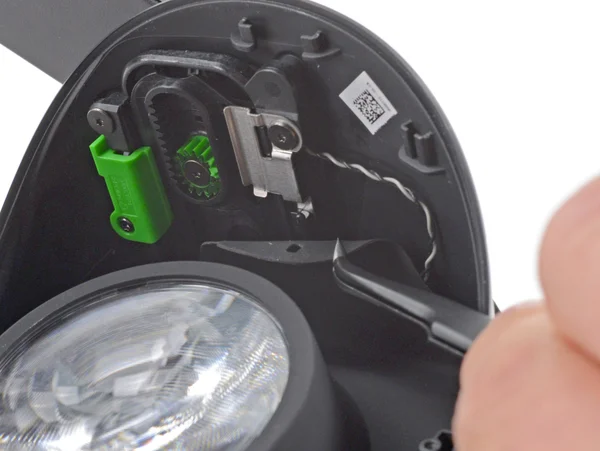
Rechte Kante der Dichtung mit der Pinzette lösen Quelle: ifixit.com
- Löse mit einer Pinzette die linke Kante der Augentubus-Dichtung vom Headset. Hebe die Dichtung dazu vorsichtig über die Haken auf beiden Seiten.
- Mach das Gleiche mit der rechten Kante der Dichtung.
- 4
Motherboard-Abdeckung entfernen
Nimm die Frontabdeckung und die Motherboard-Abdeckung ab, damit du ins Innere des Headsets kommst.
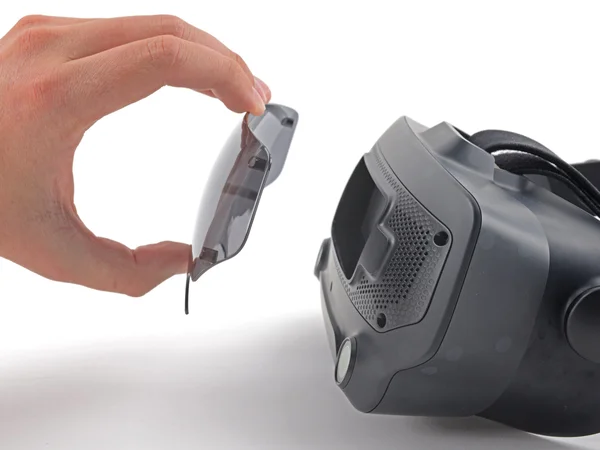
Abziehen der magnetischen Frontabdeckung 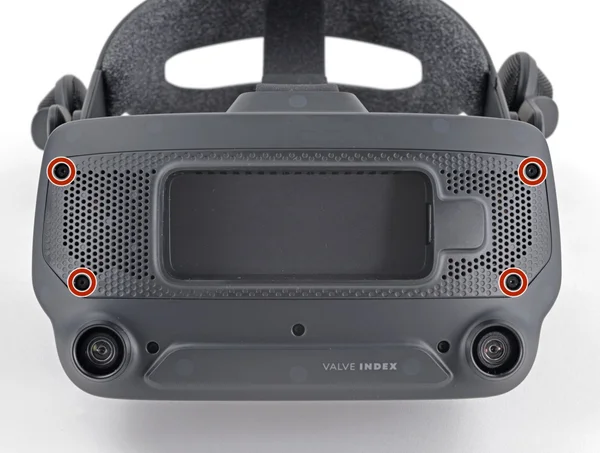
Vier T5-Torx-Schrauben an der Motherboard-Abdeckung markiert 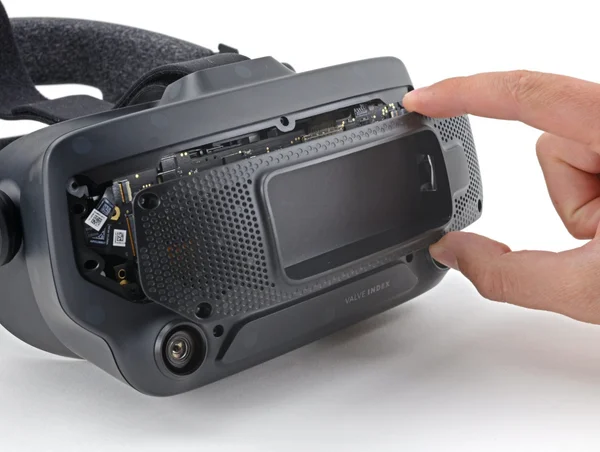
Motherboard-Abdeckung abgenommen, Innenleben des Headsets sichtbar Quelle: ifixit.com
- Ziehe die Frontabdeckung gerade nach vorne vom Headset ab. Sie wird von vier Magneten gehalten.
- Entferne mit einem T5-Torx-Schraubendreher die vier 5,4-mm-Schrauben, die die Motherboard-Abdeckung halten.
- Nimm die Motherboard-Abdeckung ab.
- ◎
Ziel der Schritte 5 bis 8
Ab jetzt wird es etwas kniffliger, weil du mit Flachbandkabeln arbeitest. Nimm dir Zeit!
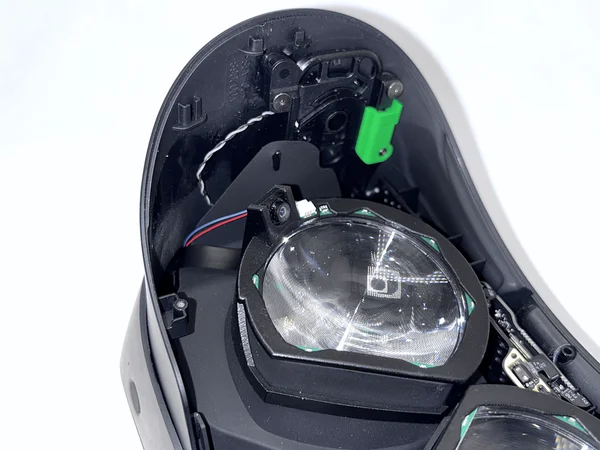
Fertiges Setup mit vier Kabeln, die vorne aus dem Headset kommen 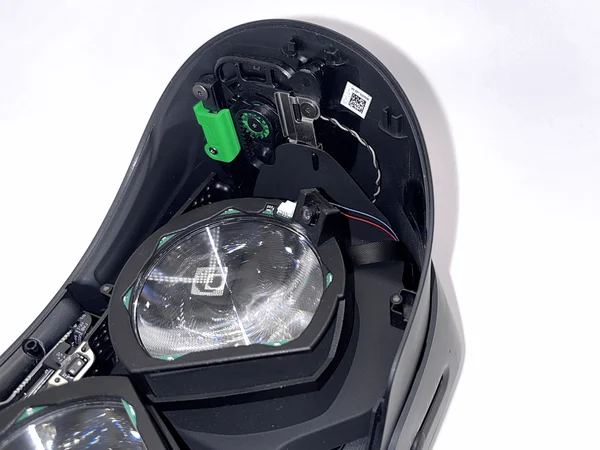
Nahaufnahme der Kabelführung auf der linken Seite 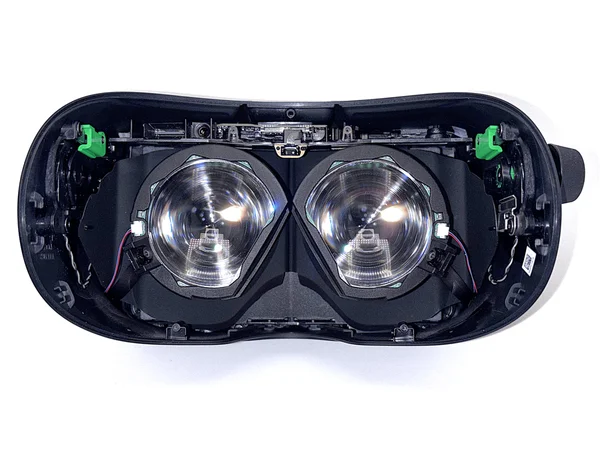
Nahaufnahme der Kabelführung auf der rechten Seite 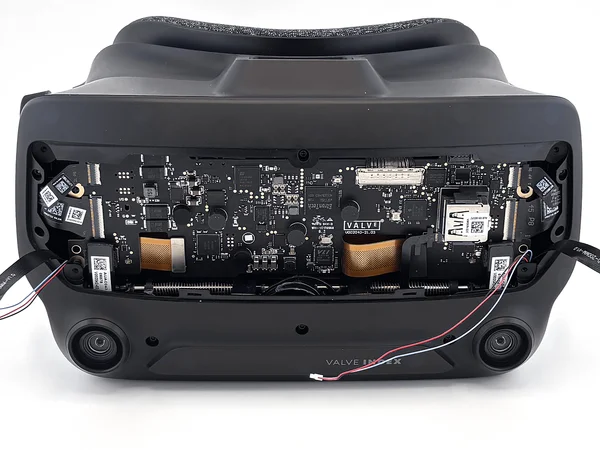
Gesamtansicht aller vier Kabel in Position In den nächsten vier Schritten baust du die beiden Eye-Module für das Eye-Tracking ein. Jedes Eye-Modul enthält eine Kamera und eine Platine mit LEDs, die dein Auge ausleuchten.
Mit einem sichtbaren Ziel vor Augen geht es oft leichter. Deshalb zeigen die Bilder, wie dein Setup nach den Schritten 5 bis 8 aussehen sollte.
In Schritt 5 führst du das linke Flachbandkabel durch das Headset. In Schritt 6 machst du das Gleiche auf der rechten Seite. In den Schritten 7 und 8 verlegst du die LED-Kabel.
Am Ende sollten vier Kabel vorne aus deiner Index kommen, genau wie auf den Bildern.
Note: Bei neueren Revisionen des Kits sind die LEDs und ihr Stecker im Eye-Modul versenkt, und das LED-Kabel ist schon angeschlossen. - 5
Linkes Flachbandkabel verlegen
Führe das linke Flachbandkabel so durch das Headset, dass es vorne herauskommt.
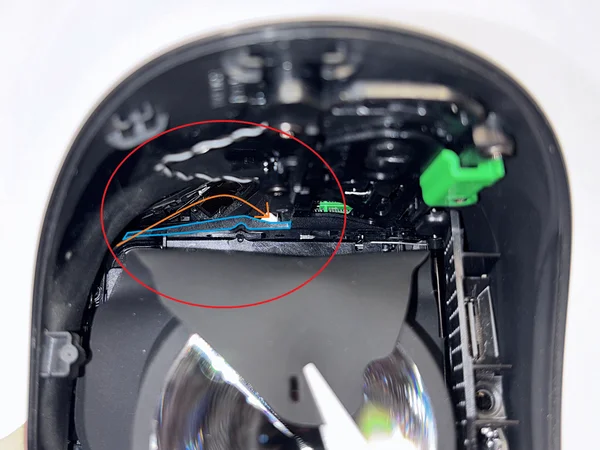
Blau markiertes Kunststoffteil mit orangem Pfeil für den Kabelweg 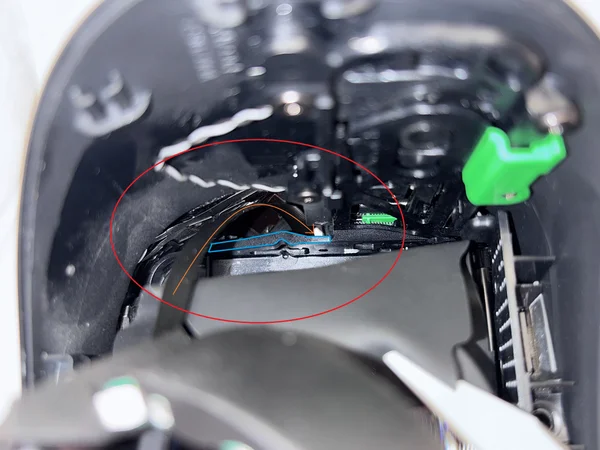
Eine Lampe beleuchtet das Loch, aus dem das Kabel kommt 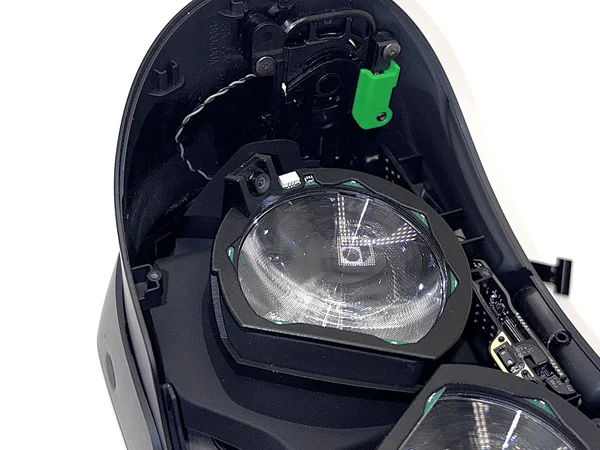
Innenansicht: Hier kommt das Flachbandkabel heraus 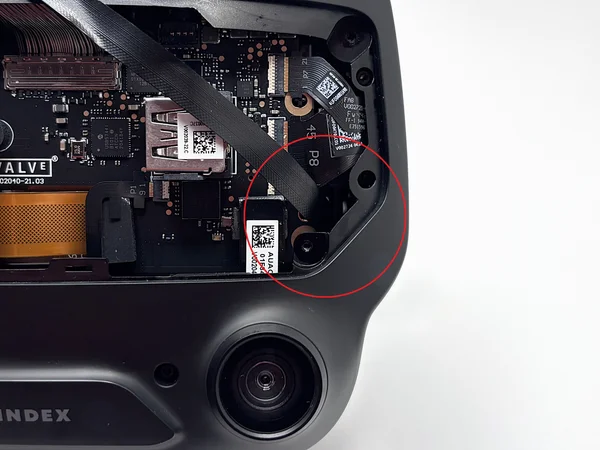
Frontansicht mit markierter Stelle, an der das Kabel herauskommt Das Flachbandkabel läuft hinter dem blau markierten Kunststoffteil entlang. Es kommt durch das kleine Loch heraus, durch das Licht scheint, entlang des orangen Pfeils im ersten Bild.
Wenn es schwierig ist, das Kabel durch das Loch zu führen oder es zu sehen, stelle eine Lampe vor das Headset. Dann siehst du genau, wo das Kabel herauskommen soll.
Im letzten Bild siehst du, wo das Flachbandkabel herauskommen soll. Mit genug Licht und etwas Geduld lässt sich das Kabel ziemlich leicht durch das Loch führen.
Sobald das Kabel durch ist, drücke das Eye-Modul vorsichtig auf die Linse, damit es hält.
- 6
Rechtes Flachbandkabel verlegen
Wiederhole jetzt Schritt 5 für die rechte Seite.
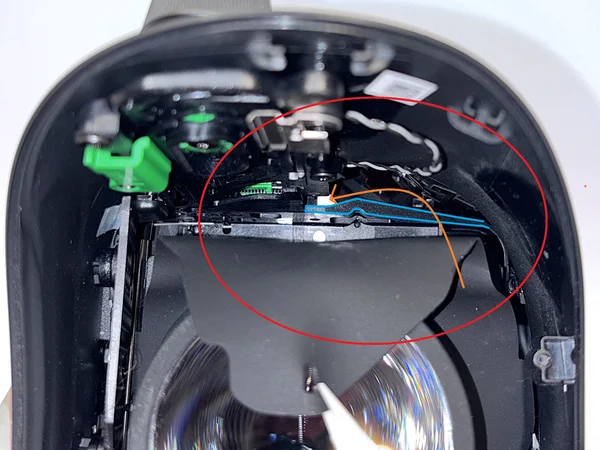
Kabelweg auf der rechten Seite 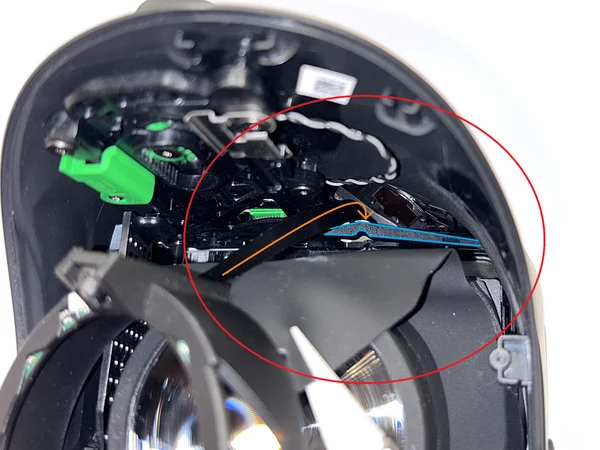
Führen des rechten Flachbandkabels hinter das Kunststoffteil 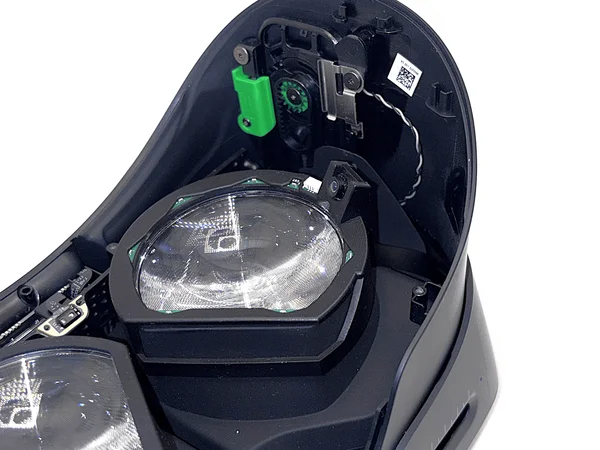
Innenansicht: Hier kommt das rechte Flachbandkabel heraus 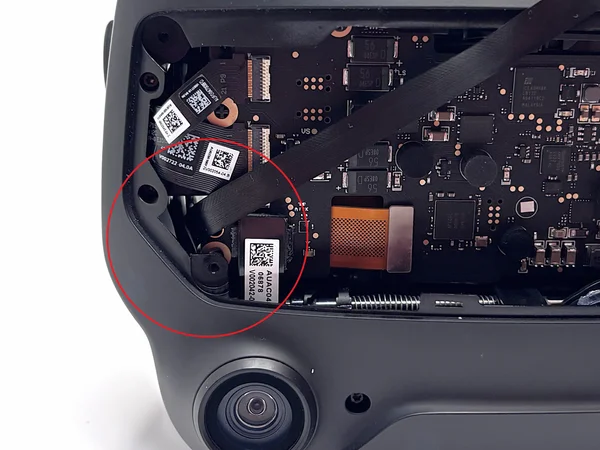
Frontansicht mit markierter Stelle, an der das rechte Kabel herauskommt Auch hier läuft das Flachbandkabel hinter dem blau markierten Kunststoffteil entlang. Es kommt durch das kleine Loch heraus, durch das Licht scheint, entlang des orangen Pfeils im ersten Bild.
Im letzten Bild siehst du, wo das Flachbandkabel herauskommen soll.
Sobald das Kabel durch ist, drücke das Eye-Modul vorsichtig auf die Linse, damit es hält.
- 7
Linkes LED-Kabel verlegen
Verlege das linke LED-Kabel auf demselben Weg wie in Schritt 5.
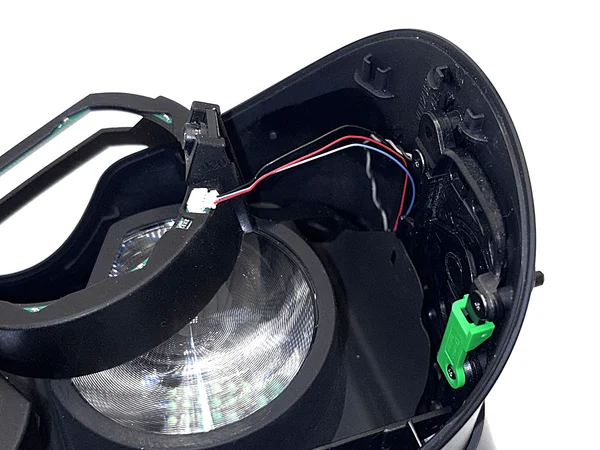
Linkes LED-Kabel auf demselben Weg wie in Schritt 5 verlegt 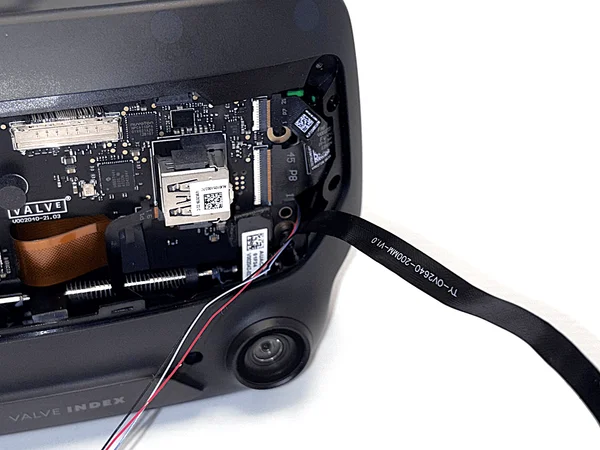
Anschließen des LED-Kabels am Eye-Modul 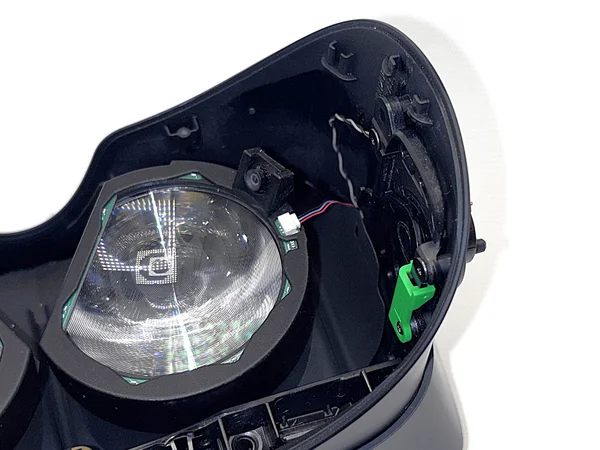
Eye-Modul auf die Linse gedrückt, überschüssiges Kabel herausgezogen Jetzt, wo beide Flachbandkabel der Kameras liegen, verlegst du das linke LED-Kabel auf demselben Weg wie in Schritt 5.
Eventuell musst du das Eye-Modul etwas von der Linse abheben, um das Kabel durchzubekommen. Pass dabei auf, dass das Flachbandkabel der Kamera nicht herausrutscht.
Schließe das LED-Kabel am Eye-Modul an. Drücke dann das Eye-Modul wieder auf die Linse und ziehe das überschüssige Kabel vorne vorsichtig heraus.
- 8
Rechtes LED-Kabel verlegen
Verlege das rechte LED-Kabel auf demselben Weg wie in Schritt 6.
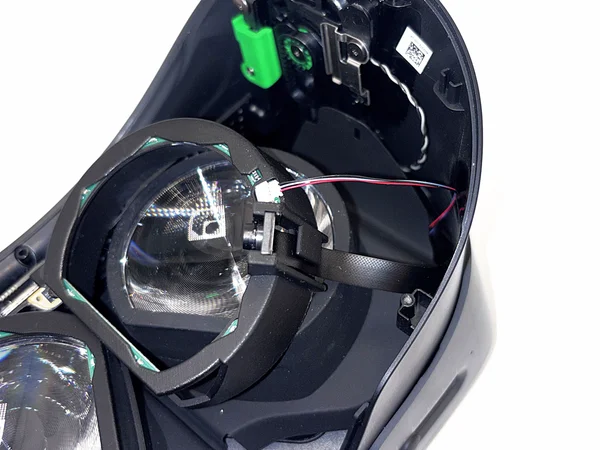
Rechtes LED-Kabel auf demselben Weg wie in Schritt 6 verlegt 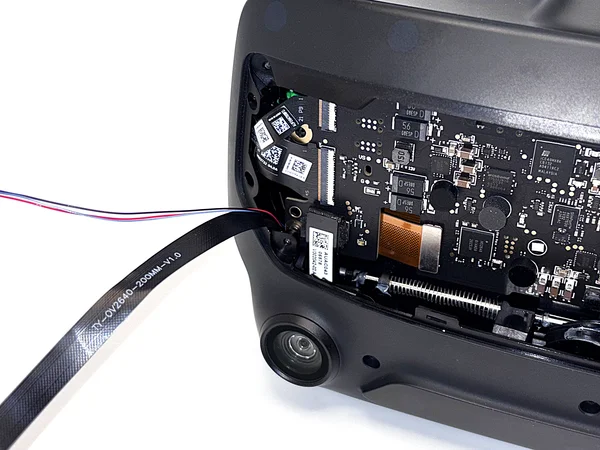
Anschließen des rechten LED-Kabels am Eye-Modul 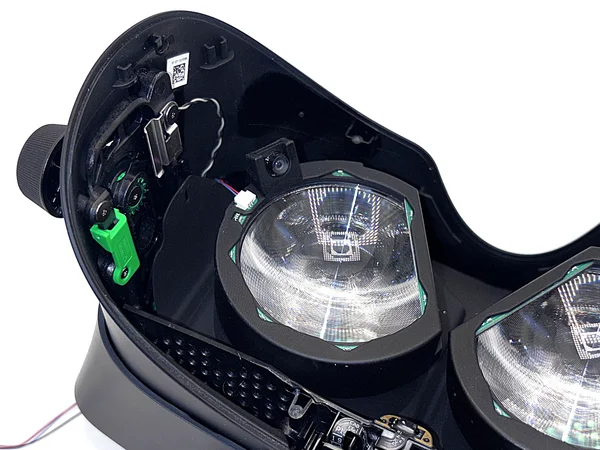
Eye-Modul auf die Linse gedrückt, überschüssiges Kabel herausgezogen Wiederhole jetzt Schritt 7 für die rechte Seite: Verlege das rechte LED-Kabel auf demselben Weg wie in Schritt 6.
Auch hier musst du das Eye-Modul eventuell etwas von der Linse abheben, um das Kabel durchzubekommen. Pass dabei auf, dass das Flachbandkabel der Kamera nicht herausrutscht.
Schließe das LED-Kabel am Eye-Modul an. Drücke dann das Eye-Modul wieder auf die Linse und ziehe das überschüssige Kabel vorne vorsichtig heraus.
- 9
Augentubus-Dichtung wieder anbringen
Wenn alle Kabel verlegt sind, bringst du die Augentubus-Dichtung wieder an.
Linke Kante der Augentubus-Dichtung auf die Haken setzen 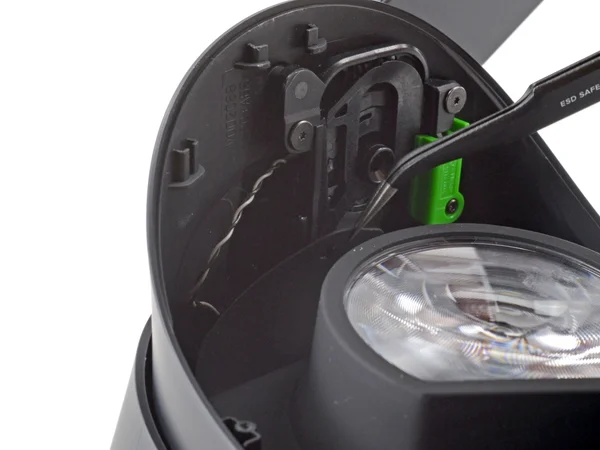
Rechte Kante der Dichtung anbringen Augentubus-Dichtung vollständig angebracht Quelle: ifixit.com
- Setze mit einer Pinzette die linke Kante der Augentubus-Dichtung auf die kleinen Haken am Headset.
- Mach das Gleiche auf der rechten Seite der Dichtung.
- 10
Gesichtsrahmen wieder anbringen
Bringe jetzt den Gesichtsrahmen wieder an.
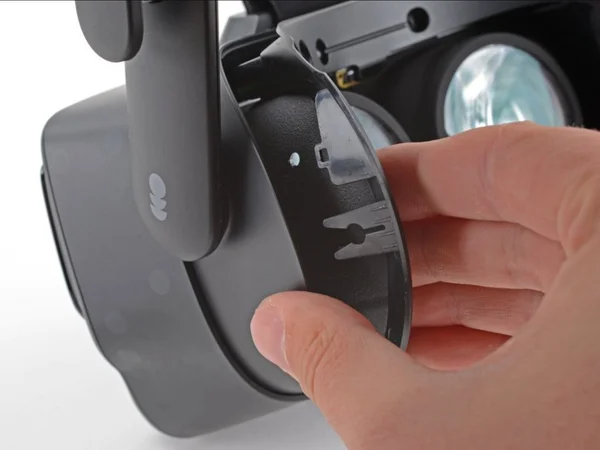
Ansetzen der linken Seite des Gesichtsrahmens 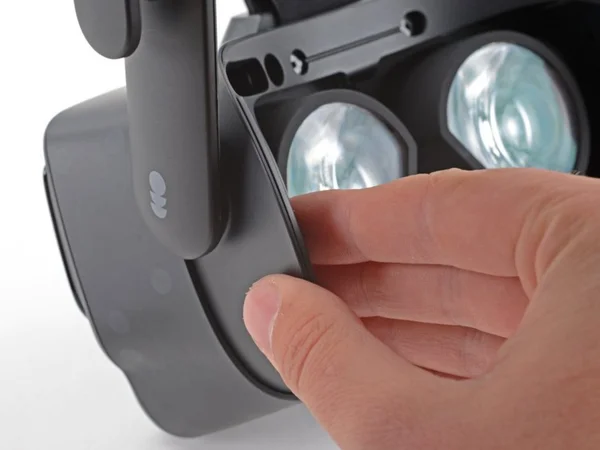
Ansetzen der rechten Seite des Gesichtsrahmens 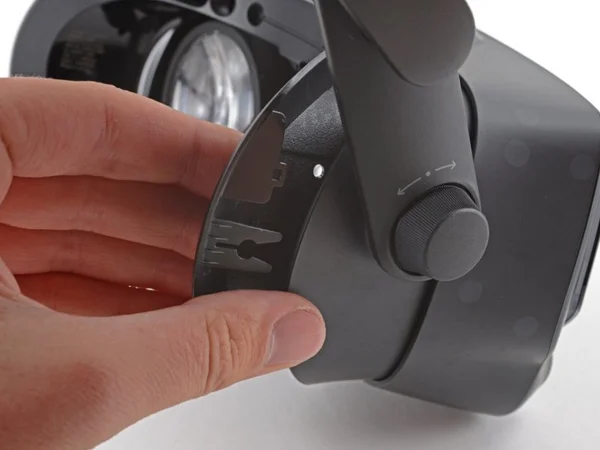
Aufschieben des Rahmens auf das Headset 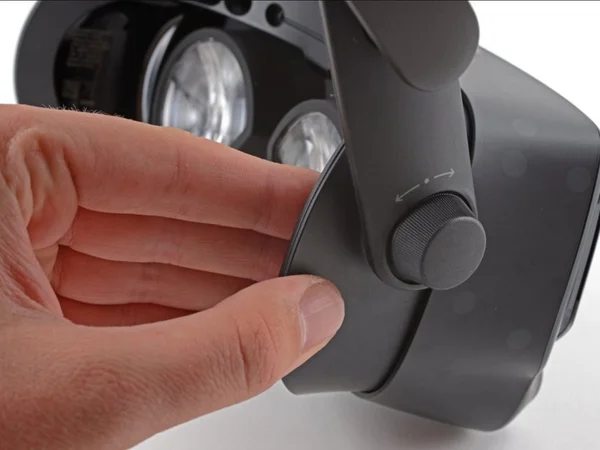
Rahmen vollständig aufgeschoben Festziehen der vier T5-Torx-Schrauben 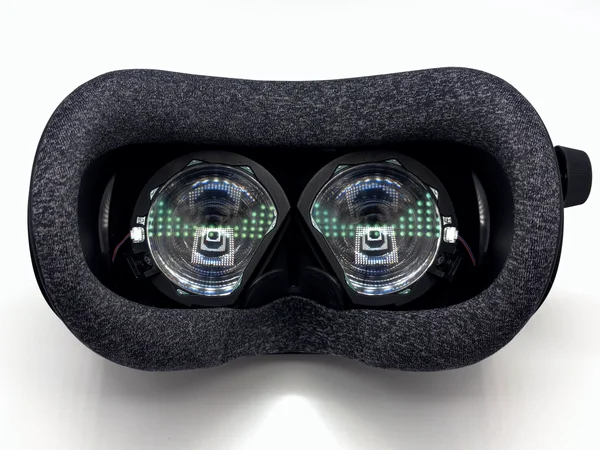
Gesichtsrahmen komplett angebracht Quelle: ifixit.com
- Setze beide Seiten des Gesichtsrahmens an und schiebe ihn vorsichtig auf das Headset.
- Ziehe die vier 6-mm-Schrauben mit dem T5-Torx-Schraubendreher fest.
- Bringe das magnetische Gesichtspolster wieder an.
- Stecke das Tether-Kabel wieder in das Headset.
Warning: Bevor du den Gesichtsrahmen ganz aufschiebst, achte darauf, dass seine Clips genau am Headset ausgerichtet sind. - 11
Kabelführung vorbereiten
Damit das linke Flachbandkabel nicht in den Lüfter gerät, führst du es durch einen bestimmten Spalt.
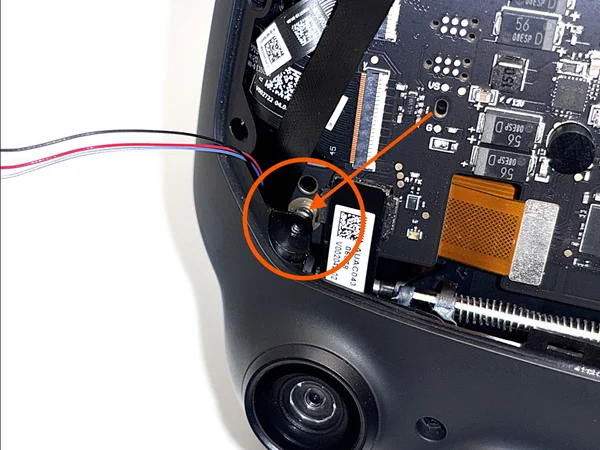
Übersicht des Spalts für die Kabelführung auf der linken Seite 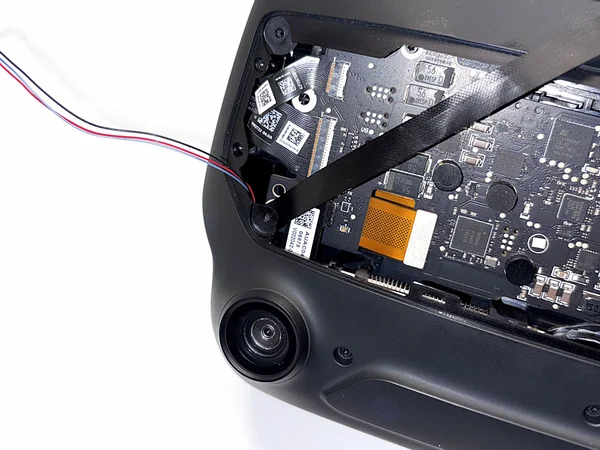
Spalt zwischen Kunststoffgehäuse und Gewindebuchse markiert 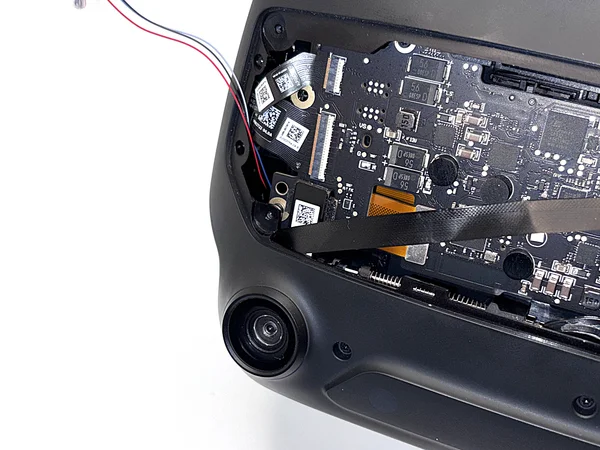
Führen des Flachbandkabels durch den Spalt 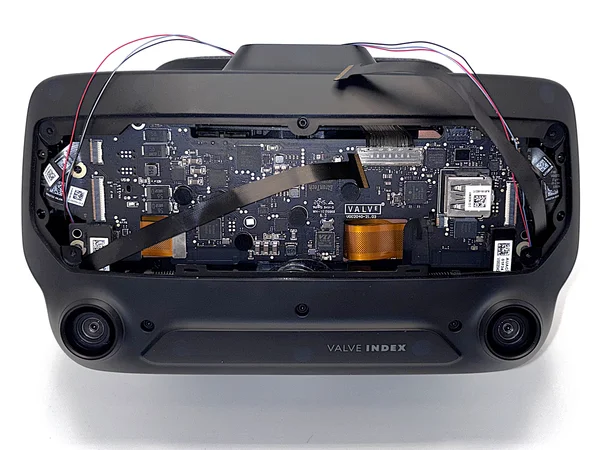
Flachbandkabel ganz durch den Spalt geschoben - Prüfe, ob die FOV-Einstellung noch ganz ausgefahren ist und die IPD noch auf dem kleinsten Wert steht (Linsen ganz nach innen).
- Führe das linke Flachbandkabel (von vorne auf die Index gesehen) durch den kleinen Spalt zwischen dem Kunststoffgehäuse der Index und der Gewindebuchse, wie auf den Bildern gezeigt.
Warning: Achte unbedingt darauf, dass das Flachbandkabel ganz durchgeschoben ist und nicht im Spalt hängt. Wenn das Kabel dort eingeklemmt wird, ist es dauerhaft beschädigt und nicht mehr zu reparieren. - 12
Frunk einbauen
Führe die Kabel durch den neuen Frunk und befestige ihn am Headset.
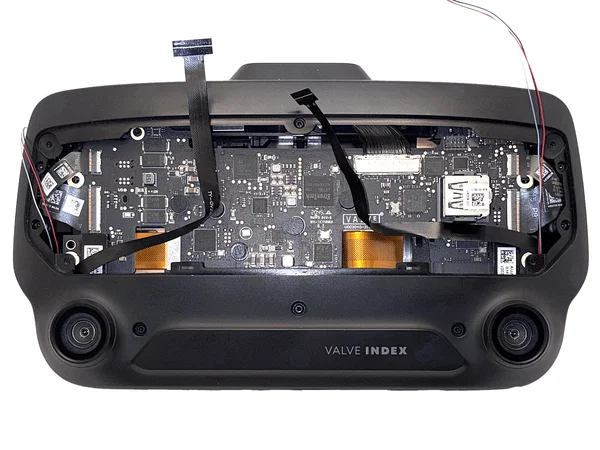
Kabel vorgebogen und richtig durch den Frunk geführt Lies den ganzen Schritt durch, bevor du anfängst!
- Keine scharfen Knicke: Biege oder knicke die Kabel nicht scharf. Eine sanfte Kurve wie auf den Bildern ist in Ordnung.
- Kabel nicht einklemmen: Achte darauf, dass die Flachbandkabel nicht eingeklemmt werden, wenn du den neuen Frunk anbringst. Sie sollten möglichst flach liegen. Sie dürfen nicht hochkant stehen, weil sie sonst gequetscht und beschädigt werden können.
Dieser Schritt braucht etwas Geduld und Sorgfalt, weil sich die Kabel gerne aufstellen oder verrutschen.
Manchmal hilft es, die Kabel leicht vorzubiegen, wie auf dem Bild gezeigt. Dann fallen sie beim Einbau leichter in die richtige Position.
-
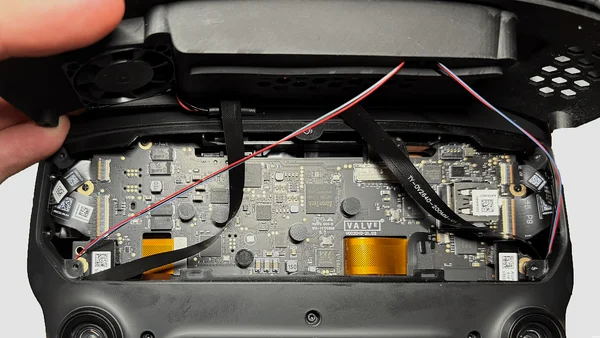
Kabelführung durch den Frunk mit den richtigen Positionen 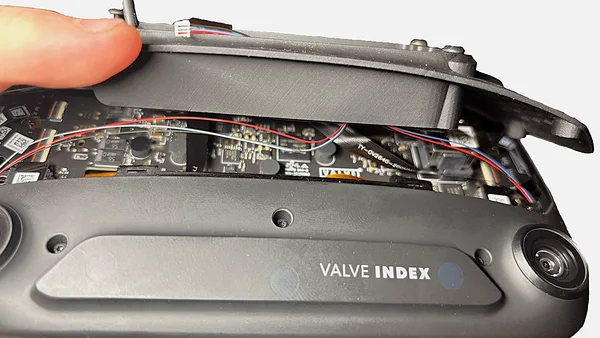
Nahaufnahme des rechten Kabels am USB-Port, vom Anschluss weg geführt Achte beim Anbringen des Frunks darauf, dass die Kabel ungefähr so verlaufen wie auf den Bildern. Die genaue Führung ist nicht entscheidend, aber es ist sehr wichtig, dass sie nicht eingeklemmt oder scharf geknickt werden.
Achte besonders auf das rechte Kabel am USB-Port. Nach meiner Erfahrung stellt es sich gerne direkt vor dem Anschluss auf. Das Kabel soll vom USB-Port weg verlaufen, nicht davor.
Beim Aufsetzen des neuen Frunks solltest du kaum Widerstand spüren. Wenn du ihn mit Kraft herunterdrücken musst, ist wahrscheinlich ein Flachbandkabel eingeklemmt, meistens das rechte (von vorne auf die Index gesehen).
-
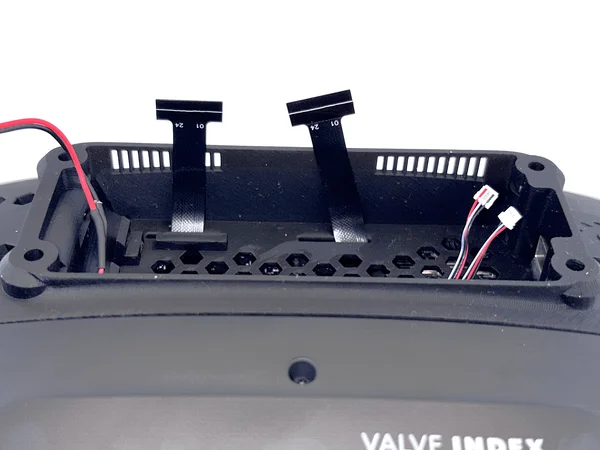
Kabel stehen etwa 1 cm über den Rand des Frunks hinaus 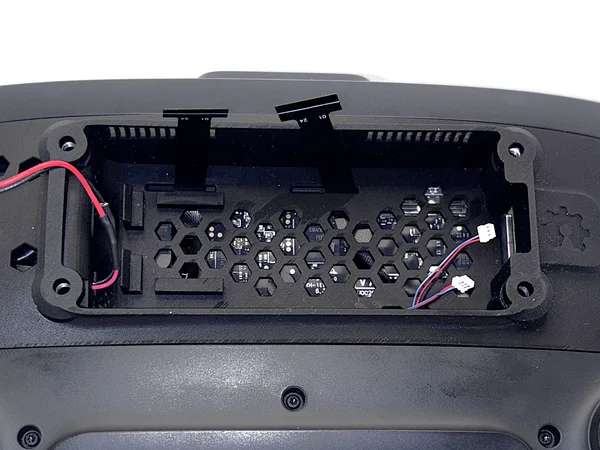
Goldene Kontakte der Flachbandkabel zeigen in der Durchführung nach oben Die Kabel sollten etwa 1 cm über den Rand des Frunks hinausstehen, damit du sie später bequem anschließen kannst. Die genaue Länge ist nicht entscheidend, solange genug Kabel zum Einstecken da ist.
Bevor du die Schrauben festziehst, prüfe, dass kein Flachbandkabel in den Weg einer Schraube gerutscht ist (siehe Schritt 11).
Warning: Achte darauf, dass die goldenen Kontakte der Flachbandkabel nach oben zeigen, wenn du sie durch die Durchführung schiebst. - 13
FaceFocusVR-Board einbauen
Setze das Board vorsichtig in den USB-Anschluss ein und sichere es.
Tipp: Du kannst die LED-Stecker schon vor dem Einbau des Boards einsteckenEinige finden es einfacher, die beiden LED-Stecker (die kleinen Anschlüsse unten rechts auf dem Board) vor dem Einbau des Boards einzustecken. So musst du nicht in dem engen Raum arbeiten, der übrig bleibt, wenn das Board schon sitzt. Wenn du es so machst, achte darauf, dass die Kabel beim Einsetzen seitlich am Board nach oben laufen, wie auf dem Bild. Sie dürfen nicht hinter das Board gedrückt werden. Bevor du sie einsteckst, prüfe die richtige Ausrichtung im zweiten Bild von „Vergleich: Richtig sitzende Stecker“ nach Schritt 14.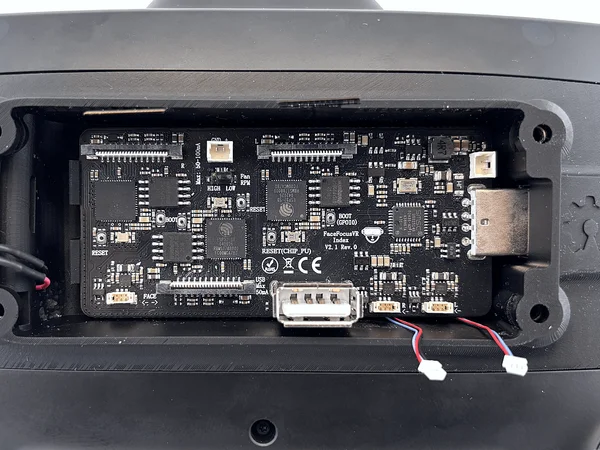
FaceFocusVR-Board wird schräg in den USB-Anschluss gesetzt - Setze das Board leicht schräg in den USB-Anschluss. Sobald es über die Kante des Frunks hinaus ist, richte es gerade aus, damit es gerade in den USB-Anschluss gleitet.
- Wenn das Board ganz drin ist, drücke hinten darauf, bis es in den Haken einrastet.
Note: Wegen Fertigungstoleranzen rastet der Haken nicht immer sauber ein. Wenn er nicht passt oder abbricht, kannst du das ignorieren. - 14
Alle Kabel anschließen
Schließe die Flachbandkabel, die LED-Stecker und den Lüfter an.
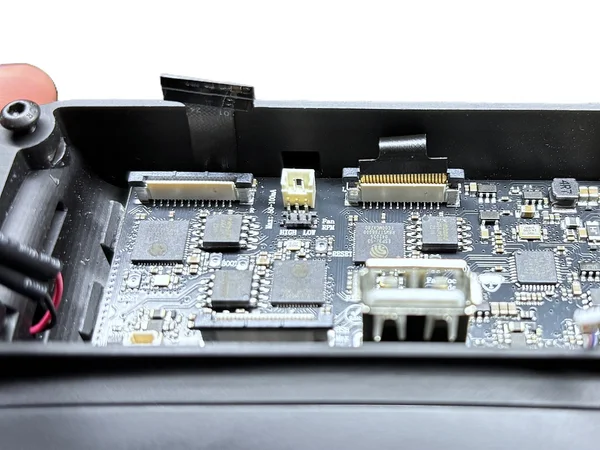
Flachbandkabel sanft gebogen und am Board angeschlossen 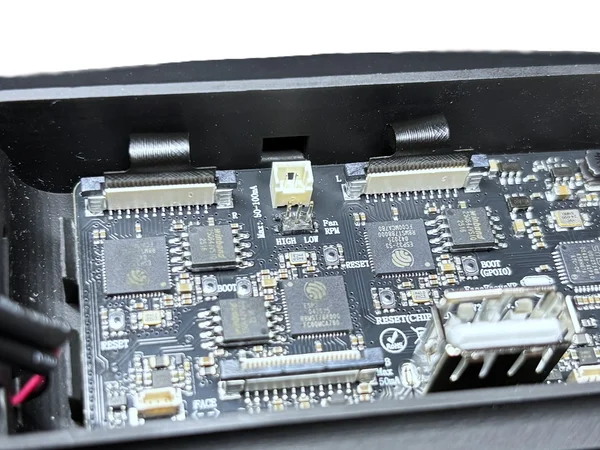
Schwarze Laschen hochgeklappt, um den Anschluss für das Flachbandkabel zu öffnen 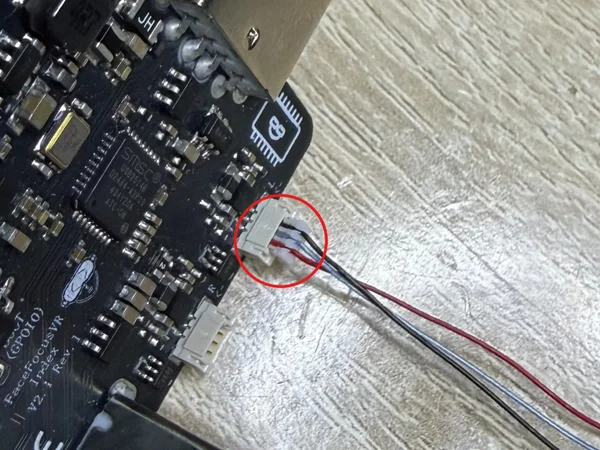
Referenz zur Ausrichtung der LED-Stecker 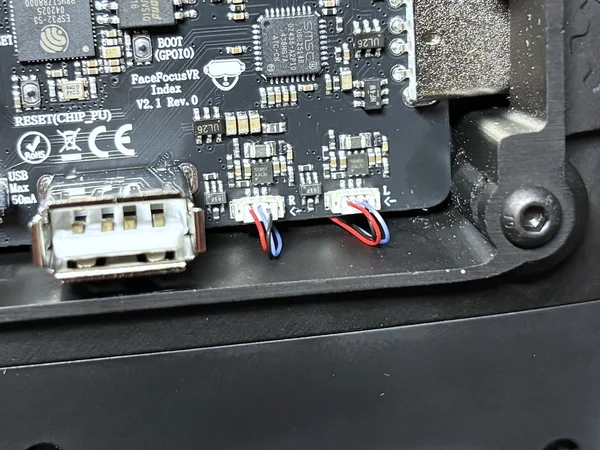
LED-Stecker mit Metallkontakten nach unten 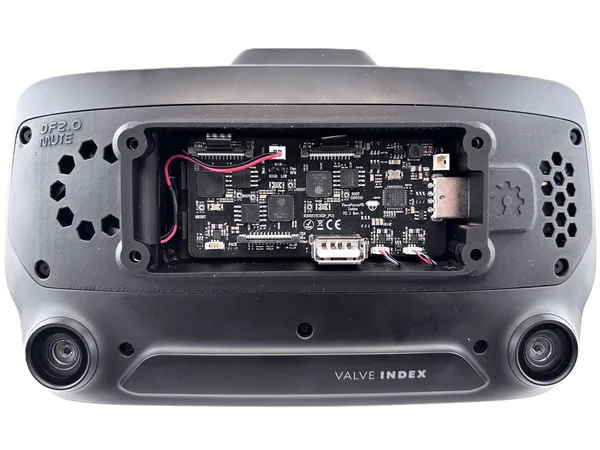
Lüfterstecker am Board eingesteckt - Öffne die Anschlüsse für die Flachbandkabel, indem du die schwarzen Laschen an den Seiten hochklappst, wie in diesem Video gezeigt.
- Schließe die Flachbandkabel an. Biege sie sanft wie auf dem ersten Bild und knicke sie niemals.
- Stecke jetzt die beiden LED-Stecker ein. Sie passen nur in einer Richtung, also nicht mit Gewalt einstecken. Kabelfarben und Reihenfolge der Drähte spielen keine Rolle. Achte nur darauf, dass die Metallkontakte jedes Steckers beim Einstecken nach unten zeigen, wie auf dem dritten Bild.
- Stecke zum Schluss den Lüfter an.
Warning: Achte darauf, dass die Metallkontakte der LED-Stecker beim Einstecken nach unten zeigen. Sie passen nur in einer Richtung, also nicht mit Gewalt einstecken.
Stecke jeden Stecker immer ganz gerade ein. Drücke ihn nie schräg oder verkantet hinein. Dabei verbiegen sich die feinen Kontaktpins, und das Board kann dauerhaft zerstört werden.Note: Wenn alles angeschlossen ist, vergleiche deine Stecker mit dem Block „Vergleich: Richtig sitzende Stecker“ weiter unten, damit jeder ganz sicher richtig sitzt. - ✓
Vergleich: Richtig sitzende Stecker
Bevor du alles verschließt, vergleiche deine Stecker mit diesen Referenzbildern. Ein Stecker, der nicht ganz sitzt, ist der häufigste Grund, warum später eine Kamera fehlt.
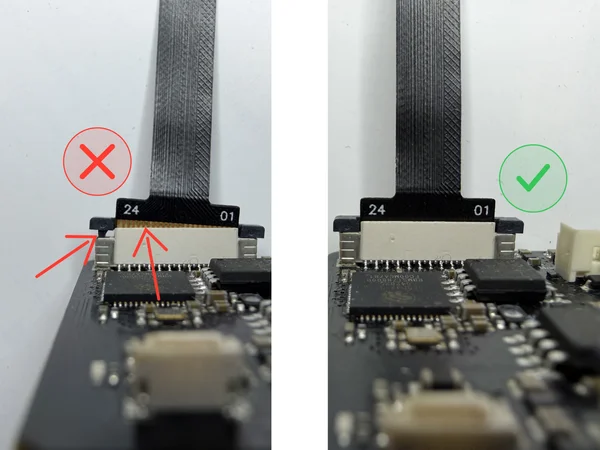
Vergleich eines Kamera-Flachbandkabels im Anschluss: nicht ganz eingesteckt mit sichtbaren goldenen Kontakten (falsch) gegenüber ganz eingeschoben mit vollständig geschlossenen Laschen (richtig) 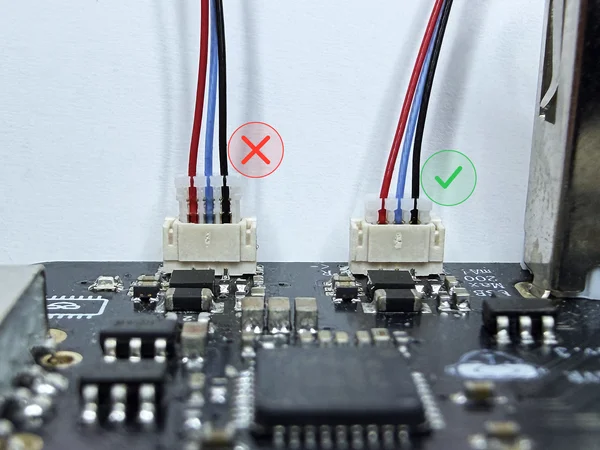
Vergleich eines LED-Steckers: ganz und richtig herum eingesteckt (richtig) gegenüber nicht ganz eingesteckt (falsch) Kamera-Flachbandkabel: Die linke Seite des Bildes zeigt, wie es nicht aussehen soll. Schiebe das Flachbandkabel ganz in den Anschluss, sodass keine goldenen Kontakte mehr zu sehen sind. Prüfe auch, ob die Laschen ganz heruntergedrückt sind und kein Spalt mehr bleibt.
LED-Stecker: Stecke jeden Stecker gerade und richtig herum ein, wie in Schritt 14 beschrieben. Sie brauchen nur sehr wenig Kraft, also nicht mit Gewalt einstecken. Vergleiche sie mit den Bildern und achte darauf, dass sie ganz drin sind.
- 15
Neue Frontabdeckung anbringen
Bringe die neue Frontabdeckung mit dem Face-Modul und dem Power-Button an.
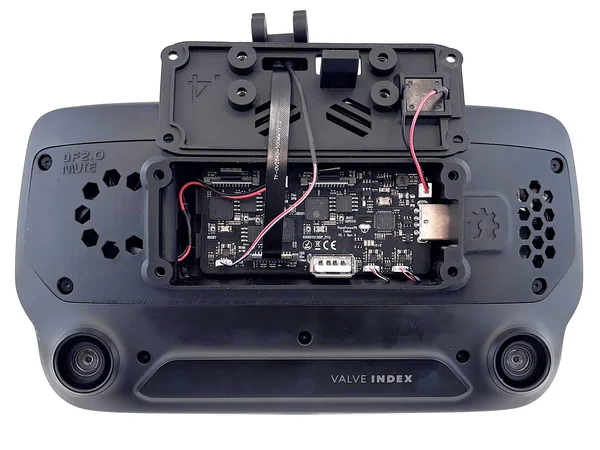
Face-Modul durch die Frontabdeckung geführt und am Board angeschlossen 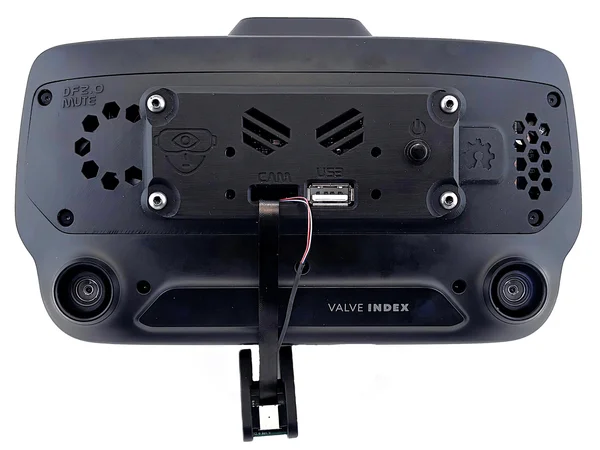
Frontabdeckung mit Schrauben befestigt - Führe das vormontierte Face-Modul durch die neue Frontabdeckung und schließe es am Board an, wie auf dem Bild gezeigt.
- Schließe den Power-Button am Board an.
- Schraube die Abdeckung mit den mitgelieferten Schrauben und dem M3-Inbusschlüssel fest.
Warning: Du schraubst in Kunststoff, also nicht zu fest anziehen. Handfest reicht. Zu viel Kraft kann das Gewinde dauerhaft beschädigen. - 16
Arm des Face-Moduls montieren
Führe das Flachbandkabel durch die Halterung und montiere den Arm. Damit ist der Einbau abgeschlossen.
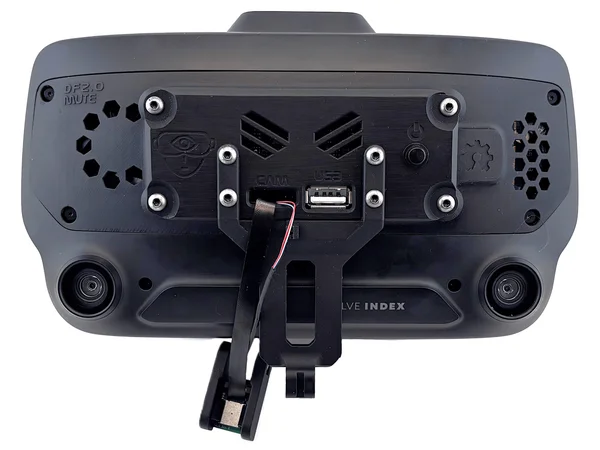
Flachbandkabel durch seine Halterung geführt 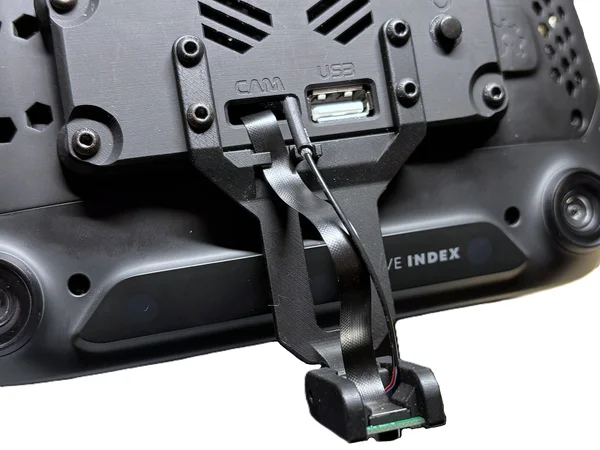
Arm des Face-Moduls schräg montiert, damit die Kabel nicht unter Spannung stehen 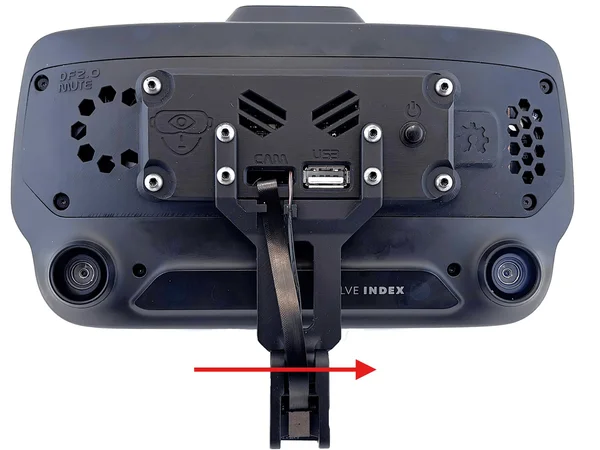
Die Index von vorne, mit einem roten Pfeil: Die lange Schraube geht von links durch das Face-Modul in die Mutter auf der rechten Seite - Führe das Flachbandkabel durch seine Halterung. Befestige dann den Arm mit dem M3-Inbusschlüssel. Am einfachsten geht das, wenn du das Face-Modul vorerst schräg hältst, damit die Kabel nicht unter Spannung stehen.
- Setze die lange Schraube ein, die das Face-Modul hält, ebenfalls mit dem M3-Inbusschlüssel. Von vorne auf die Index gesehen steckst du die Schraube von links ein, wie im dritten Bild gezeigt. Sie geht durch das Face-Modul und greift in die Mutter auf der rechten Seite. Stecke sie nicht von rechts ein.
- Richte das Face-Modul so aus, dass es auf dein Gesicht zeigt, und ziehe dann die Schraube fest. Der Einbau ist jetzt abgeschlossen.
Warning: Du schraubst in Kunststoff, also nicht zu fest anziehen. Handfest reicht. Zu viel Kraft kann das Gewinde dauerhaft beschädigen.Note: Die lange Schraube empfehle ich nur so fest anzuziehen, dass du das Face-Modul noch leicht von Hand bewegen kannst. Mit etwas Spiel bricht der Arm deutlich seltener ab. - ✓
Geschafft, der Hardware-Einbau ist fertig!
Dein Hardware-Einbau ist abgeschlossen. Mit den folgenden Schritten prüfst du, ob alles funktioniert.
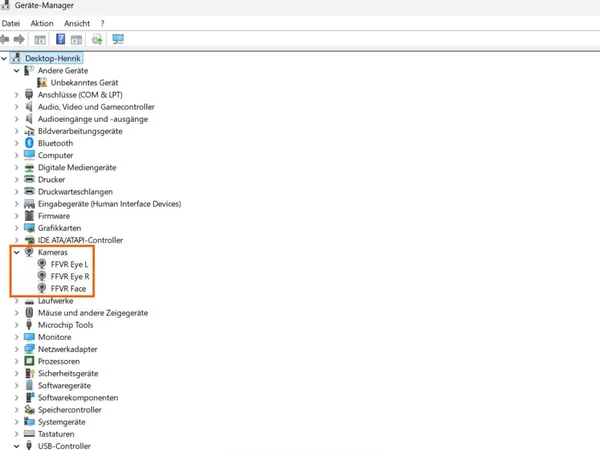
Geräte-Manager zeigt drei Kamerageräte, der Einbau hat geklappt Schalte zum Testen deine Index ein und schalte deine neue Hardware mit dem Knopf an der Vorderseite ein. Auf dem Board sollte eine blaue LED leuchten. Du siehst sie durch die oberen Lüftungsschlitze über dem Power-Button.
Öffne als Nächstes den Geräte-Manager. Wenn er drei Kamerageräte anzeigt, wie auf dem Bild, funktioniert das Board richtig. Wenn du nur zwei siehst, schalte das System einmal aus und wieder ein. Manchmal richten Windows oder die USB-Verbindung beim ersten Versuch nicht alle Geräte ein.
Öffne jetzt die Windows-Kamera-App und wechsle zwischen allen drei Videostreams. Wenn das klappt: Glückwunsch, deine Hardware ist eingebaut und funktioniert richtig.
Weiter geht's mit dem Software-Teil.
Software-Einrichtung
Richte die Tracking-Software auf deinem PC ein.
Grundlagen
Bei diesem Projekt geht es um die Hardware. Dein PC sieht die drei Kameras (Eye L, Eye R, Face) als normale UVC-Webcam-Streams. Jede Software, die einen Webcam-Stream verarbeiten kann, funktioniert.
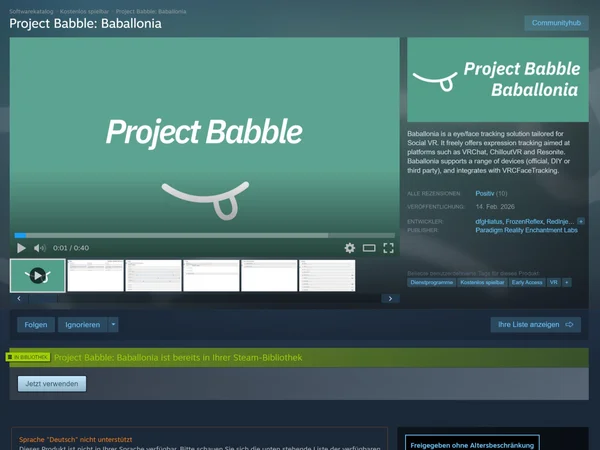
Bekannte Tracking-Programme sind ETVR, Ryan's Eye Tracking und Project Babble. Alle funktionieren mit dieser Hardware. Für die besten Ergebnisse und die einfachste Bedienung empfehle ich Baballonia von Project Babble, aber probiere gerne auch andere aus.
Diese Anleitung zeigt, wie du Baballonia einrichtest.
- ▶
VRCFaceTracking
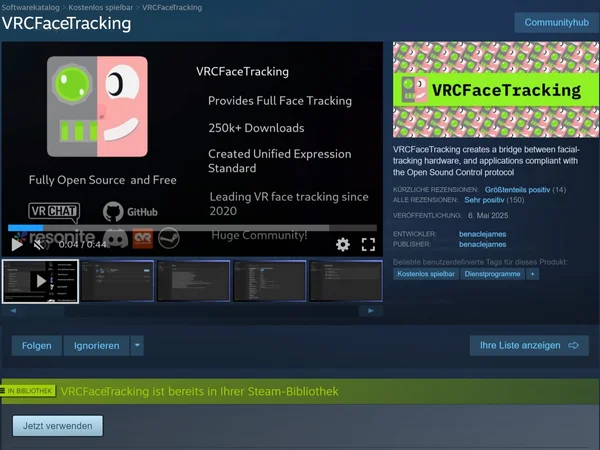
VRCFaceTracking Module Registry 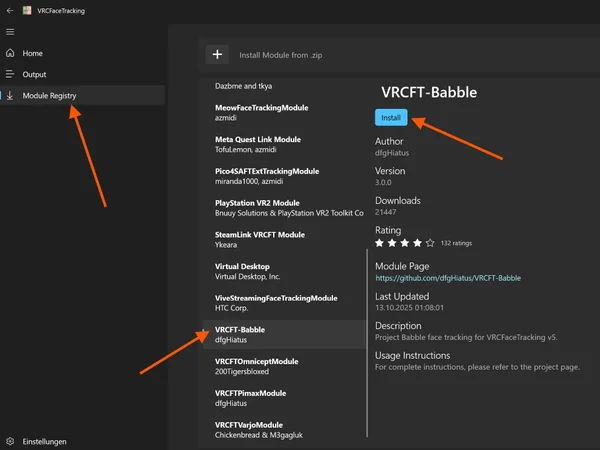
Suchergebnis für das Modul VRCFT-Babble 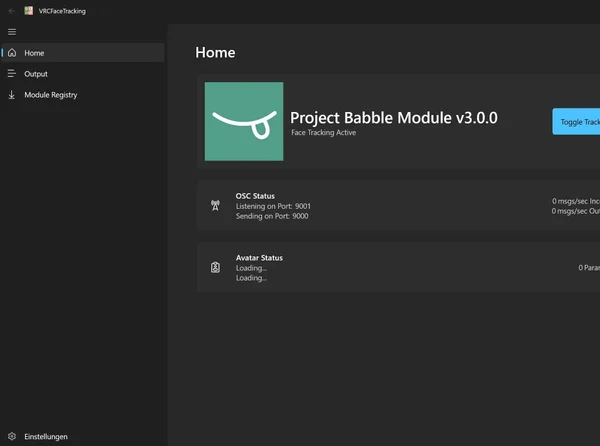
Babble-Modul auf der VRCFT-Startseite installiert VRCFT ist so etwas wie ein Übersetzer für VRChat. Es nimmt die Face- und Eye-Tracking-Daten von Baballonia und wandelt sie in Parameter um, die VRChat versteht. So folgen Mimik und Bewegungen deines Avatars deinen eigenen.
Um Face-Tracking (und Eye-Tracking) in VRChat zu nutzen, brauchst du VRCFT, egal ob du meine Hardware oder eine andere Face-Tracking-Lösung verwendest.- Lade VRCFT auf Steam herunter
- Starte VRCFT und gehe zu „Module Registry“. Suche nach dem Modul „VRCFT-Babble“ und installiere es.
- Starte VRCFT neu.
- Das Babble-Modul sollte jetzt auf der Startseite von VRCFT erscheinen, wie im letzten Bild. Mehr musst du in VRCFT nicht tun.
- ▶
Baballonia
Baballonia-Hauptfenster 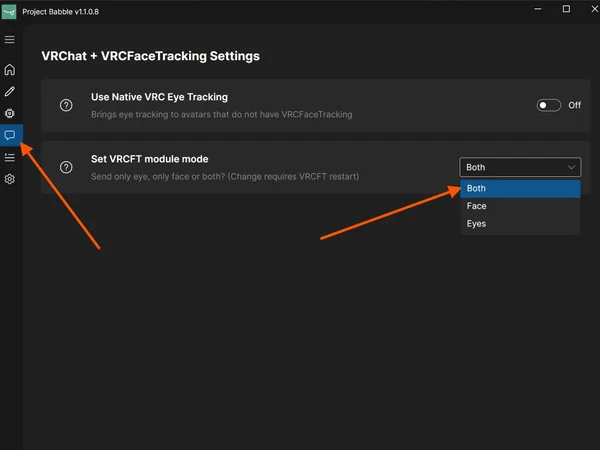
Kommunikationseinstellungen für VRChat + VRCFaceTracking, VRCFT-Modulmodus auf Both 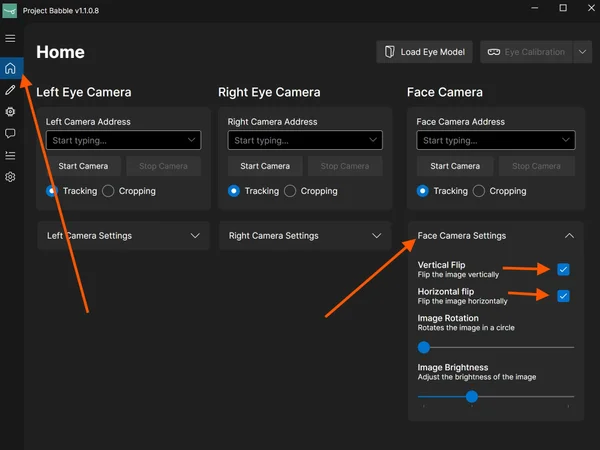
Face Camera Settings mit eingeschalteten Spiegeloptionen 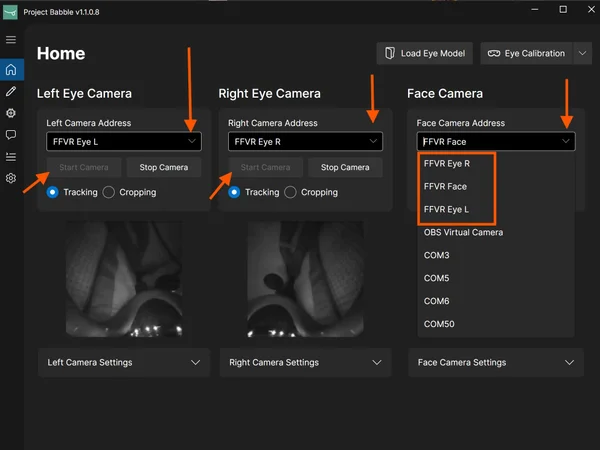
Dropdown-Menü zur Kameraauswahl 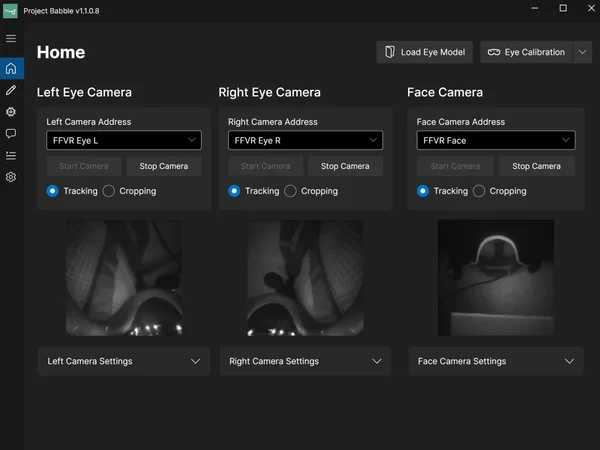
Alle Kameras gestartet, Tracking aktiv Baballonia wertet die Kamerastreams deiner Augen und deines Gesichts aus. Daraus erkennt es, wohin du schaust, wie weit deine Augen offen sind und welche Mimik du machst. Diese Daten schickt es dann an VRCFT.
- Lade Baballonia auf Steam herunter
- Öffne Baballonia und überspringe den Setup-Assistenten.
- Öffne die Kommunikationseinstellungen und stelle den VRCFT-Modulmodus auf „Both“, damit Augen- und Gesichtsdaten gesendet werden. Das native VRC-Eye-Tracking empfehle ich nicht.
- Öffne die „Face Camera Settings“ und schalte die vertikale und die horizontale Spiegelung ein. Je nach Version werden die Spiegeloptionen als Icons angezeigt. Ändere keine Kameraeinstellungen für die Augen!
- Stelle sicher, dass deine Index und die Hardware eingeschaltet sind. Wähle dann die passende Kamera im Dropdown-Menü aus.
- Wenn du alle Kameras ausgewählt hast, klicke bei jeder auf „Start Camera“.
- ✓
Fast geschafft!
Mach die folgenden Schritte mit aufgesetztem Headset. Das geht auch, während VRChat läuft, aber dann kann das Modelltraining nach der Kalibrierung deutlich länger dauern.
Note: Wenn das Kamerabild des Eye-Trackings überbelichtet oder ausgewaschen aussieht, schau auf die Sicherheitsseite. Wenn du Hilfe brauchst, melde dich im Discord. - ▶
Face-Kamera-Zuschnitt
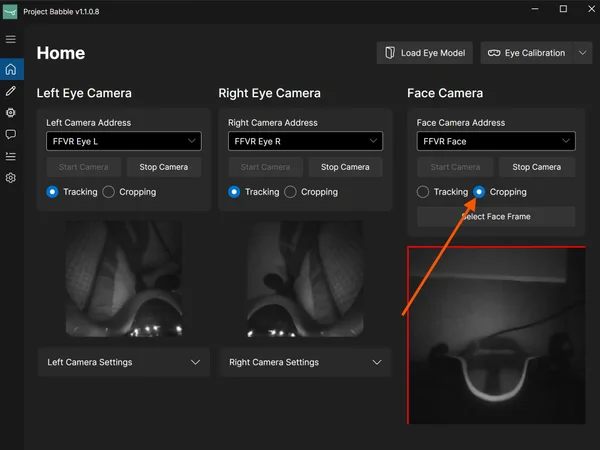
Zuschnittmodus der Face-Kamera ausgewählt 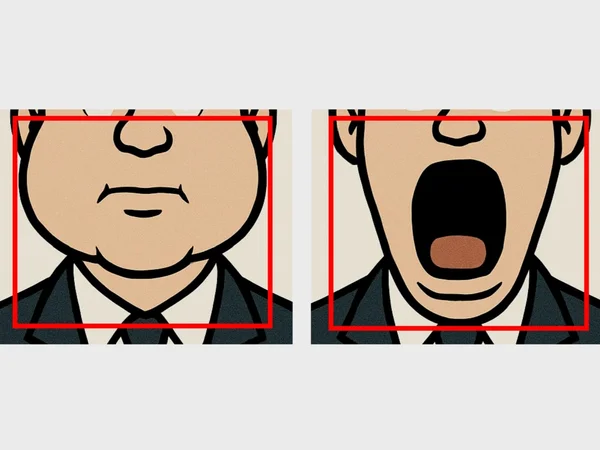
Ränder des Zuschnitts mit aufgeblasenen Wangen setzen 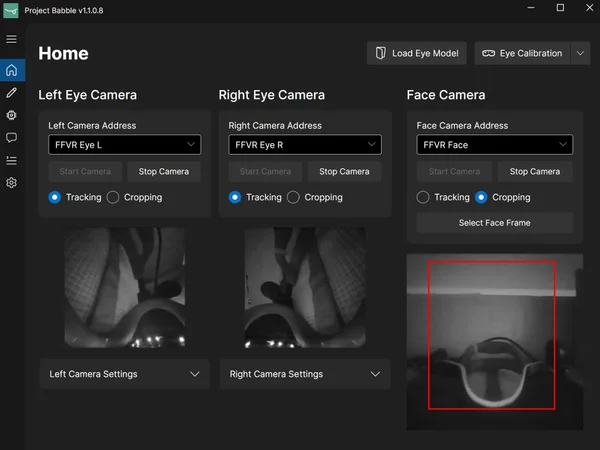
Oberen Rand mit sichtbarer Nase anpassen 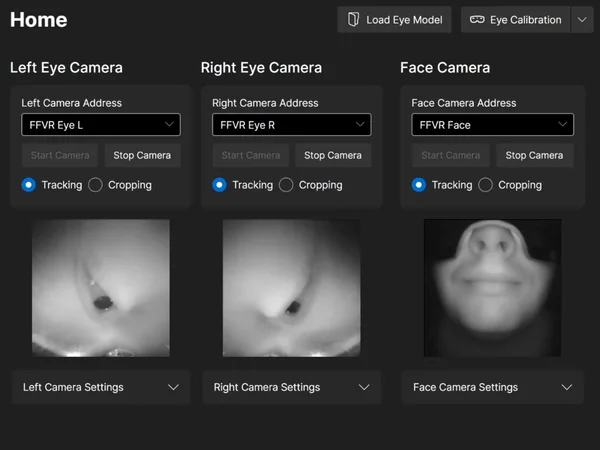
Fertiger Zuschnitt Nur die Face-Kamera braucht einen Zuschnitt. Stelle ihn so ein, dass dein Gesicht in jeder Extremposition sichtbar bleibt, mit möglichst wenig Hintergrund. Ich empfehle dieses Vorgehen:
- Stelle den Modus der Face-Kamera von „Tracking“ auf „Cropping“ um.
- Blase deine Wangen so weit auf, wie du kannst. Das legt die seitlichen Ränder des Zuschnitts fest.
- Öffne den Mund so weit, wie du kannst. Das legt den unteren Rand fest.
- Setze den oberen Rand so, dass deine Nase sichtbar bleibt, aber möglichst wenig vom Index-Headset im Bild ist.
- Halte den Zuschnitt möglichst quadratisch.
- Das war's. Face-Tracking braucht keine manuelle Kalibrierung. Nutze es einfach ein paar Minuten, dann passt es sich von selbst an.
Es muss nicht ganz genau sein. Nach meinen Tests ist es besser, etwas mehr Hintergrund drin zu haben, als aus Versehen Teile deines Gesichts abzuschneiden. Dein Zuschnitt wird am Ende wahrscheinlich ähnlich aussehen wie meiner im letzten Bild.
- ▶
Eye-Tracking-Kalibrierung
Video: https://www.youtube.com/watch?v=CmLql1VxT-I
Ich empfehle dir dringend, das Video anzuschauen, bevor du mit der Kalibrierung anfängst.
- Stell dich in die Mitte deines Playspace und schau nach vorne. Wenn du nicht sicher bist, wo vorne ist, zentriere deinen Playspace neu.
- Klicke auf „Eye Calibration“. Ein SteamVR-Overlay erscheint und zeigt ein kurzes Video der Kopfbewegungen, die du machen sollst.
- Wenn der 60-Sekunden-Timer abgelaufen ist, wiederhole diese Kopfbewegungen etwa 3 Minuten lang. Die genaue Reihenfolge ist egal. Wichtig ist, dass deine Augen immer auf den Ball schauen und dass du den Kopf so bewegst, dass deine Augen ihre Extrempositionen erreichen.
- Wenn dieser Teil fertig ist, bekommst du eine Rückmeldung. Dann erscheint die Meldung: „When the countdown finishes, close your eyes.“
- Wenn der Timer bei 2 Sekunden ist, schließe die Augen. Halte sie ganz geschlossen, bis eine weitere Bestätigung kommt.
- Während deine Augen geschlossen sind, kneife jedes Auge zweimal fest zu und hebe zweimal die Augenbrauen, als wärst du überrascht. Halte die Augen dabei die ganze Zeit geschlossen. Es kann auch helfen, das Headset in dieser Phase leicht zu bewegen.
So lernt die Software, wie deine Augen geschlossen aussehen. Das kann sich je nach Mimik oder Sitz des Headsets unterscheiden.
- ✓
Alles bereit!
Eye- und Face-Tracking sind jetzt einsatzbereit. Zum Testen in VRChat probiere diesen Avatar.
Wenn du dein Tracking feinjustieren, Probleme beim Blinzeln oder Zwinkern beheben oder bestimmte Ausdrücke verstärken willst, wechsle zum Tab Feineinstellung.
Feineinstellung
Passe die Tracking-Parameter an, um die besten Ergebnisse für deine Mimik zu bekommen.
- ✓
Bevor du anfängst
Ändere diese Einstellungen nur, wenn dir ein konkretes Problem auffällt, zum Beispiel falsches Blinzeln, Ausdrücke, die zu früh auslösen, oder Ausdrücke, die nicht stark genug sind. Wenn alles gut funktioniert, musst du nichts ändern.
- ▶
Parameter anpassen
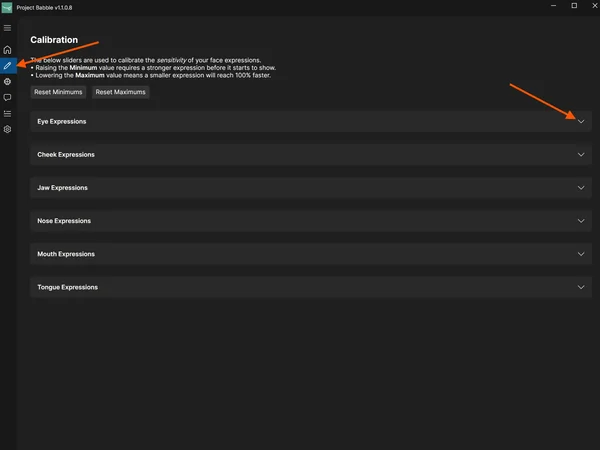
Kalibrierungsfenster von Baballonia, Übersicht 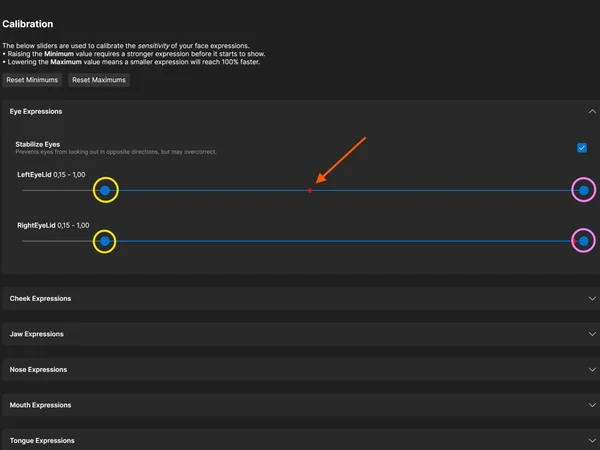
Parameter-Regler mit Minimum (gelb) und Maximum (pink) Wenn dein Avatar nicht richtig blinzelt oder du Lächeln und andere Ausdrücke stärker oder schwächer haben willst, kannst du sie in Baballonia mit den Schwellenwerten feinjustieren.
- Öffne in Baballonia das Kalibrierungsfenster (Stift-Icon). Öffne dann die Parametergruppe mit den Parametern, die du anpassen willst (zum Beispiel „smile“).
- Kopiere meine Einstellungen nicht einfach blind, denn sie sind bei jedem anders. Die besten Ergebnisse bekommst du, wenn du verstehst, was jeder Regler macht.
Jeder Parameter, zum Beispiel LeftEyeLid, RightEyeLid oder ein Gesichtsparameter wie smile, hat zwei Regler: ein Minimum (gelb eingekreist) und ein Maximum (pink eingekreist). Der rote Punkt zeigt den aktuellen Zustand und bewegt sich mit deiner Mimik. Wenn dein Gesicht entspannt ist, wandert er zum Beispiel nach links, und wenn du anfängst zu lächeln, nach rechts.
Das Minimum legt fest, ab wann eine Blendshape anfängt zu wirken. Erhöhe es, wenn die Blendshape zu früh auslöst oder bei entspanntem Gesicht aktiv bleibt. Das Maximum bestimmt, wie weit die Blendshape gehen kann. Wenn du es senkst, wird die Bewegung im neuen Bereich verstärkt.
Ich empfehle dir sehr, einfach mit deinem Avatar VRChat zu spielen, in einen Spiegel zu schauen und mit den Minimum- und Maximumwerten zu experimentieren. Die Werte ändern sich live, du musst also nicht zwischen Tabs wechseln, um das Ergebnis zu sehen.
- ▶
Blinzeln und Zwinkern
Augenlid-Parameter mit angepasstem Minimum-Regler für die Blinzelerkennung 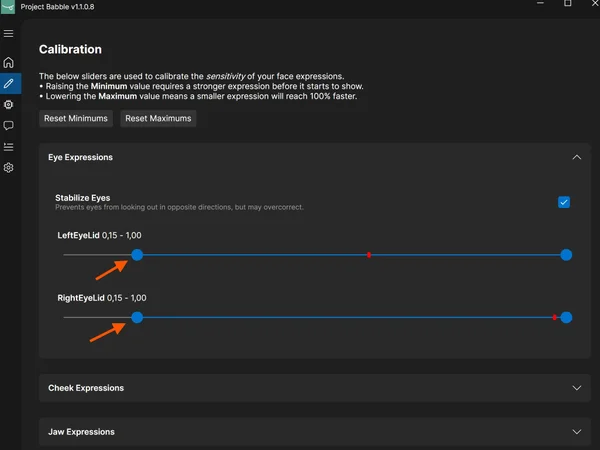
Augenlid-Parameter mit angepassten Blinzelwerten Wenn das Blinzeln oder Zwinkern deines Avatars nicht wie erwartet funktioniert oder er gar nicht blinzelt, erhöhe das Minimum der Augenlider. Dadurch löst das Blinzeln früher aus und wirkt schneller.
- Blinzle ein paar Mal und beobachte, wie weit der rote Punkt nach links wandert.
- Schiebe den linken Regler (Minimum) auf diese Stelle oder etwas rechts davon.
Dein Wert wird wahrscheinlich höher sein als der auf dem Bild. Je nach Kalibrierung liegt meiner meistens zwischen 0,15 und 0,4.
- ▶
Verstärkte Ausdrücke
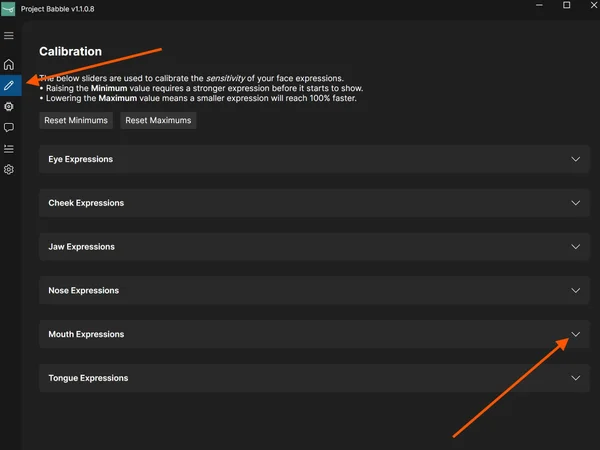
Parameter smile mit gesenktem Maximum für ein leichtes Lächeln in Ruhe 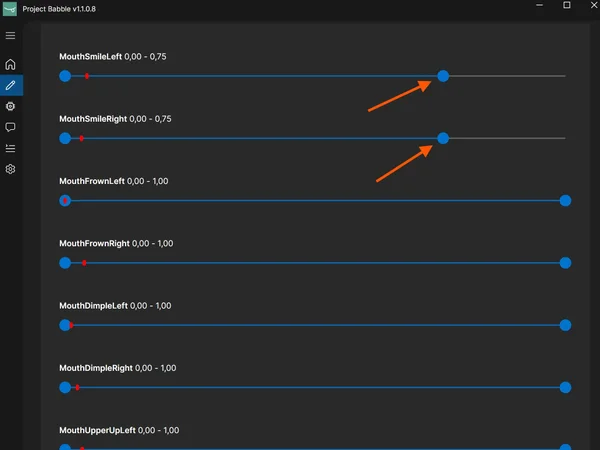
Experimentieren mit Ausdrucksparametern im VRChat-Spiegel Manchmal willst du, dass ein Ausdruck früher auslöst, immer leicht aktiv bleibt oder übertrieben wirkt.
Ein gutes Beispiel ist das Lächeln. Wenn dein Avatar auch bei weitgehend entspanntem Gesicht leicht lächeln soll, senke einfach das Maximum des Parameters smile.
- ▶
Ausdrücke lösen zu früh aus
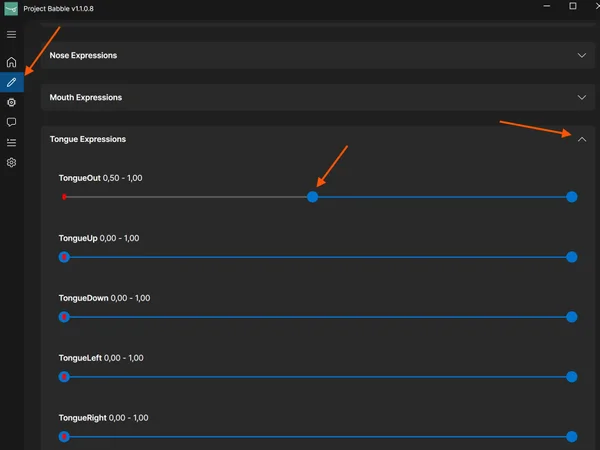
Erhöhen des Minimums, damit ein Ausdruck nicht zu früh auslöst Manchmal löst ein Ausdruck zu früh aus. Zum Beispiel öffnest du den Mund, und dein Avatar streckt die Zunge heraus, obwohl du das gar nicht machst.
Erhöhe in diesem Fall das Minimum des passenden Parameters, damit der Ausdruck erst dann auslöst, wenn er soll.
FFVR Connect
Ein Browser-Tool zum Steuern deiner FaceFocusVR-Hardware.
Was ist FFVR Connect?
FFVR Connect ist ein webbasiertes Tool, mit dem du deine FaceFocusVR-Hardware direkt im Browser steuerst. Du kannst die Lüftergeschwindigkeit anpassen, die LED-Helligkeit ändern und Logs einschalten und auslesen. Firmware-Updates kommen später dazu.
Das Tool ist einfach zu bedienen. Öffne es im Browser, verbinde dein Board, und schon kann es losgehen.
Du findest es hier: connect.facefocusvr.com
Browser & Verbindung
FFVR Connect braucht einen Chromium-basierten Browser (Google Chrome, Microsoft Edge, Brave). Ich empfehle Google Chrome. Firefox und Safari werden nicht unterstützt.
Wenn sich dein Board nicht verbinden lässt, läuft darauf höchstwahrscheinlich eine ältere Firmware-Version, die das Tool nicht unterstützt. Boards, die vor dem 15. März 2026 verschickt wurden, haben keine Hardware für die Lüftersteuerung. Deshalb brauchen sie kein manuelles Firmware-Update.
Wenn du trotzdem updaten möchtest, melde dich bitte im Discord.
Funktionen
Lüftergeschwindigkeit: Standard sind 30 %, das empfehle ich auch. Stelle sie nicht unter 25 % ein.
LED-Helligkeit: Kannst du ändern, musst du aber nicht. Ändere sie nur, wenn dich der FaceFocusVR-Support darum bittet.
Logging: Geräte-Logs zur Fehlersuche einschalten und auslesen.
Firmware-Updates: Kommen in Zukunft über FFVR Connect.