FaceFocusVR
Instruktioner
Offlineversion
Det här dokumentet är en exporterad kopia av onlineinstruktionerna. För interaktiva bilder, videor och de senaste uppdateringarna, använd webbplatsen. Den här PDF:en är tänkt som reserv om webbplatsen inte är tillgänglig eller om du saknar internetanslutning.
Om du behöver hjälp, gå med i vår Discord (facefocusvr.com/discord).
Grunder
Det här bör du veta innan du installerar ditt FaceFocusVR-kit.
Innan du börjar
Att installera kittet är för det mesta enkelt. Det tar ungefär en till två timmar om du följer stegen noggrant och i din egen takt. Det finns ingen anledning att stressa.
Den här guiden visar den metod som jag tycker är mest pålitlig och enklast. Om du hittar ett bättre sätt under installationen, till exempel en annan kabeldragning, får du gärna använda det. Jag rekommenderar ändå starkt att du följer mina instruktioner exakt, särskilt första gången.
- ▶
Översikt över kortets kontakter
FaceFocusVR-kortet är hjärtat i ditt kit. Alla kameror, LED:ar och fläkten ansluts till det. Innan du börjar, ta en stund att lära dig vad varje kontakt är till för.
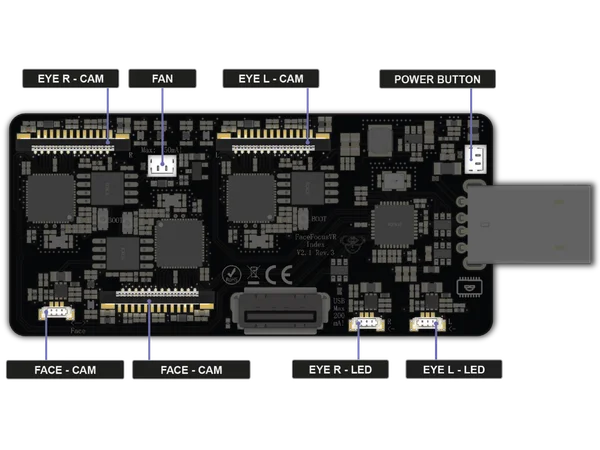
FaceFocusVR-kortet med alla kontakter märkta: ögonkameror, ansiktskamera, LED-kontakter, fläktkontakt, strömknapp och USB-C-port Kamerakontakter
De tre breda kontakterna är för kamerornas flatkablar: Eye Right och Eye Left upptill, Face nedtill. Ögonkamerorna sitter i ögonmodulerna, som monteras runt headsetets linser. Ansiktskameran sitter i ansiktsmodulen.LED-kontakter
De tre små kontakterna längs nederkanten är för de infraröda LED:arna: Eye R och Eye L till höger, Face till vänster. Tack vare LED:arna fungerar trackingen även i totalt mörker.Fläkt och strömknapp
Fläktkontakten upptill driver kylfläkten. Strömknappen ansluts till kontakten på höger sida.USB
Den extra USB-porten på kortets framsida kan du använda för tillbehör, till exempel en Bluetooth-dongel. Den har dock begränsad effekt, så jag rekommenderar inte att du använder den.
Hårdvaruinstallation
Så installerar du FaceFocusVR-kittet i ditt Valve Index.
Verktyg som behövs
- M3-insexnyckel
- T5 Torx-skruvmejsel
- Pincett (helst självhållande) (optional)
- ▶
Valfritt: flytta över dina VROptiker-styrkelinser
Behövs bara om du använder VROptiker-styrkeinsatser. Du flyttar linserna från sina hållare till de nya ögonmodulerna i det här kittet.
Video: https://www.youtube.com/watch?v=_L7_H5s50D8&t=45s
Del 1: ta ur de befintliga styrkeinsatserna
Ta ur dina nuvarande styrkeinsatser ur hållaren. Videon visar hur. -
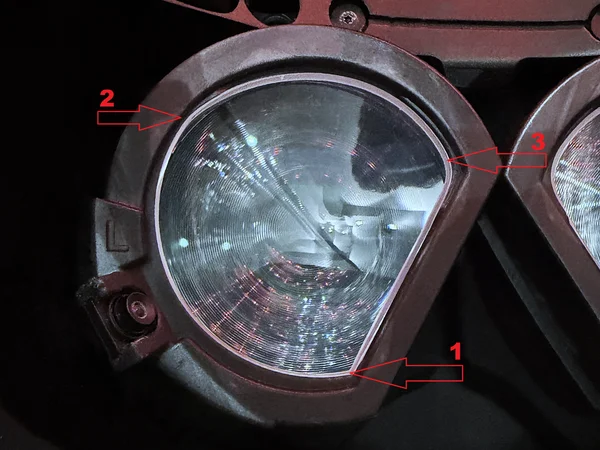
Vänster lins (L) i den nya ögonmodulen, med röda pilar som visar tryckordningen: 1 = nedre (spetsigare) hörnet, 2 = övre ytterkanten, 3 = övre innerkanten 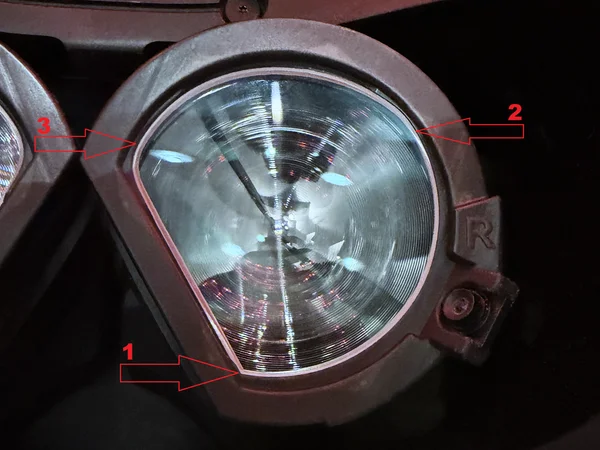
Höger lins (R) i den nya ögonmodulen, med röda pilar som visar tryckordningen: 1 = nedre (spetsigare) hörnet, 2 = övre ytterkanten, 3 = övre innerkanten Del 2: montera linserna i de nya ögonmodulerna
Ögonmodulerna behöver inte sitta i headsetet för det här. Det är enklast att göra det i handen. Använd originalhållaren som förebild: titta på hur varje lins sitter och hur hållaren håller den på plats. Klicka sedan in varje lins i rätt ögonmodul, i den tryckordning som bilderna visar.1. Placera först linsens nedre (spetsigare) hörn i ögonmodulen.
2. Tryck in linsens yttre kant i ögonmodulen tills du hör att den klickar på plats.
Innan du trycker på 3, kontrollera att linsens kant mellan 1 och 2 ligger i spåret, som på bilderna. Du kan behöva hålla linsen mellan två fingrar (upptill och nedtill) och knuffa den på plats.3. Tryck in linsens överkant i ögonmodulen tills du hör att den klickar på plats.
När båda linserna sitter i, tryck försiktigt mot baksidan av varje lins så att den hamnar i sitt slutläge. Kontrollera att den sitter kvar ordentligt.
Warning: Blanda inte ihop vänster (L) och höger (R) lins, och följ tryckordningen (1 → 2 → 3) på bilderna exakt. Om du trycker i fel ordning kan ögonmodulen skadas permanent! - 1
Förbered headsetet
Justera några inställningar och ta av de löstagbara delarna.
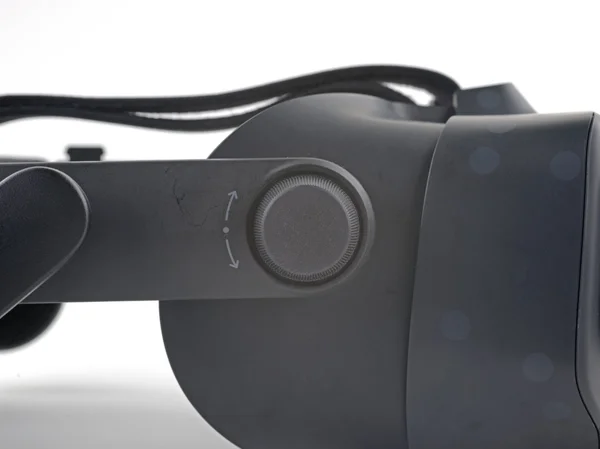
Ratten för synfältsjustering på Valve Index 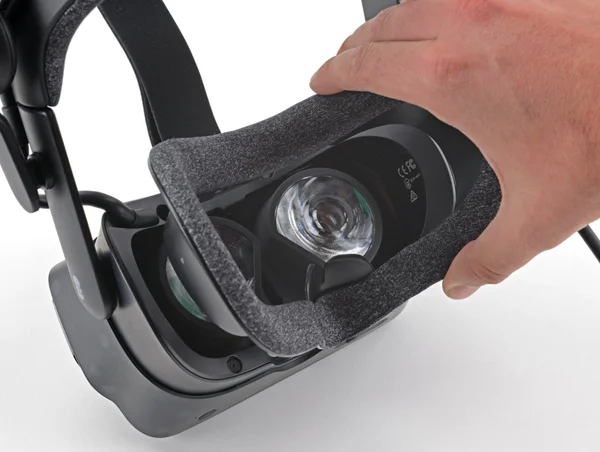
Tar av den magnetiska ansiktskudden 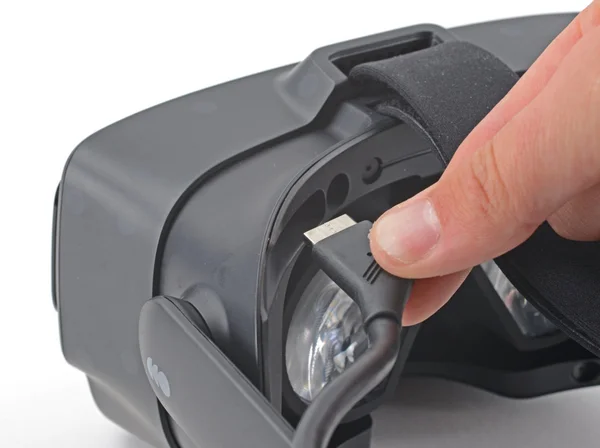
Drar ut tether-kabeln ur headsetet Källa: ifixit.com
- Vrid ratten för synfältsjustering medurs tills den är helt utdragen.
- Ställ IPD på lägsta värdet (linserna helt inåt).
- Ta av den magnetiska ansiktskudden.
- Dra försiktigt tether-kabeln rakt ut ur headsetet. Du behöver bara koppla ur själva kabeln, inte kabelklämmorna på huvudbandet.
- 2
Ta bort ansiktsdynans ram
Ta av ansiktsdynans ram så att du kommer åt insidan av headsetet.
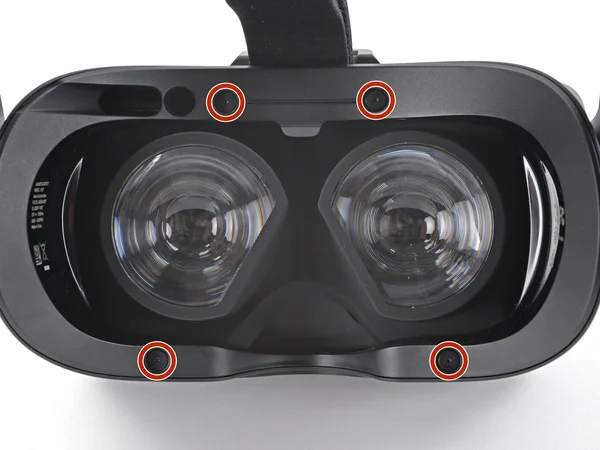
Fyra T5 Torx-skruvar markerade på headsetet 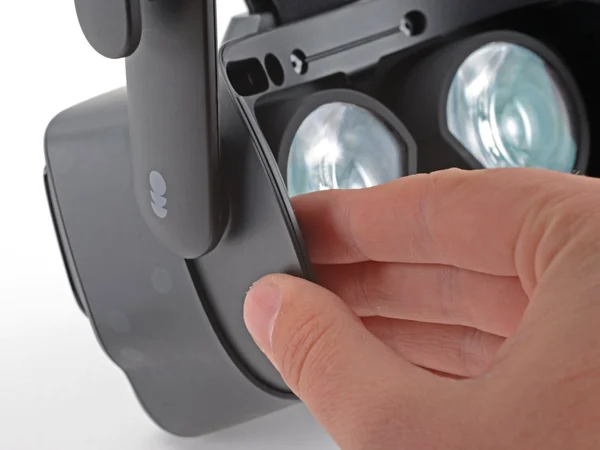
Tar tag i vänster kant av ansiktsdynans ram 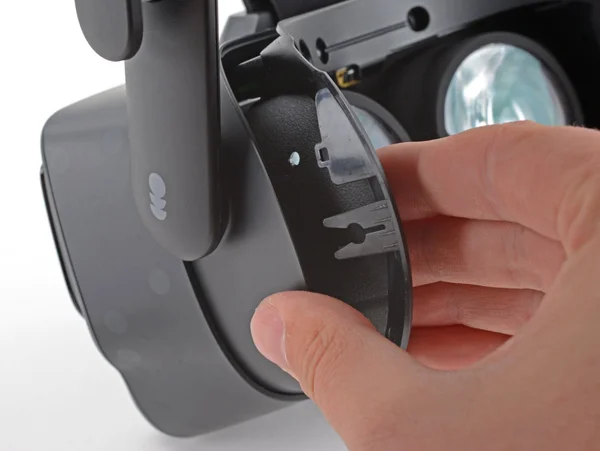
Skjuter av ramens vänstra sida 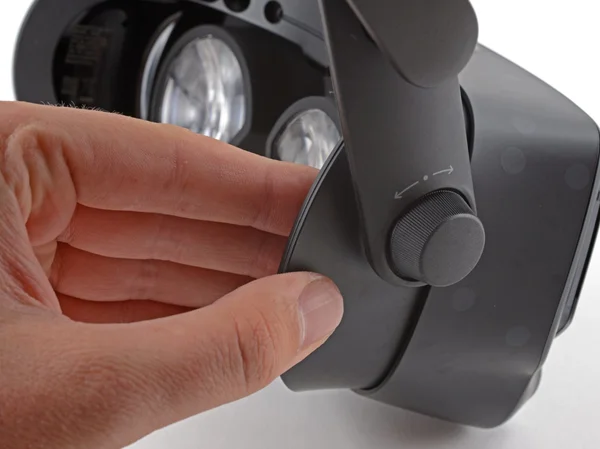
Skjuter av ramens högra sida 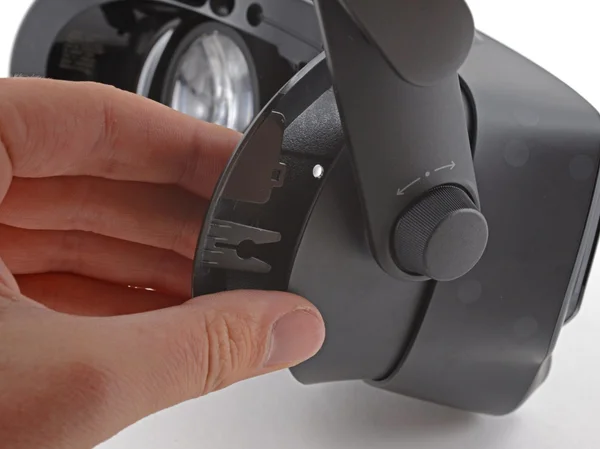
Drar ramen längre bort 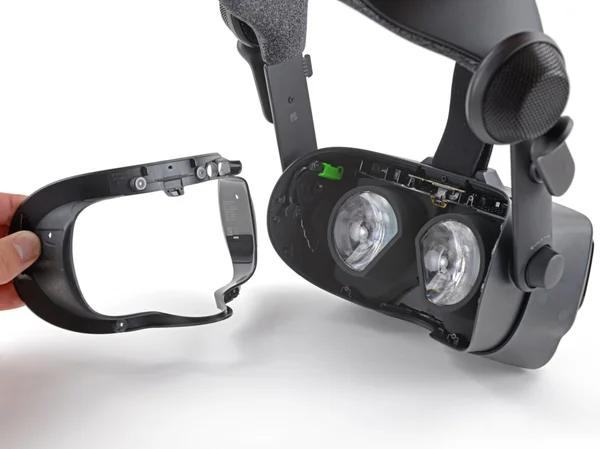
Ramen helt borttagen, insidan av headsetet synlig Källa: ifixit.com
- Skruva loss de fyra skruvarna på 6 mm som håller ansiktsdynans ram med en T5 Torx-skruvmejsel.
- Ta tag i vänster kant av ansiktsdynans ram och skjut av den från headsetet.
- Gör likadant på höger sida.
- Ta bort ansiktsdynans ram.
Warning: Försök inte bända loss ansiktsdynans ram. Då skadar du headsetet. - 3
Ta bort ögontubspackningen
Ta försiktigt bort ögontubspackningen med en pincett.
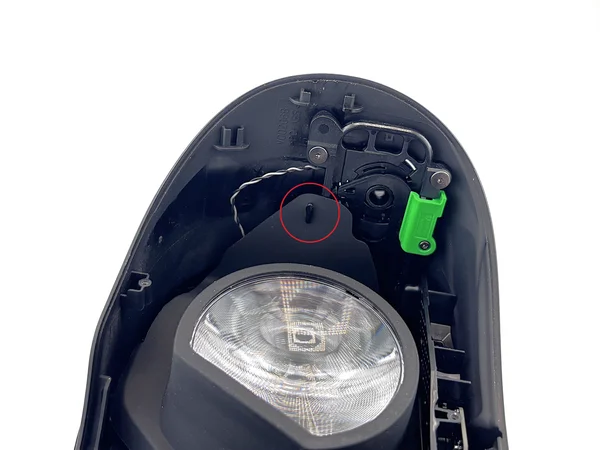
Översikt över ögontubspackningen 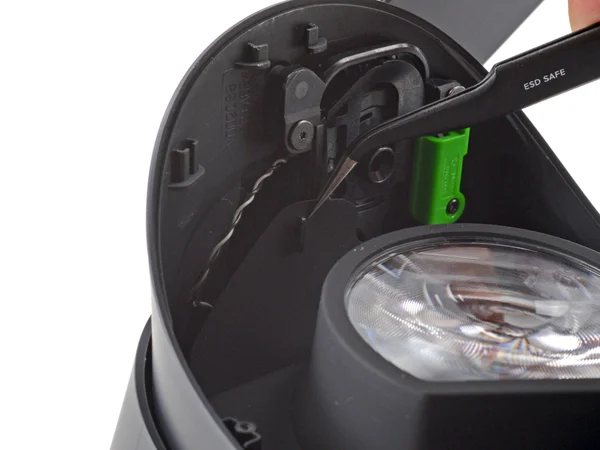
Lossar packningens vänstra kant med pincett 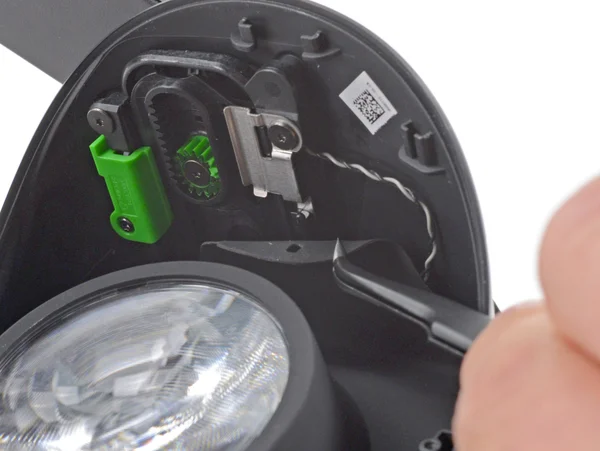
Lossar packningens högra kant med pincett Källa: ifixit.com
- Lossa vänster kant av ögontubspackningen från headsetet med en pincett. Lyft försiktigt packningen över hakarna på båda sidor.
- Gör likadant med packningens högra kant.
- 4
Ta bort moderkortslocket
Ta av frontlocket och moderkortslocket så att du kommer åt insidan av headsetet.
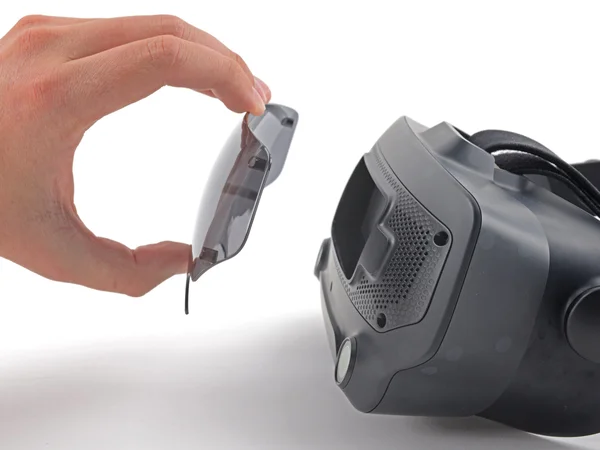
Drar av det magnetiska frontlocket från headsetet 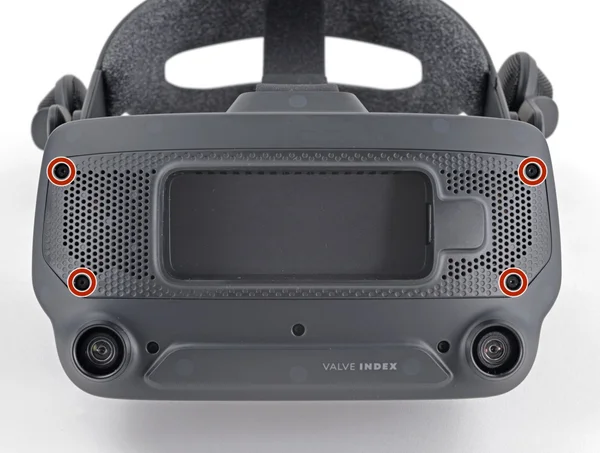
Fyra T5 Torx-skruvar markerade på moderkortslocket 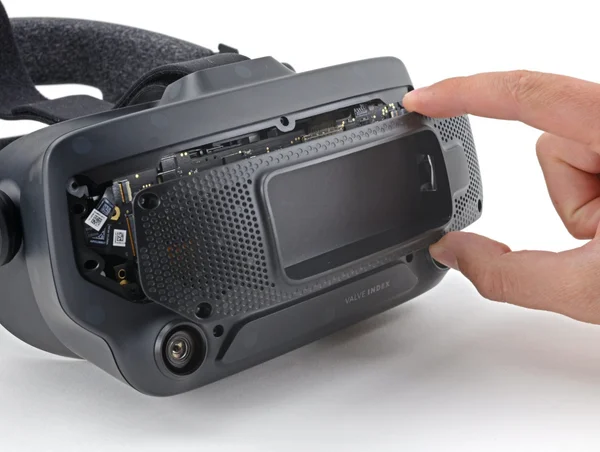
Moderkortslocket borttaget, insidan av headsetet synlig Källa: ifixit.com
- Dra frontlocket rakt av från headsetets framsida. Det hålls på plats av fyra magneter.
- Skruva loss de fyra skruvarna på 5,4 mm som håller moderkortslocket med en T5 Torx-skruvmejsel.
- Ta bort moderkortslocket.
- ◎
Mål för steg 5–8
Härifrån blir arbetet mer känsligt, eftersom du hanterar flatkablar. Ta god tid på dig!
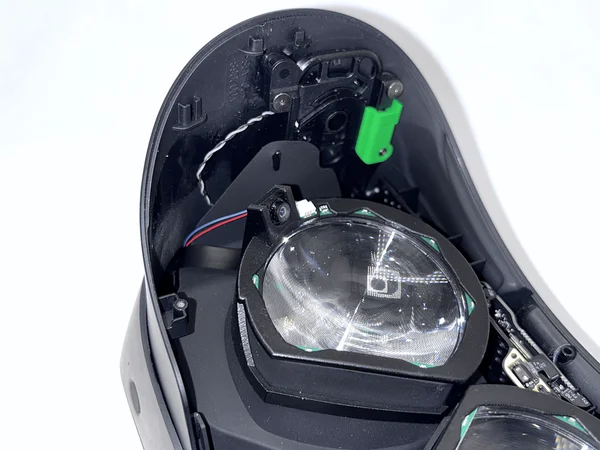
Färdig installation med fyra kablar som kommer ut ur headsetets framsida 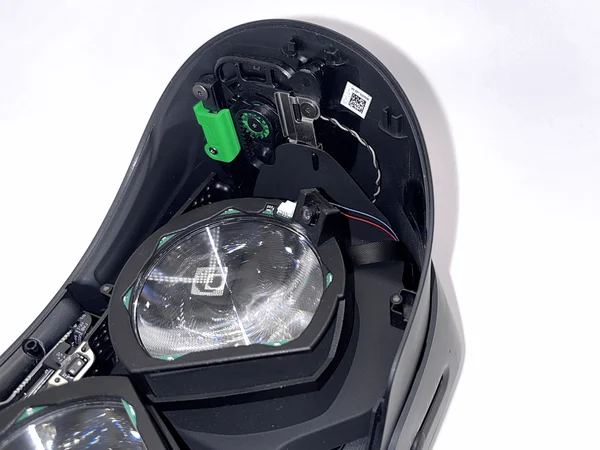
Närbild på kabeldragningen på vänster sida 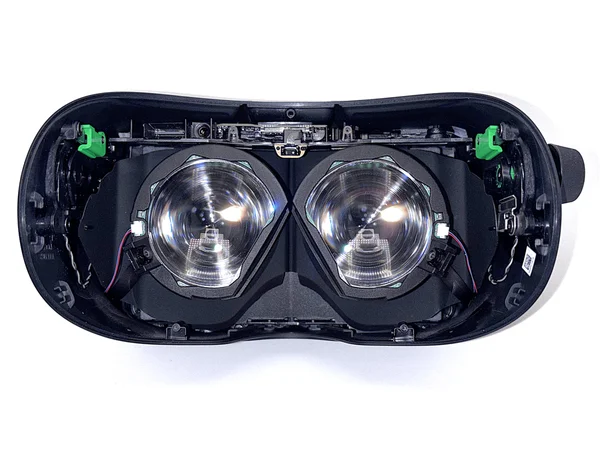
Närbild på kabeldragningen på höger sida 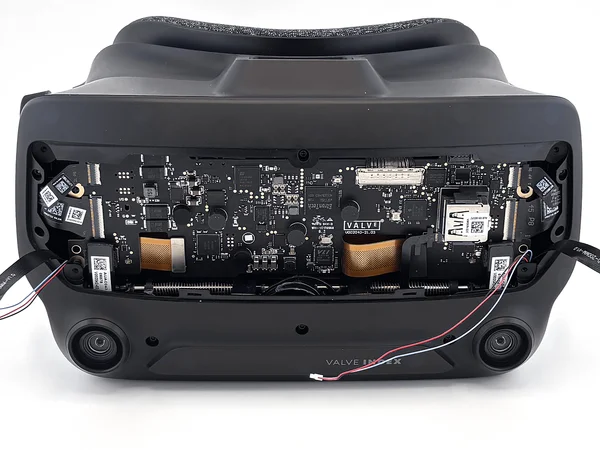
Översikt över alla fyra kablar på plats I de kommande fyra stegen installerar du de två ögonmodulerna för eye tracking. Varje ögonmodul innehåller en kamera och ett litet kretskort med LED:ar som lyser upp ditt öga.
Det är ofta lättare att arbeta mot ett mål man ser. Därför visar bilderna hur din installation ska se ut efter steg 5–8.
I steg 5 drar du den vänstra flatkabeln genom headsetet. I steg 6 gör du samma sak på höger sida. I steg 7 och 8 drar du LED-kablarna.
Till sist ska fyra kablar komma ut ur framsidan av ditt Index, precis som på bilderna.
Note: På nyare versioner av kittet är LED:arna och deras kontakt infällda i ögonmodulen, och LED-kabeln är redan ansluten. - 5
Dra vänster flatkabel
Dra den vänstra flatkabeln genom headsetet så att den kommer ut på framsidan.
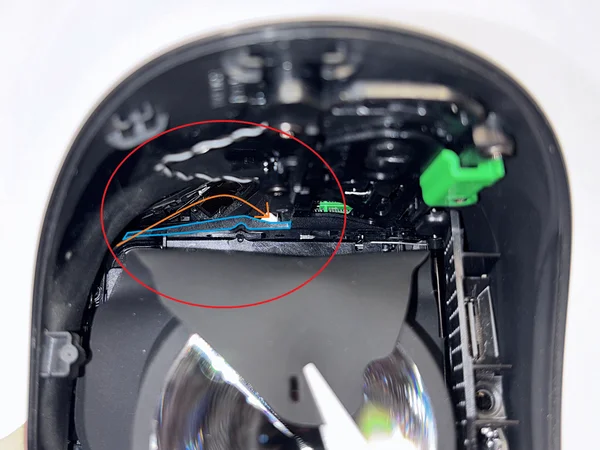
Blåmarkerad plastdel med orange pil som visar kabelns väg 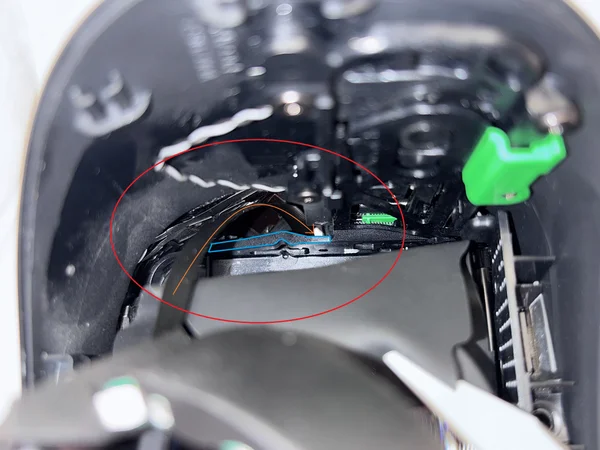
En lampa lyser upp hålet där kabeln kommer ut 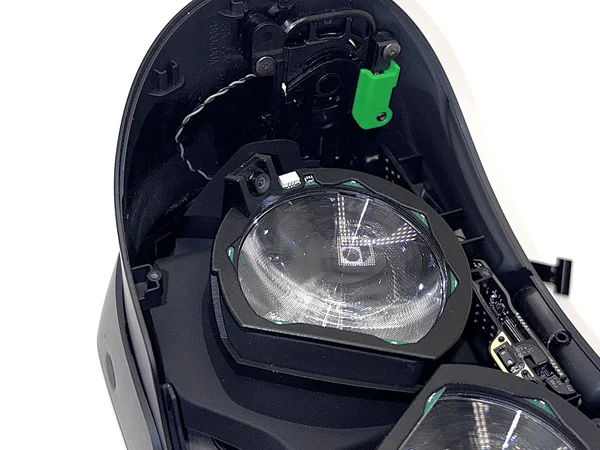
Inifrånbild: här kommer flatkabeln ut 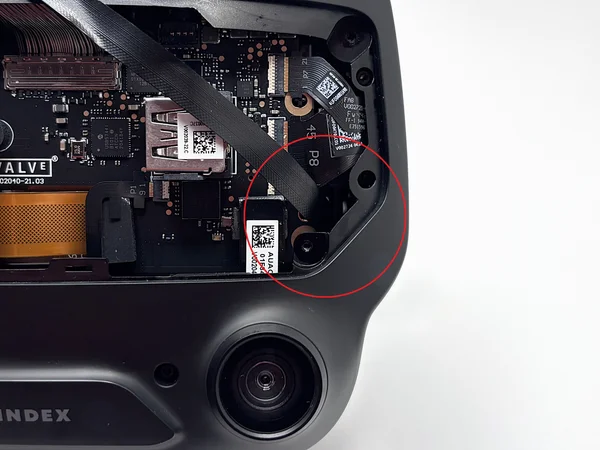
Framsidan med markerat område där kabeln kommer ut Flatkabeln går bakom den blåmarkerade plastdelen. Den kommer ut genom det lilla hålet där ljuset lyser igenom, längs den orange pilen på den första bilden.
Om det är svårt att få kabeln genom hålet eller att se den, ställ en lampa framför headsetet. Då ser du tydligt var kabeln ska komma ut.
Den sista bilden visar var flatkabeln ska komma ut. Med tillräckligt med ljus och lite tålamod är det ganska lätt att få kabeln genom hålet.
När kabeln har kommit igenom, tryck försiktigt fast ögonmodulen på linsen så att den sitter kvar.
- 6
Dra höger flatkabel
Upprepa nu steg 5 för höger sida.
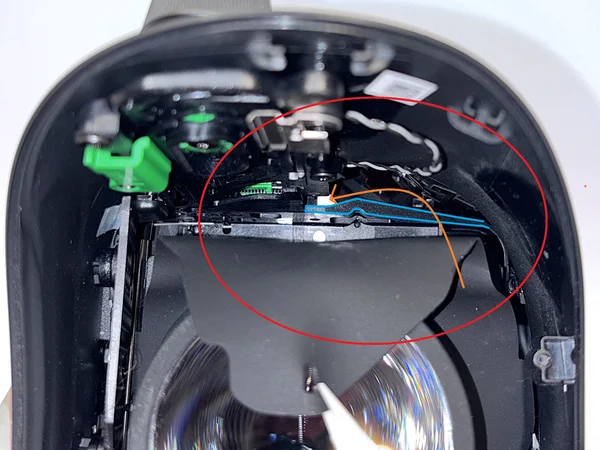
Kabelns väg på höger sida 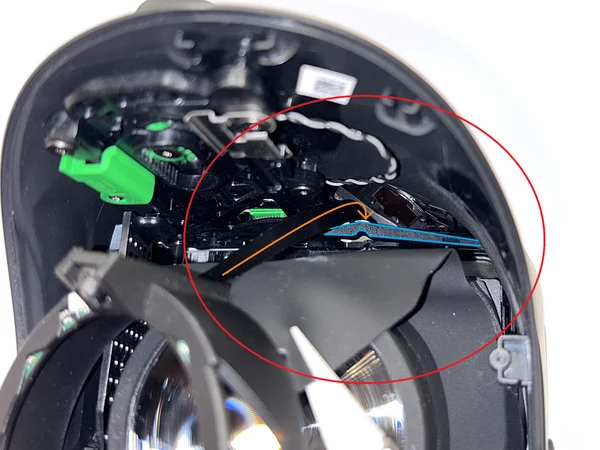
Drar den högra flatkabeln bakom plastdelen 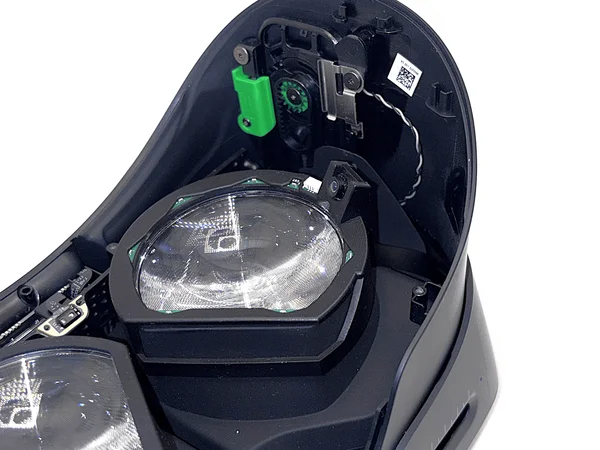
Inifrånbild: här kommer den högra flatkabeln ut 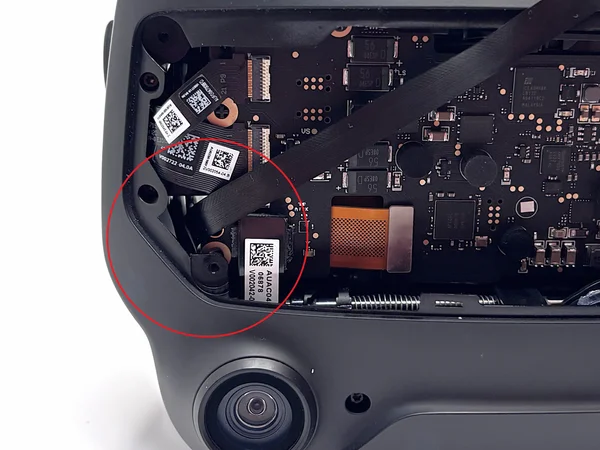
Framsidan med markerat område där den högra kabeln kommer ut Även här går flatkabeln bakom den blåmarkerade plastdelen. Den kommer ut genom det lilla hålet där ljuset lyser igenom, längs den orange pilen på den första bilden.
Den sista bilden visar var flatkabeln ska komma ut.
När kabeln har kommit igenom, tryck försiktigt fast ögonmodulen på linsen så att den sitter kvar.
- 7
Dra vänster LED-kabel
Dra den vänstra LED-kabeln samma väg som i steg 5.
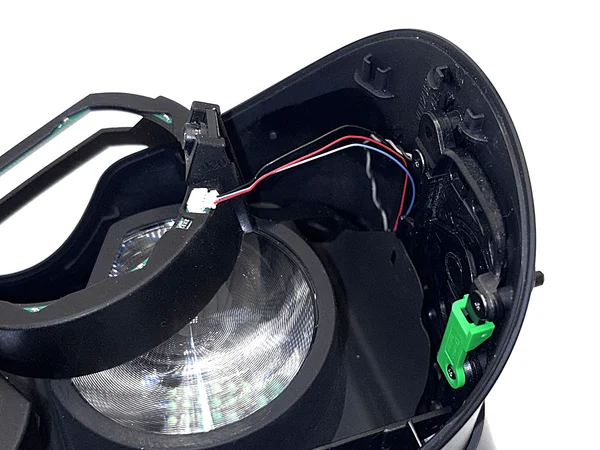
Vänster LED-kabel dragen samma väg som i steg 5 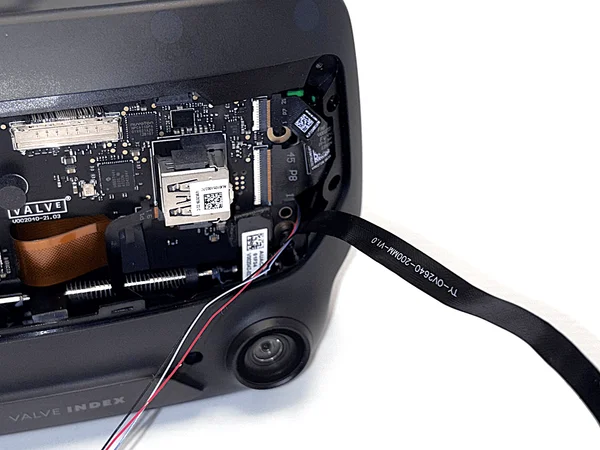
Ansluter LED-kabeln till ögonmodulen 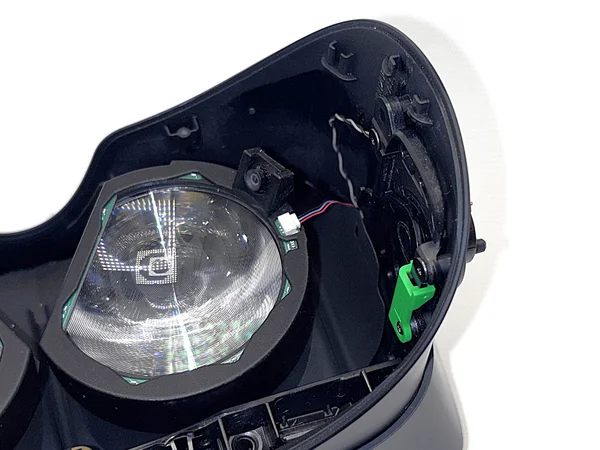
Ögonmodulen tryckt på linsen, överflödig kabel utdragen Nu när båda kamerornas flatkablar sitter på plats drar du den vänstra LED-kabeln samma väg som i steg 5.
Du kan behöva lyfta ögonmodulen lite från linsen för att få igenom kabeln. Var försiktig så att kamerans flatkabel inte glider ut under tiden.
Anslut LED-kabeln till ögonmodulen. Tryck sedan tillbaka ögonmodulen på linsen och dra försiktigt ut överflödig kabel på framsidan.
- 8
Dra höger LED-kabel
Dra den högra LED-kabeln samma väg som i steg 6.
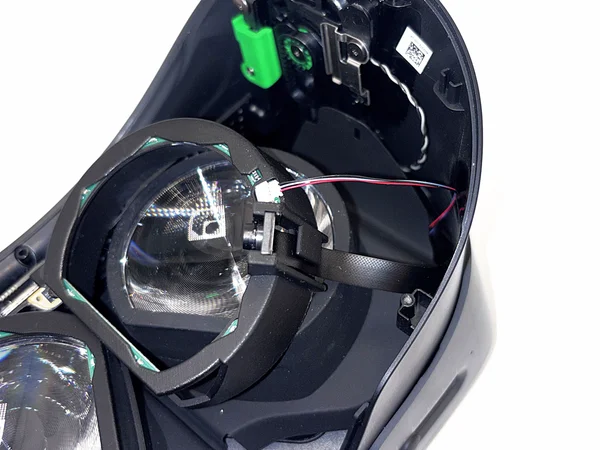
Höger LED-kabel dragen samma väg som i steg 6 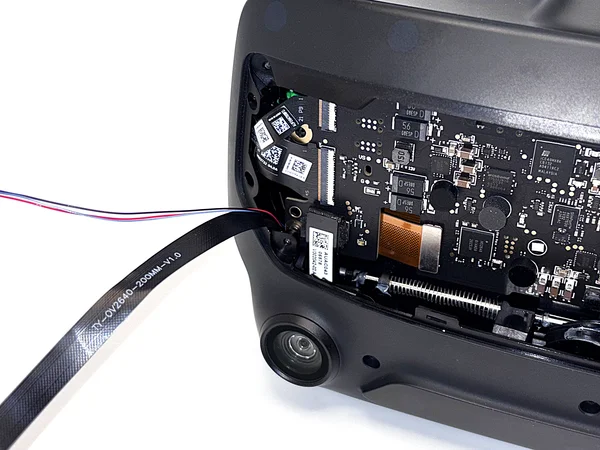
Ansluter den högra LED-kabeln till ögonmodulen 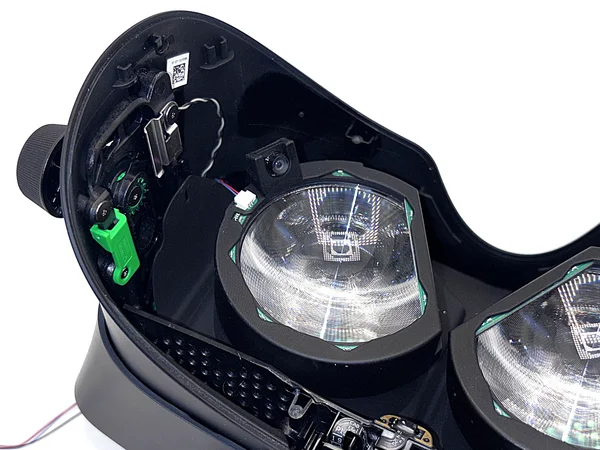
Ögonmodulen tryckt på linsen, överflödig kabel utdragen Upprepa nu steg 7 för höger sida: dra den högra LED-kabeln samma väg som i steg 6.
Även här kan du behöva lyfta ögonmodulen lite från linsen för att få igenom kabeln. Var försiktig så att kamerans flatkabel inte glider ut under tiden.
Anslut LED-kabeln till ögonmodulen. Tryck sedan tillbaka ögonmodulen på linsen och dra försiktigt ut överflödig kabel på framsidan.
- 9
Sätt tillbaka ögontubspackningen
När alla kablar är dragna sätter du tillbaka ögontubspackningen.
Placerar vänster kant av ögontubspackningen på hakarna 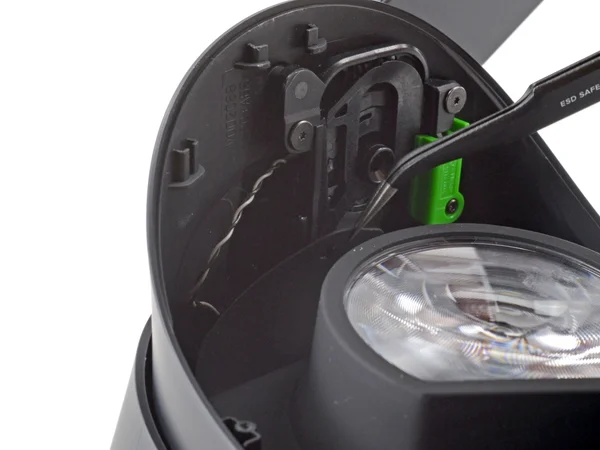
Fäster packningens högra kant Ögontubspackningen helt återmonterad Källa: ifixit.com
- Placera vänster kant av ögontubspackningen på de små hakarna på headsetet med en pincett.
- Gör likadant på packningens högra sida.
- 10
Sätt tillbaka ansiktsdynans ram
Sätt nu tillbaka ansiktsdynans ram.
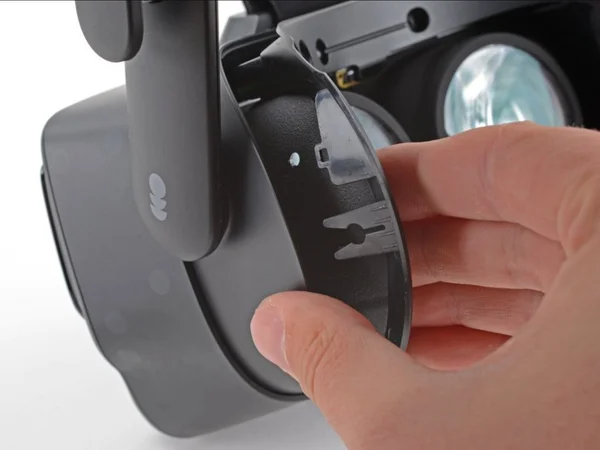
Passar in vänster sida av ansiktsdynans ram 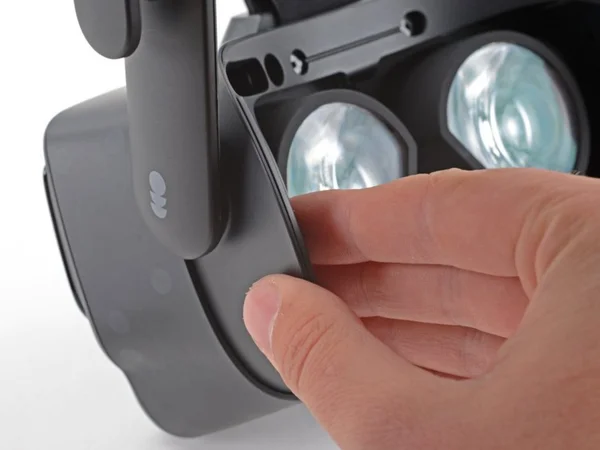
Passar in höger sida av ansiktsdynans ram 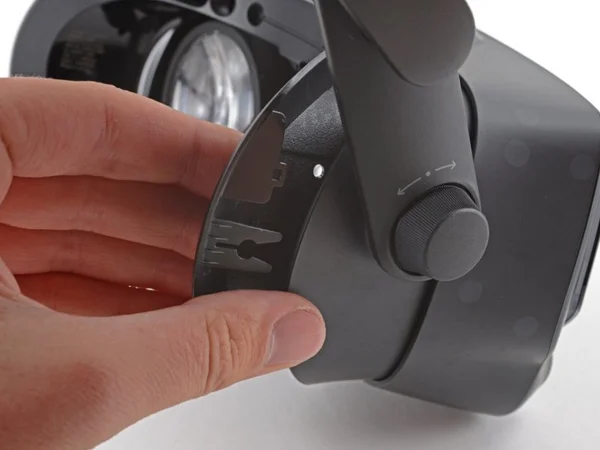
Skjuter på ramen på headsetet 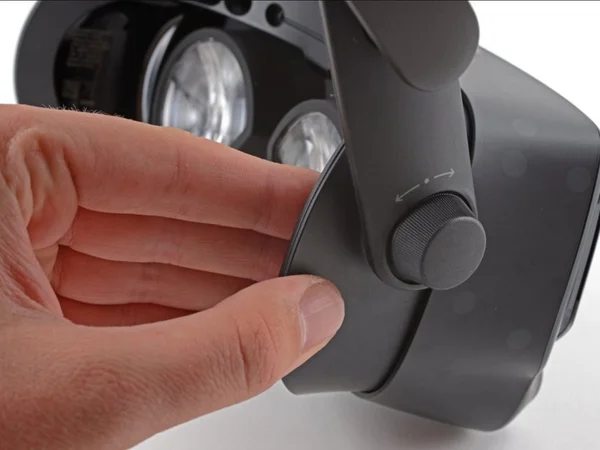
Ramen helt påskjuten Drar åt de fyra T5 Torx-skruvarna 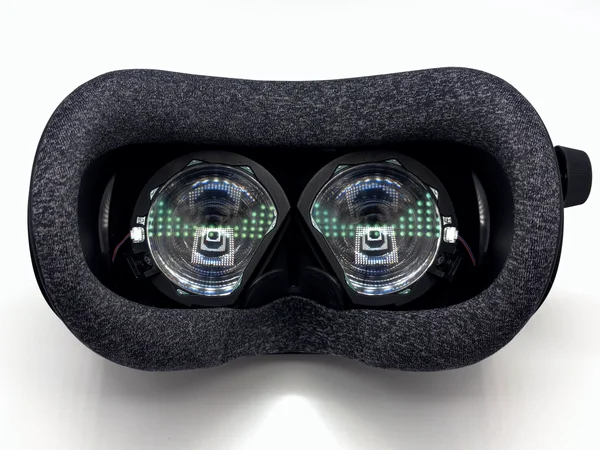
Ansiktsdynans ram helt återmonterad Källa: ifixit.com
- Passa in båda sidorna av ansiktsdynans ram och skjut försiktigt på den på headsetet.
- Dra åt de fyra skruvarna på 6 mm med T5 Torx-skruvmejseln.
- Sätt tillbaka den magnetiska ansiktskudden.
- Anslut tether-kabeln till headsetet igen.
Warning: Innan du skjuter ansiktsdynans ram helt på plats, se till att dess klämfästen är rätt inpassade mot headsetet. - 11
Förbered kabeldragningen
För att den vänstra flatkabeln inte ska fastna i fläkten måste den dras genom en särskild öppning.
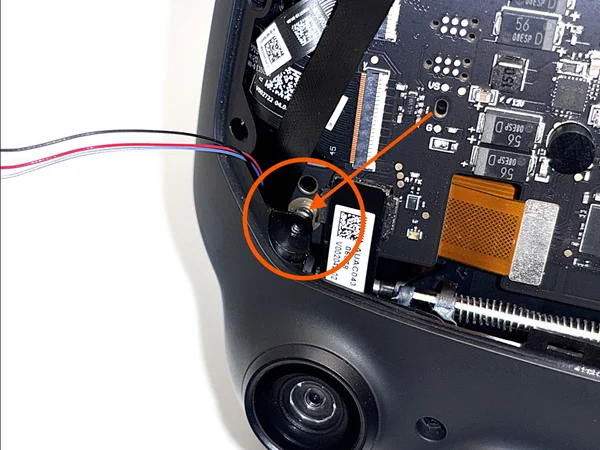
Översikt över öppningen för kabeldragningen på vänster sida 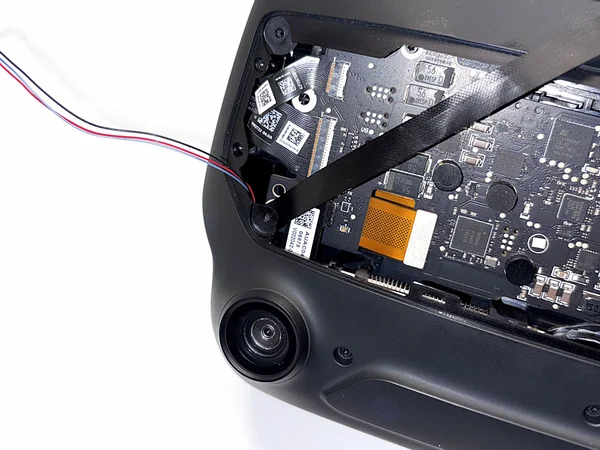
Öppningen mellan plasthöljet och gänginsatsen markerad 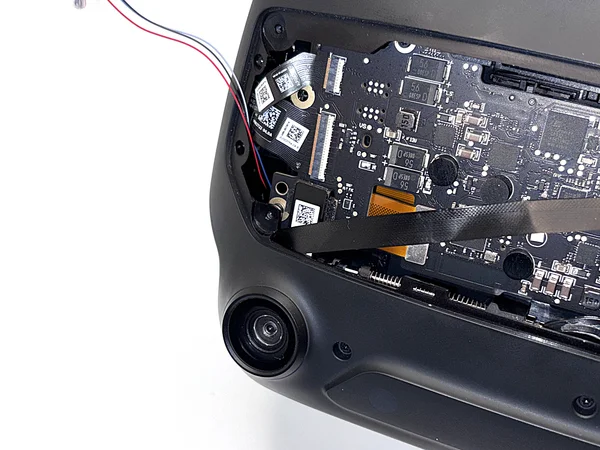
Drar flatkabeln genom öppningen 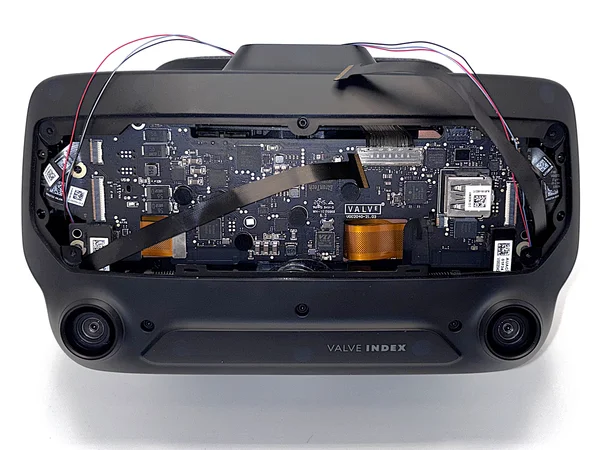
Flatkabeln helt igenomdragen genom öppningen - Kontrollera att synfältsjusteringen fortfarande är helt utdragen och att IPD fortfarande står på lägsta värdet (linserna helt inåt).
- Dra den vänstra flatkabeln (sett framifrån Index) genom den lilla öppningen mellan Index plasthölje och gänginsatsen, som på bilderna.
Warning: Se absolut till att flatkabeln är helt igenomdragen och inte sitter fast i öppningen. Om kabeln kläms där skadas den permanent och går inte att reparera. - 12
Montera frunken
Dra kablarna genom den nya frunken och fäst den på headsetet.
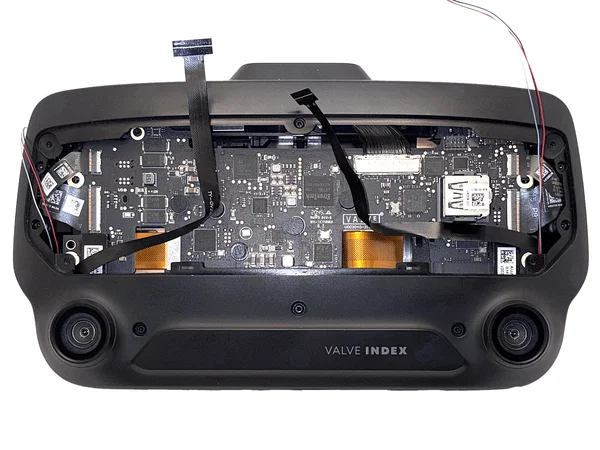
Kablar förböjda och rätt dragna genom frunken Läs hela steget innan du börjar!
- Undvik skarpa böjar: böj eller vik inte kablarna skarpt. En mjuk kurva, som på bilderna, går bra.
- Kläm inte kablarna: se till att flatkablarna inte kläms när du fäster den nya frunken. De ska ligga så platt som möjligt. De får inte stå på kant, eftersom de då kan tryckas ihop och skadas.
Det här steget kräver lite tålamod och noggrannhet, eftersom kablarna gärna reser sig eller flyttar sig.
Ibland hjälper det att förböja kablarna lite, som på bilden. Då hamnar de lättare i rätt läge under monteringen.
-
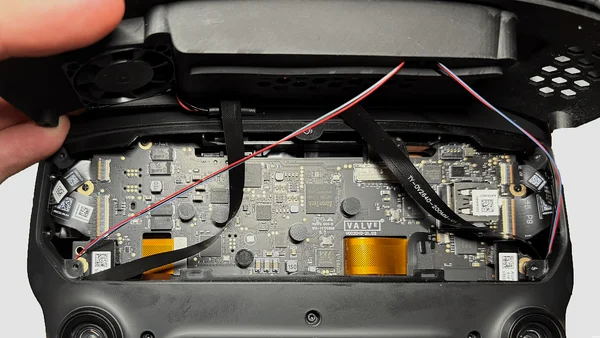
Kabeldragning genom frunken med rätt positioner 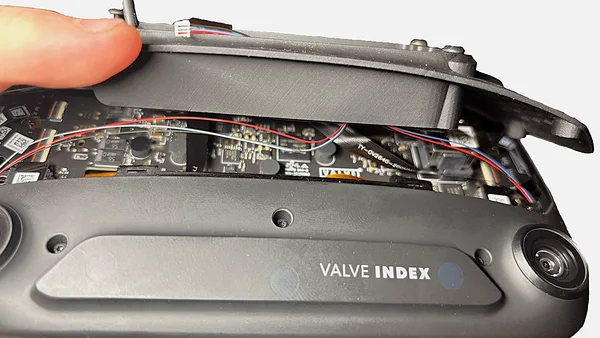
Närbild av den högra kabeln vid USB-porten, dragen bort från kontakten När du fäster frunken, se till att kablarna går ungefär som på bilderna. Den exakta dragningen är inte kritisk, men det är väldigt viktigt att de inte kläms eller böjs skarpt.
Var extra uppmärksam på den högra kabeln vid USB-porten. Enligt min erfarenhet vill den gärna resa sig framför kontakten. Kabeln ska gå bort från USB-porten, inte framför den.
Du ska inte känna något större motstånd när du sätter på den nya frunken. Om du måste ta i för att trycka ner den är troligen en flatkabel klämd, oftast den högra (sett framifrån Index).
-
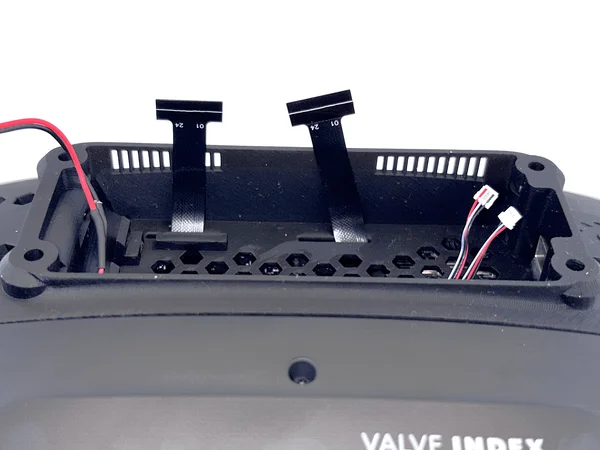
Kablar som sticker ut ungefär 1 cm utanför frunkens kant 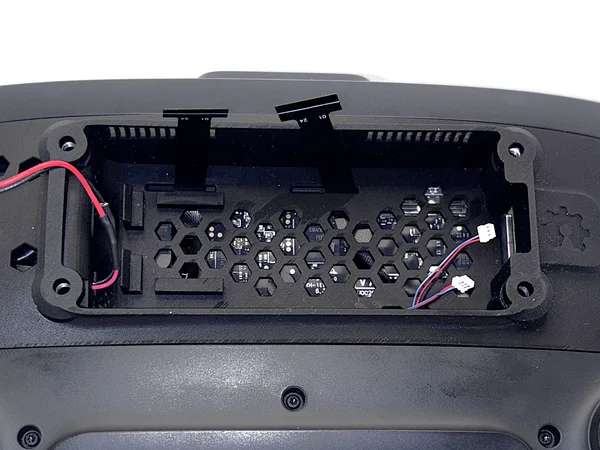
Flatkablarnas guldkontakter vända uppåt i genomföringen Kablarna ska sticka ut ungefär 1 cm utanför frunkens kant, så att du enkelt kan ansluta dem senare. Den exakta längden är inte kritisk, så länge det finns tillräckligt med kabel för att ansluta dem bekvämt.
Innan du drar åt skruvarna, kontrollera att ingen flatkabel har hamnat i vägen för en skruv (se steg 11).
Warning: Se till att flatkablarnas guldkontakter är vända uppåt när du för dem genom genomföringen. - 13
Montera FaceFocusVR-kortet
Sätt försiktigt i kortet i USB-kontakten och fäst det.
Tips: du kan ansluta LED-kontakterna innan du monterar kortetFlera har tyckt att det är enklare att ansluta de två LED-kontakterna (de små kontakterna nere till höger på kortet) innan kortet monteras. Då slipper du arbeta i det trånga utrymme som blir kvar när kortet väl sitter på plats. Om du gör så, se till att kablarna går upp längs kortets sida när du sätter i det, som på bilden. De får inte tryckas in bakom kortet. Innan du ansluter dem, kontrollera rätt orientering på den andra bilden i ”Jämförelse: korrekt isatta kontakter” efter steg 14.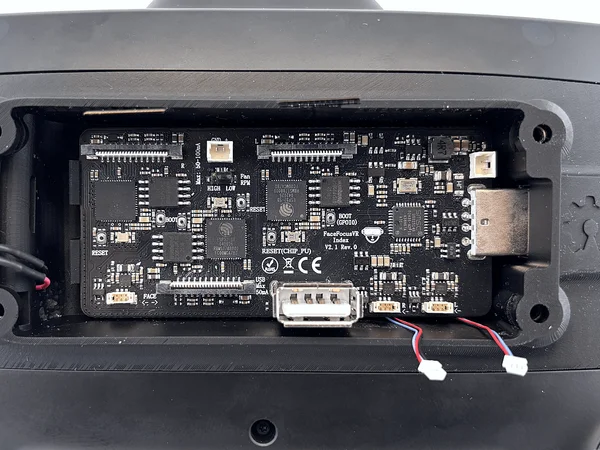
FaceFocusVR-kortet sätts i USB-kontakten i en vinkel - Sätt i kortet i USB-kontakten i en liten vinkel. Så snart det har passerat frunkens kant rätar du upp det, så att det glider rakt in i USB-kontakten.
- När kortet sitter helt i, tryck ner baksidan tills det snäpper fast i haken.
Note: På grund av tillverkningstoleranser snäpper haken inte alltid fast ordentligt. Om den inte passar eller går av kan du strunta i det. - 14
Anslut alla kablar
Anslut flatkablarna, LED-kontakterna och fläkten.
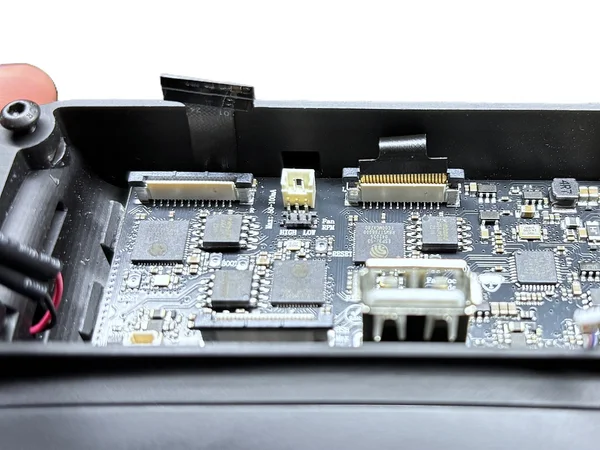
Flatkabel försiktigt böjd och ansluten till kortet 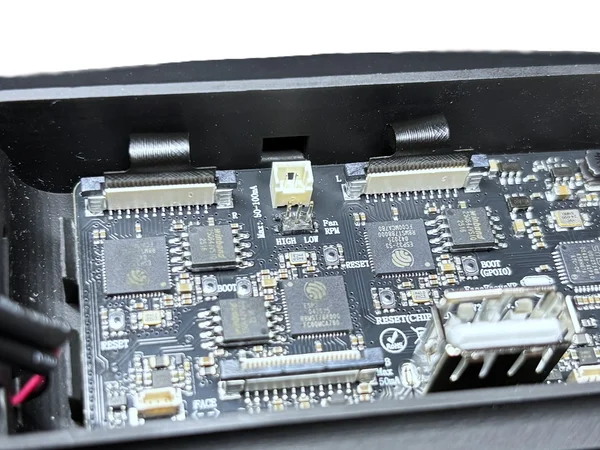
Svarta flikar uppfällda för att öppna flatkabelkontakten 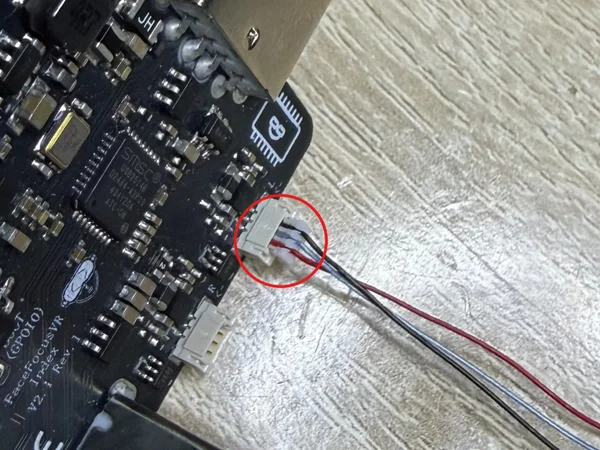
Referens för LED-kontaktens orientering 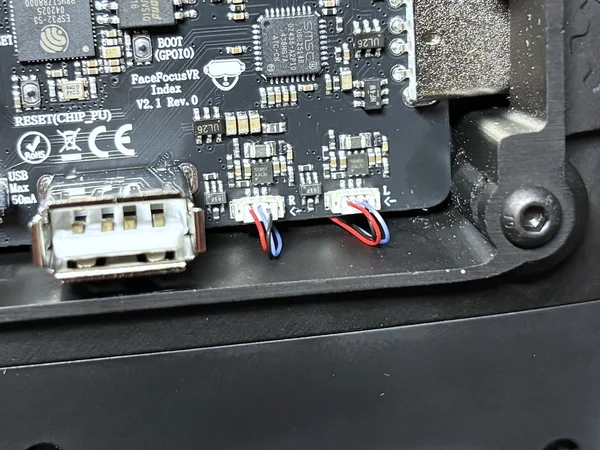
LED-kontakt med metallkontakterna vända nedåt 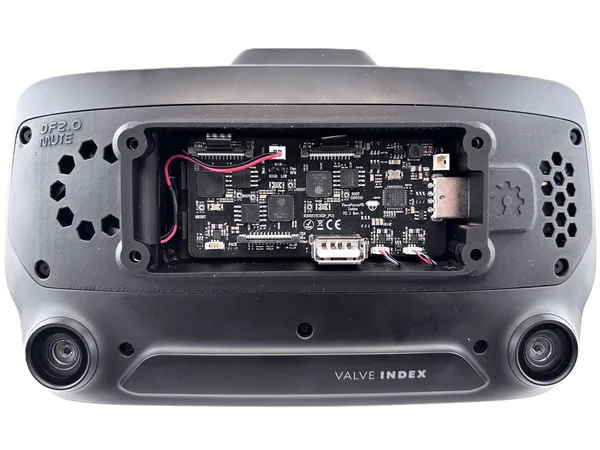
Fläktkontakt inkopplad i kortet - Öppna flatkabelkontakterna genom att fälla upp de svarta flikarna på sidorna, som i den här videon.
- Anslut flatkablarna. Böj dem försiktigt, som på den första bilden, och vik dem aldrig.
- Koppla nu in de två LED-kontakterna. De passar bara åt ett håll, så tvinga inte in dem. Kabelfärger och ledningsordning spelar ingen roll. Se bara till att metallkontakterna på varje kontakt är vända nedåt när du kopplar in den, som på den tredje bilden.
- Koppla till sist in fläkten.
Warning: Se till att metallkontakterna på LED-kontakterna är vända nedåt när du kopplar in dem. De passar bara åt ett håll, så tvinga inte in dem.
Sätt alltid i varje kontakt helt rakt. Tryck aldrig in den snett eller lutad åt sidan. Då böjs de tunna metallstiften, och kortet kan förstöras permanent.Note: När allt är anslutet, jämför dina kontakter med blocket ”Jämförelse: korrekt isatta kontakter” nedan för att säkerställa att var och en sitter helt i. - ✓
Jämförelse: korrekt isatta kontakter
Innan du stänger allt, jämför dina kontakter med de här referensbilderna. En kontakt som inte sitter helt i är den vanligaste orsaken till att en kamera inte dyker upp senare.
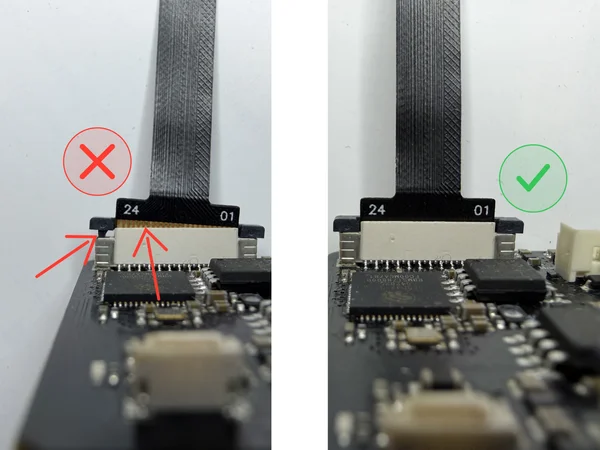
Jämförelse av en kameraflatkabel i kontakten: inte helt inskjuten med synliga guldkontakter (fel) jämfört med helt inskjuten med flikarna helt stängda (rätt) 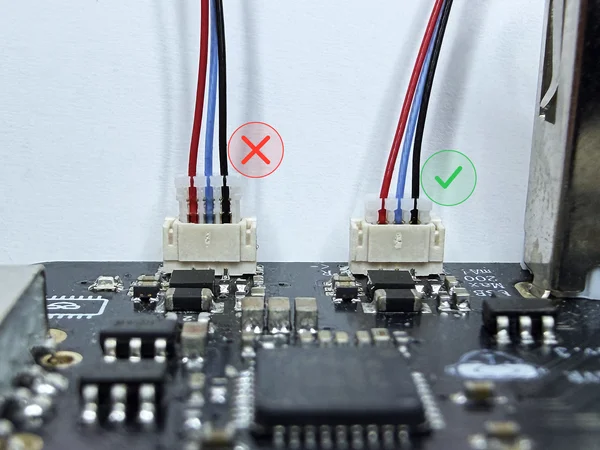
Jämförelse av en LED-kontakt: helt isatt och vänd åt rätt håll (rätt) jämfört med inte helt isatt (fel) Kamerornas flatkablar: vänster sida av bilden visar hur det inte ska se ut. Skjut in flatkabeln helt i kontakten, så att inga guldkontakter syns längre. Kontrollera också att flikarna är helt nedtryckta, utan något glapp.
LED-kontakter: sätt i varje kontakt rakt och åt rätt håll, som beskrivs i steg 14. De kräver väldigt lite kraft, så tvinga inte in dem. Jämför med bilderna och se till att de sitter helt i.
- 15
Montera det nya frontlocket
Montera det nya frontlocket med ansiktsmodulen och strömknappen.
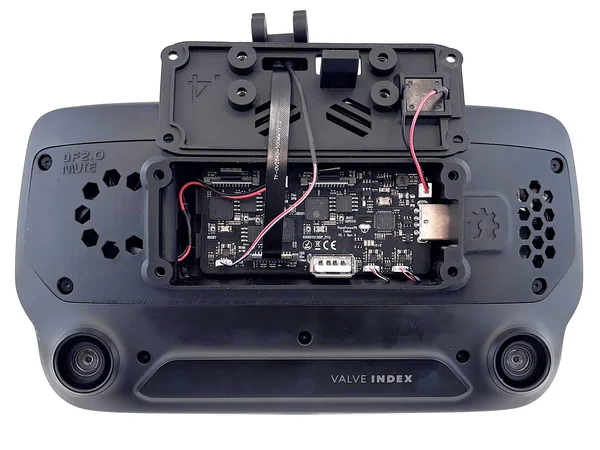
Ansiktsmodulen förd genom frontlocket och ansluten till kortet 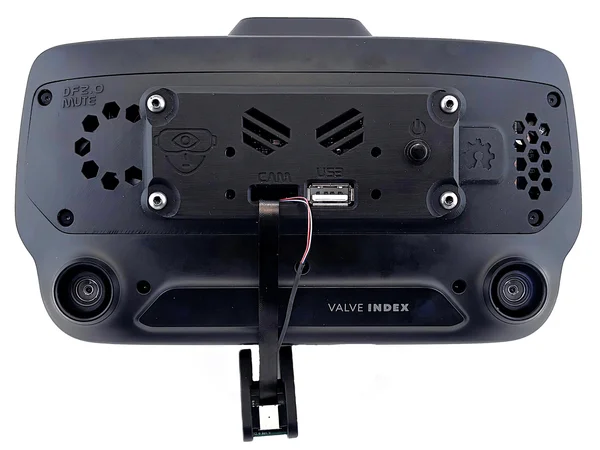
Frontlocket fastskruvat - För den förmonterade ansiktsmodulen genom det nya frontlocket och anslut den till kortet, som på bilden.
- Anslut strömknappen till kortet.
- Skruva fast locket med de medföljande skruvarna och M3-insexnyckeln.
Warning: Du skruvar i plast, så dra inte åt för hårt. Det räcker att dra åt för hand. För mycket kraft kan förstöra gängorna permanent. - 16
Montera ansiktsmodulens arm
Dra flatkabeln genom hållaren och montera armen för att slutföra installationen.
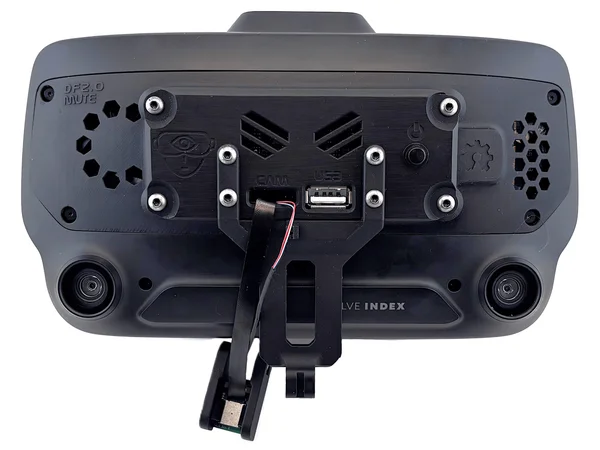
Flatkabeln förd genom hållaren 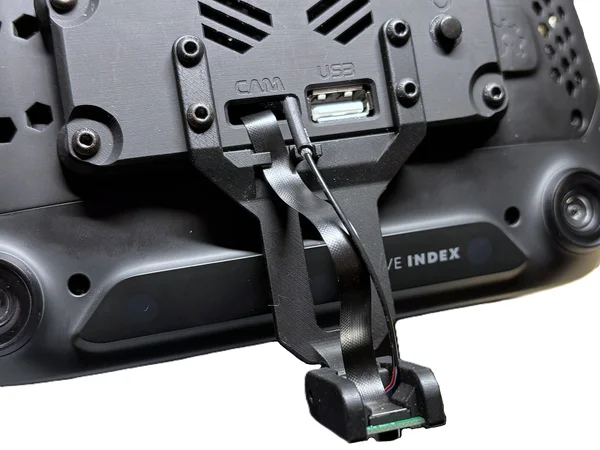
Ansiktsmodulens arm monterad i vinkel så att kabeln inte spänns 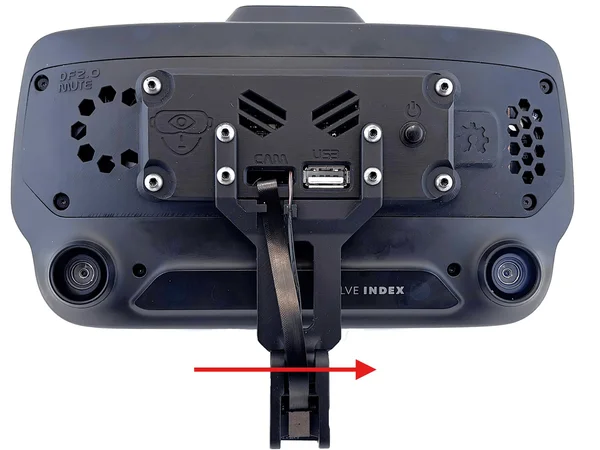
Index sett framifrån med en röd pil: den långa skruven förs in från vänster, genom ansiktsmodulen och in i muttern på höger sida - För flatkabeln genom dess hållare. Skruva sedan fast armen med M3-insexnyckeln. Det är enklast om du tills vidare håller ansiktsmodulen i en vinkel, så att kablarna inte blir spända.
- Sätt i den långa skruven som håller ansiktsmodulen, också med M3-insexnyckeln. Sett framifrån Index för du in skruven från vänster, som på den tredje bilden. Den går genom ansiktsmodulen och skruvas fast i muttern på höger sida. För inte in den från höger.
- Vrid ansiktsmodulen så att den pekar mot ditt ansikte och dra sedan åt skruven. Installationen är nu klar.
Warning: Du skruvar i plast, så dra inte åt för hårt. Det räcker att dra åt för hand. För mycket kraft kan förstöra gängorna permanent.Note: Den långa skruven rekommenderar jag att du bara drar åt så mycket att du fortfarande lätt kan röra ansiktsmodulen för hand. Lite spel gör det mycket mindre troligt att armen går av. - ✓
Grattis, du är klar!
Din hårdvaruinstallation är klar. Följ stegen nedan för att kontrollera att allt fungerar.
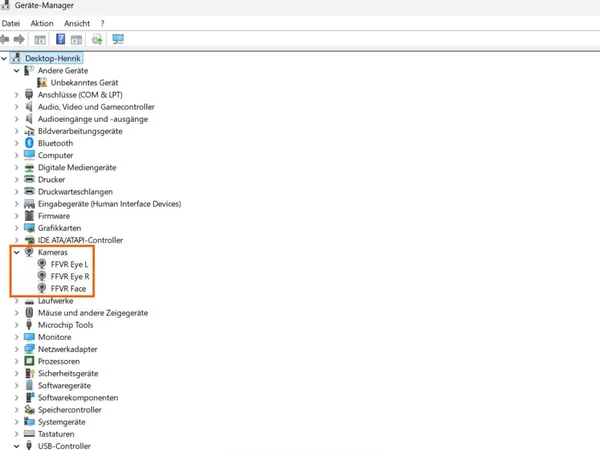
Enhetshanteraren visar tre kameraenheter: installationen lyckades Testa genom att slå på ditt Index och starta din nya hårdvara med knappen på framsidan. En blå LED på kortet ska tändas. Du ser den genom de övre ventilationsöppningarna ovanför strömknappen.
Öppna sedan Enhetshanteraren. Om den visar tre kameraenheter, som på bilden, fungerar kortet korrekt. Om du bara ser två, stäng av och slå på systemet en gång. Ibland ställer Windows eller USB-anslutningen inte in alla enheter på första försöket.
Öppna nu appen Kamera i Windows och växla mellan alla tre videoströmmar. Om det fungerar: grattis, din hårdvara är installerad och fungerar korrekt.
Gå nu vidare till mjukvarudelen.
Mjukvaruinstallation
Ställ in tracking-mjukvaran på din dator.
Grunder
Det här projektet handlar om hårdvaran. Din dator ser de tre kamerorna (Eye L, Eye R, Face) som vanliga UVC-webbkameraströmmar. All mjukvara som kan hantera en webbkameraström fungerar.
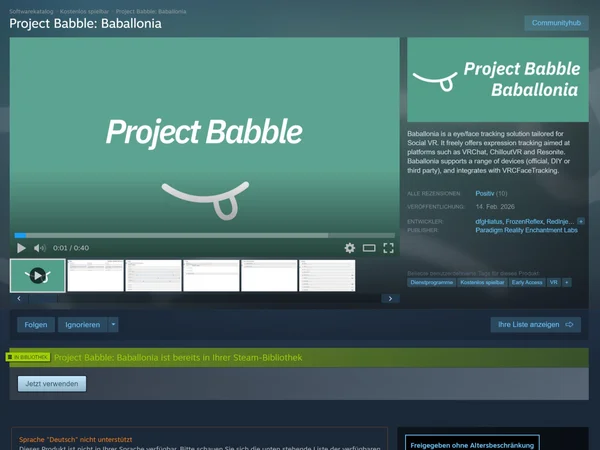
Populär tracking-mjukvara är till exempel ETVR, Ryan's Eye Tracking och Project Babble. Alla fungerar med den här hårdvaran. Jag rekommenderar Baballonia från Project Babble för bäst resultat och enklast användning, men prova gärna andra.
Den här guiden visar hur du ställer in Baballonia.
- ▶
VRCFaceTracking
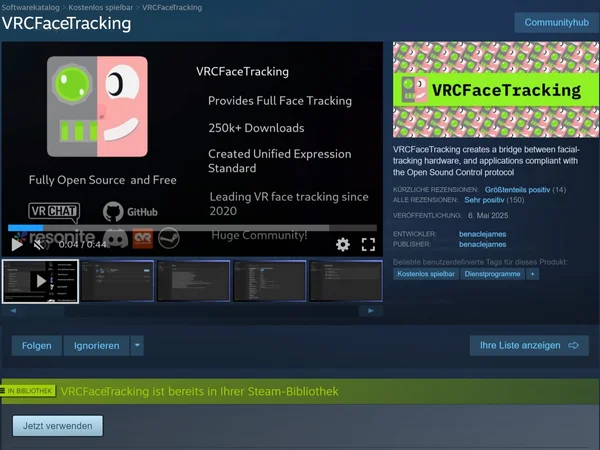
VRCFaceTracking Module Registry 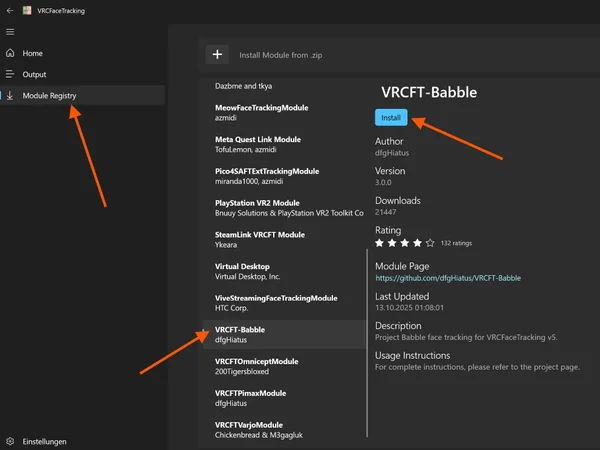
Sökresultat för modulen VRCFT-Babble 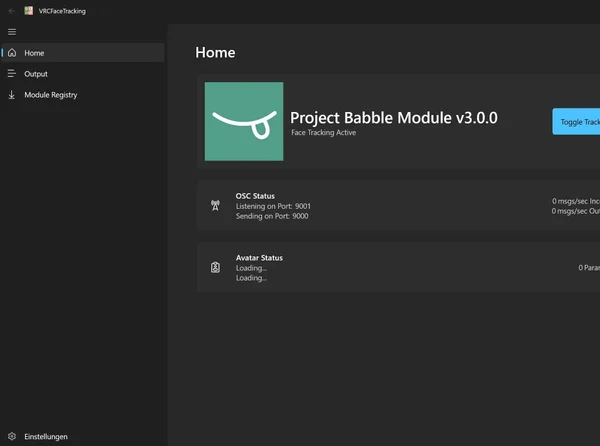
Babble-modulen installerad på VRCFT:s startsida VRCFT fungerar som en översättare för VRChat. Det tar face tracking- och eye tracking-data från Baballonia och gör om dem till parametrar som VRChat förstår. Då följer din avatars ansiktsuttryck och rörelser dina egna.
För att använda face tracking (och eye tracking) i VRChat behöver du VRCFT, oavsett om du använder min hårdvara eller någon annan face tracking-lösning.- Ladda ner VRCFT på Steam
- Starta VRCFT och gå till ”Module Registry”. Sök efter modulen ”VRCFT-Babble” och installera den.
- Starta om VRCFT.
- Babble-modulen ska nu synas på startsidan i VRCFT, som på den sista bilden. Mer behöver du inte göra i VRCFT.
- ▶
Baballonia
Baballonias huvudfönster 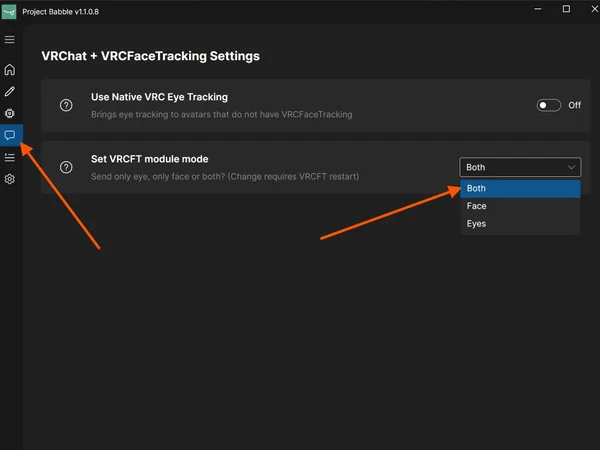
Kommunikationsinställningar för VRChat + VRCFaceTracking med VRCFT-modulläget Both 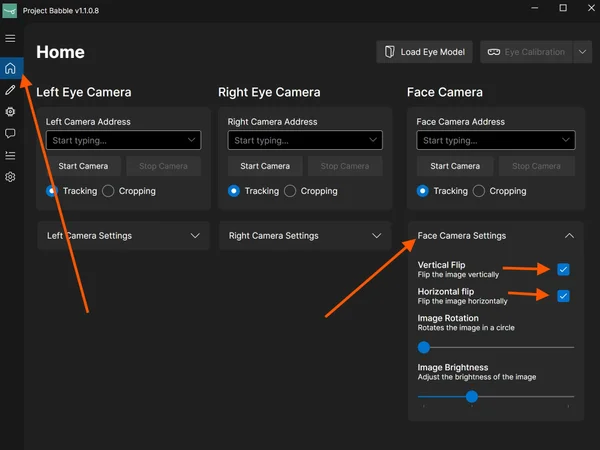
Face Camera Settings med spegelvändning påslagen 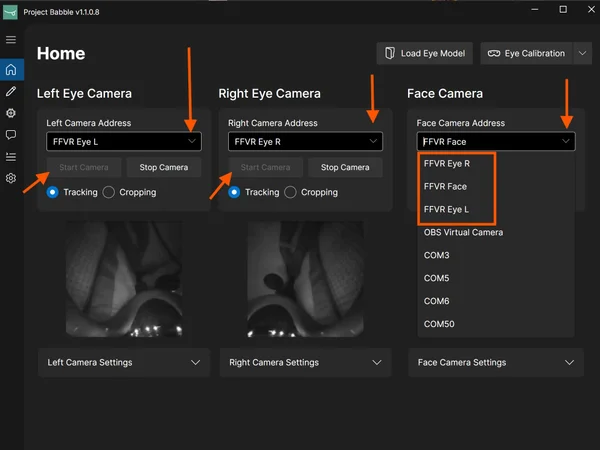
Rullgardinsmeny för kameraval 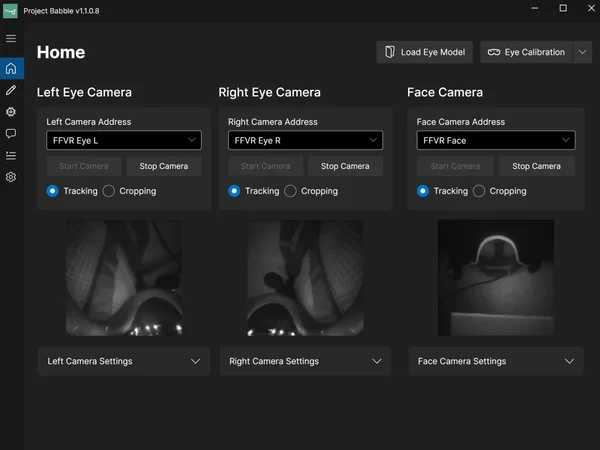
Alla kameror startade och tracking aktiv Baballonia analyserar kameraströmmarna från dina ögon och ditt ansikte. Utifrån dem räknar det ut vart du tittar, hur öppna dina ögon är och vilka ansiktsuttryck du gör. Sedan skickar det datan vidare till VRCFT.
- Ladda ner Baballonia på Steam
- Öppna Baballonia och hoppa över installationsguiden.
- Öppna kommunikationsinställningarna och ställ VRCFT-modulläget på ”Both”, så att både ögon- och ansiktsdata skickas. Jag rekommenderar inte VRC:s inbyggda eye tracking.
- Öppna ”Face Camera Settings” och slå på både vertikal och horisontell spegelvändning. Beroende på version kan alternativen för spegelvändning visas som ikoner. Ändra inga kamerainställningar för ögonen!
- Se till att ditt Index och hårdvaran är påslagna. Välj sedan rätt kamera i rullgardinsmenyn.
- När du har valt alla kameror, klicka på ”Start Camera” för var och en.
- ✓
Nästan klart!
Gör följande steg med headsetet på. Du kan också göra dem medan VRChat körs, men då kan modellträningen efter kalibreringen ta mycket längre tid.
Note: Om eye tracking-kamerans bild ser överexponerad eller urblekt ut, titta på säkerhetssidan. Om du behöver hjälp, kontakta oss på Discord. - ▶
Beskärning av ansiktskameran
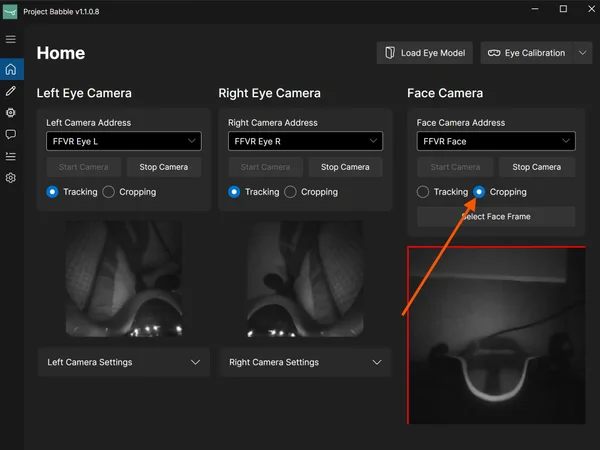
Ansiktskamerans beskärningsläge valt 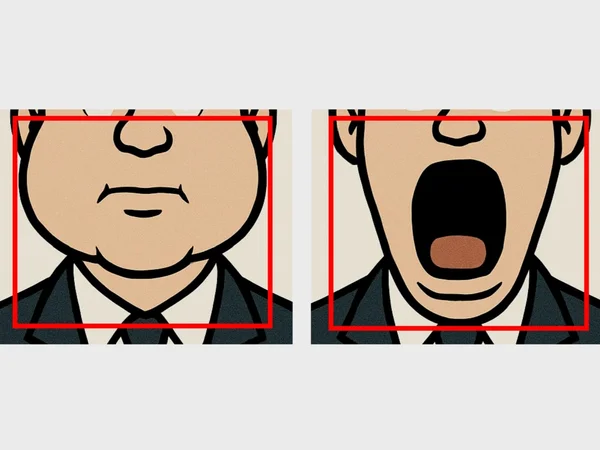
Ställer in beskärningens kanter med uppblåsta kinder 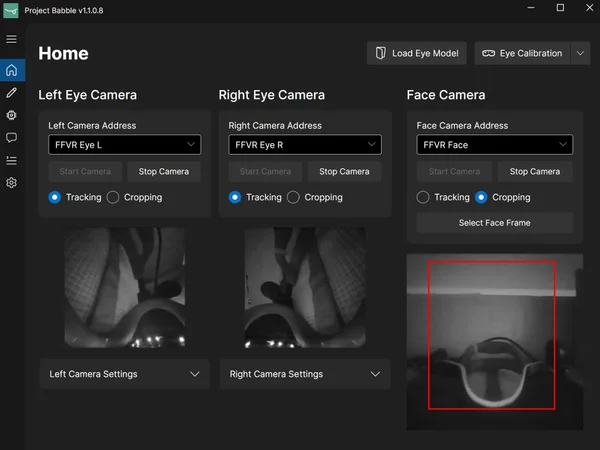
Justerar överkanten med näsan synlig 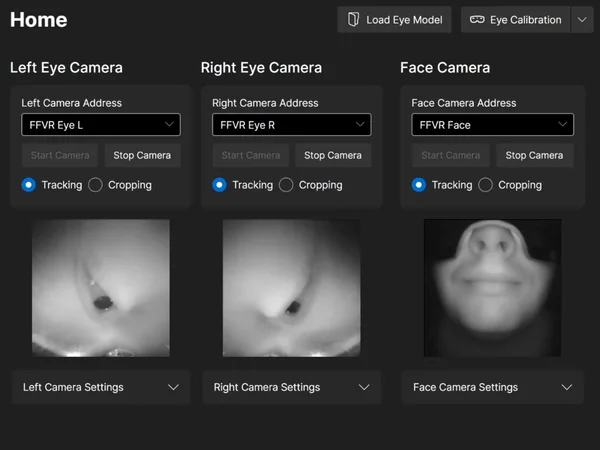
Slutresultat av beskärningen Bara ansiktskameran behöver beskäras. Ställ in beskärningen så att ditt ansikte syns i alla extremlägen, med så lite bakgrund som möjligt. Jag rekommenderar det här sättet:
- Byt ansiktskamerans läge från ”Tracking” till ”Cropping”.
- Blås upp kinderna så mycket du kan. Det bestämmer beskärningens sidokanter.
- Öppna munnen så brett du kan. Det bestämmer nederkanten.
- Ställ in överkanten så att näsan syns, men med så lite av Index-headsetet i bilden som möjligt.
- Försök hålla beskärningsrutan så kvadratisk som möjligt.
- Klart. Face tracking behöver ingen manuell kalibrering. Använd det bara i några minuter, så anpassar det sig självt.
Det behöver inte vara helt exakt. Mina tester visar att det är bättre att ta med lite mer bakgrund än att råka klippa bort delar av ansiktet. Din beskärning kommer troligen att se ut ungefär som min på den sista bilden.
- ▶
Kalibrering av eye tracking
Video: https://www.youtube.com/watch?v=CmLql1VxT-I
Jag rekommenderar starkt att du tittar på videon innan du börjar kalibrera.
- Ställ dig mitt i ditt spelområde och titta framåt. Om du är osäker på vilket håll som är framåt, centrera om ditt spelområde.
- Klicka på ”Eye Calibration”. Ett SteamVR-overlay visas med en kort video av de huvudrörelser du ska göra.
- När 60-sekunderstimern har gått ut, upprepa huvudrörelserna i ungefär 3 minuter. Den exakta ordningen spelar ingen roll. Det viktiga är att ögonen hela tiden tittar på bollen och att du rör huvudet så att ögonen når sina ytterlägen.
- När den delen är klar får du feedback. Sedan visas meddelandet: ”When the countdown finishes, close your eyes.”
- När timern når 2 sekunder, blunda. Håll ögonen helt stängda tills du får en ny bekräftelse.
- Med stängda ögon, knip ihop varje öga hårt två gånger och höj ögonbrynen två gånger, som om du blev förvånad. Håll ögonen stängda hela tiden. Det kan också hjälpa att röra lite på headsetet under den här fasen.
Så lär sig mjukvaran hur dina ögon ser ut när de är stängda, eftersom det kan variera med ansiktsuttryck och headsetets läge.
- ✓
Nu är du redo!
Eye och face tracking är nu redo att användas. Testa i VRChat med den här avataren.
Om du vill finjustera din tracking, fixa problem med blinkningar (även med ett öga) eller förstärka vissa uttryck, byt till fliken Finjustering.
Finjustering
Justera tracking-parametrarna för att få bäst resultat för dina uttryck.
- ✓
Innan du börjar
Ändra bara de här inställningarna om du märker ett specifikt problem, till exempel felaktig blinkning, uttryck som triggas för tidigt eller uttryck som inte är tillräckligt starka. Om allt fungerar bra behöver du inte ändra något.
- ▶
Justera parametrar
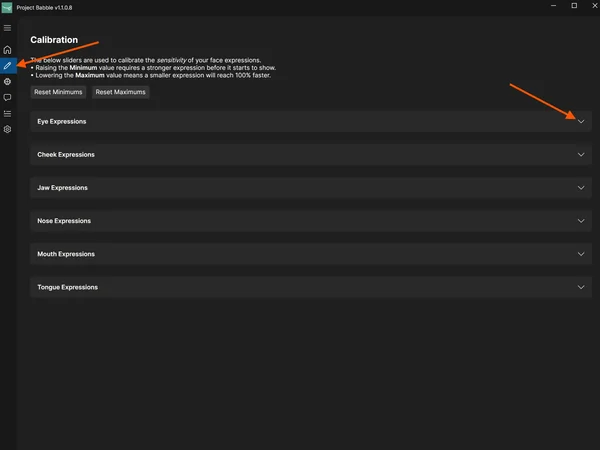
Översikt över Baballonias kalibreringsfönster 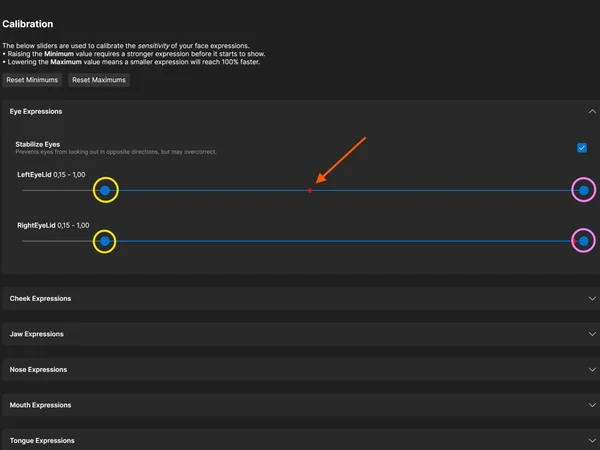
Parameterreglage med minimum (gult) och maximum (rosa) Om din avatar inte blinkar rätt, eller om du vill att leenden och andra uttryck ska bli starkare eller svagare, kan du finjustera dem i Baballonia med tröskelvärdena.
- Öppna kalibreringsfönstret i Baballonia (pennikonen). Öppna sedan parametergruppen med de parametrar du vill justera (till exempel ”smile”).
- Kopiera inte mina inställningar rakt av, eftersom de är olika för alla. Du får bäst resultat om du förstår vad varje reglage gör.
Varje parameter, som LeftEyeLid, RightEyeLid eller en ansiktsparameter som smile, har två reglage: ett minimum (inringat i gult) och ett maximum (inringat i rosa). Den röda pricken visar aktuellt läge och rör sig med ditt uttryck. När ansiktet är avslappnat rör den sig till exempel åt vänster, och när du börjar le åt höger.
Minimum bestämmer när en form börjar aktiveras. Höj det om formen triggas för tidigt eller är aktiv när ansiktet är avslappnat. Maximum styr hur långt formen kan röra sig. Om du sänker det överdrivs rörelsen inom det nya intervallet.
Jag rekommenderar starkt att du helt enkelt spelar VRChat med din avatar, tittar i en spegel och experimenterar med minimum och maximum. Värdena uppdateras live, så du behöver inte växla mellan flikar för att se resultatet.
- ▶
Blinkning (även med ett öga)
Ögonlocksparameter med minimum-reglaget justerat för blinkdetektering 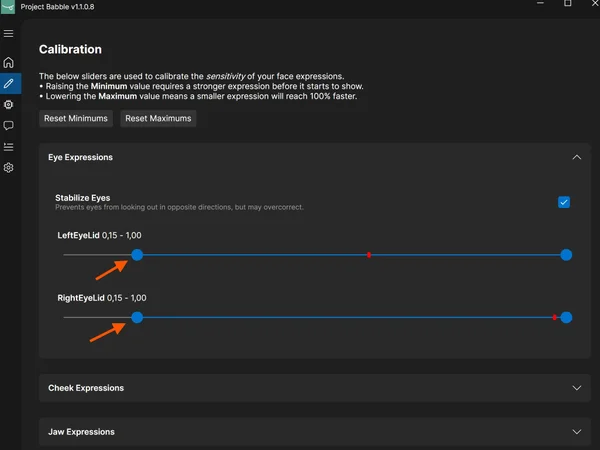
Ögonlocksparameter med justerade blinkningsvärden Om din avatars blinkningar, även med ett öga, inte fungerar som de ska, eller om den inte blinkar alls, höj minimum för ögonlocken. Då triggas blinkningen tidigare och ser snabbare ut.
- Blinka några gånger och se hur långt den röda pricken rör sig åt vänster.
- Flytta det vänstra reglaget (minimum) till den punkten, eller lite till höger om den.
Ditt värde blir troligen högre än det på bilden. Beroende på kalibreringen ligger mitt oftast mellan 0,15 och 0,4.
- ▶
Förstärkta uttryck
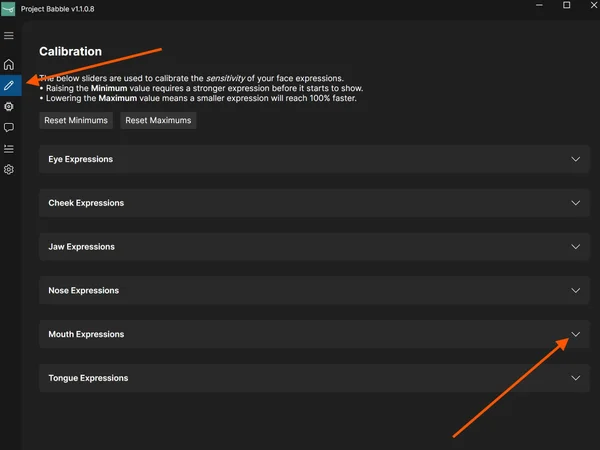
Parametern smile med sänkt maximum för ett lätt leende i vila 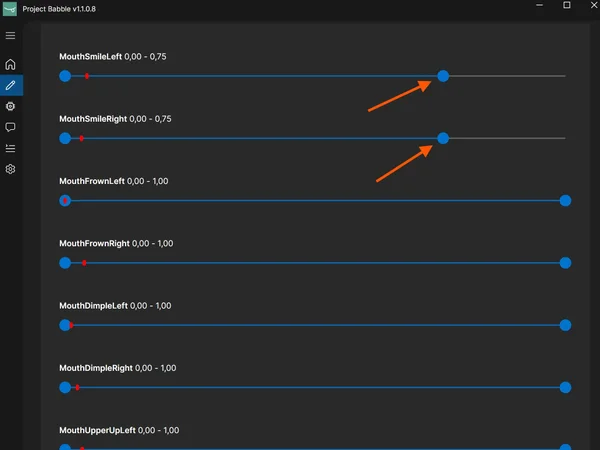
Experimenterar med uttrycksparametrar i en VRChat-spegel Ibland vill du att ett uttryck ska triggas tidigare, vara lite aktivt hela tiden eller överdrivas.
Ett bra exempel är leendet. Om du vill att din avatar ska ha ett lätt leende även när ansiktet är nästan avslappnat, sänk helt enkelt maximum för parametern smile.
- ▶
Uttryck triggas för tidigt
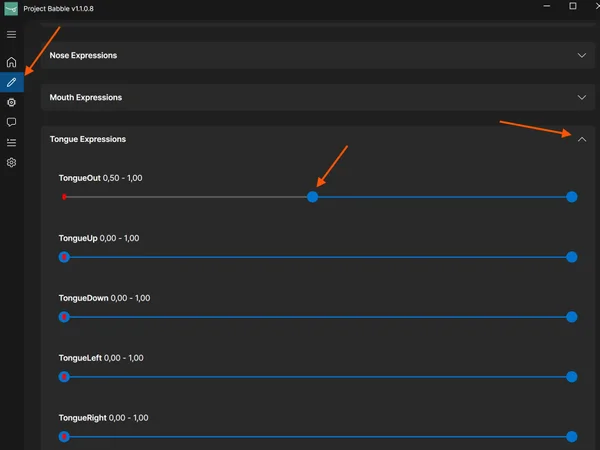
Höjer minimum så att ett uttryck inte triggas för tidigt Ibland triggas ett uttryck för tidigt. Du öppnar till exempel munnen och din avatar räcker ut tungan, fast du inte gör det.
Höj då minimum för motsvarande parameter, så att uttrycket bara aktiveras när det ska.
FFVR Connect
Ett webbläsarverktyg för att styra din FaceFocusVR-hårdvara.
Vad är FFVR Connect?
FFVR Connect är ett webbaserat verktyg där du styr din FaceFocusVR-hårdvara direkt från webbläsaren. Du kan justera fläkthastigheten, ändra LED-ljusstyrkan och slå på och läsa loggar. Firmwareuppdateringar kommer senare.
Verktyget är enkelt att använda. Öppna det i webbläsaren, anslut ditt kort och sätt igång.
Du hittar det här: connect.facefocusvr.com
Webbläsare och anslutning
FFVR Connect kräver en Chromium-baserad webbläsare (Google Chrome, Microsoft Edge, Brave). Jag rekommenderar Google Chrome. Firefox och Safari stöds inte.
Om ditt kort inte kan ansluta kör det troligen en äldre firmwareversion som inte stöder verktyget. Inga kort som skickades före 15 mars 2026 har hårdvara för fläktstyrning, så de behöver ingen manuell firmwareuppdatering.
Om du ändå vill uppdatera, kontakta oss på Discord.
Funktioner
Fläkthastighet: standard är 30 %, och det är också vad jag rekommenderar. Ställ inte in den under 25 %.
LED-ljusstyrka: kan ändras, men det behövs inte. Ändra den bara om FaceFocusVR-supporten ber dig om det.
Loggning: slå på och läs enhetsloggar för felsökning.
Firmwareuppdateringar: blir tillgängliga i FFVR Connect i framtiden.