FaceFocusVR
Handleiding
Offlineversie
Dit document is een geëxporteerde kopie van de online handleiding. Gebruik voor interactieve afbeeldingen, video's en de nieuwste updates de website. Deze PDF is bedoeld als back-up voor als de website niet bereikbaar is of je geen internet hebt.
Hulp nodig? Kom naar onze Discord (facefocusvr.com/discord).
Basisinformatie
Wat je moet weten voordat je je FaceFocusVR-kit installeert.
Voordat je begint
De installatie van de kit is grotendeels eenvoudig. Het duurt ongeveer één tot twee uur als je de stappen zorgvuldig en in je eigen tempo volgt. Je hoeft je niet te haasten.
Deze handleiding beschrijft de methode die ik het betrouwbaarst en het makkelijkst vind. Vind je tijdens de installatie een betere manier, bijvoorbeeld een andere kabelroute? Gebruik die dan gerust. Toch raad ik je sterk aan om mijn instructies precies te volgen, zeker de eerste keer.
- ▶
Overzicht van de aansluitingen op het board
Het FaceFocusVR-board is het hart van je kit. Alle camera's, LED's en de ventilator worden erop aangesloten. Neem voordat je begint even de tijd om te bekijken welke aansluiting waarvoor is.
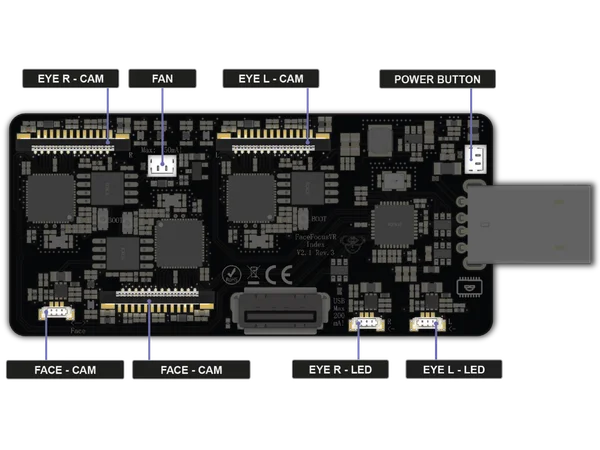
FaceFocusVR-board met alle aansluitingen gelabeld: oogcamera's, gezichtscamera, LED-connectoren, ventilatoraansluiting, aan-uitknop en USB-C-poort Camera-aansluitingen
De drie brede connectoren zijn voor de lintkabels van de camera's: Eye Right en Eye Left bovenaan, Face onderaan. De oogcamera's zitten in de oogmodules, die rond de lenzen van je headset worden gemonteerd. De gezichtscamera zit in de gezichtsmodule.LED-aansluitingen
De drie kleine connectoren langs de onderrand zijn voor de infrarood-LED's: Eye R en Eye L rechts, Face links. Dankzij de LED's werkt tracking ook in volledige duisternis.Ventilator en aan-uitknop
De ventilatoraansluiting bovenaan voedt de koelventilator. De aan-uitknop sluit je aan op de connector aan de rechterkant.USB
De extra USB-poort aan de voorkant van het board kun je gebruiken voor accessoires, zoals een Bluetooth-dongle. Hij levert echter maar beperkt stroom, dus ik raad het af.
Hardware-installatie
Zo installeer je de FaceFocusVR-kit in je Valve Index.
Benodigd gereedschap
- M3-inbussleutel
- T5 Torx-schroevendraaier
- Pincet (het liefst zelfsluitend) (optional)
- ▶
Optioneel: VROptiker-correctielenzen overzetten
Alleen nodig als je VROptiker-correctie-inzetstukken gebruikt. Je zet de lenzen uit hun houders over in de nieuwe oogmodules van deze kit.
Video: https://www.youtube.com/watch?v=_L7_H5s50D8&t=45s
Deel 1: huidige correctie-inzetstukken verwijderen
Haal je huidige correctie-inzetstukken uit de houder. De video laat zien hoe. -
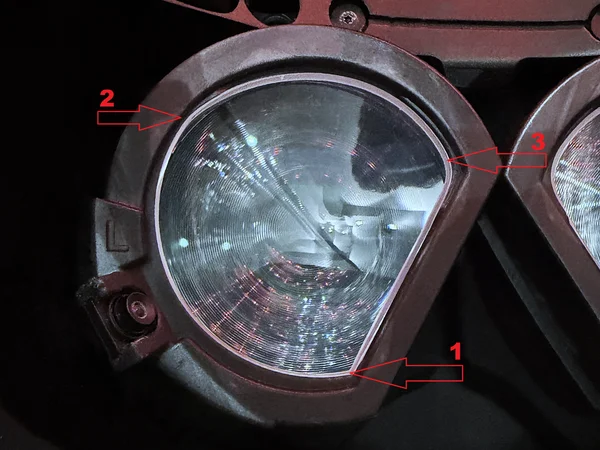
Linkerlens (L) in de nieuwe oogmodule, met rode pijlen die de drukvolgorde aangeven: 1 = onderste (scherpere) hoek, 2 = bovenste buitenrand, 3 = bovenste binnenrand 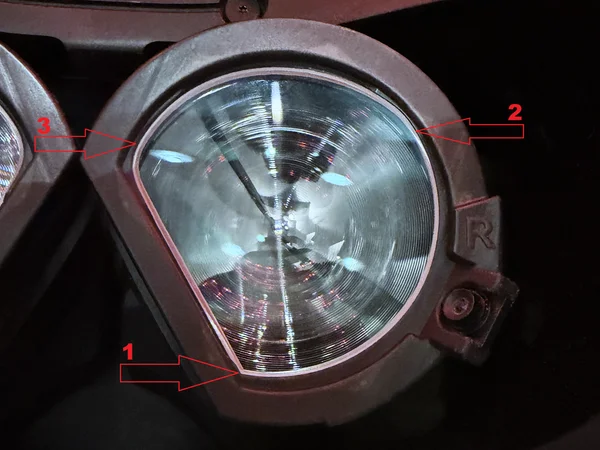
Rechterlens (R) in de nieuwe oogmodule, met rode pijlen die de drukvolgorde aangeven: 1 = onderste (scherpere) hoek, 2 = bovenste buitenrand, 3 = bovenste binnenrand Deel 2: lenzen in de nieuwe oogmodules plaatsen
De oogmodules hoeven hiervoor niet in de headset te zitten. Het gaat het makkelijkst in je hand. Gebruik de originele houder als voorbeeld: kijk hoe elke lens erin zit en hoe de houder hem op zijn plek houdt. Klik daarna elke lens in de bijbehorende oogmodule, in de drukvolgorde die de afbeeldingen laten zien.1. Plaats eerst de onderste (scherpere) hoek van de lens in de oogmodule.
2. Druk de buitenrand van de lens in de oogmodule tot je hem hoort vastklikken.
Controleer voordat je bij 3 drukt of de rand van de lens tussen 1 en 2 in de groef ligt, zoals op de afbeeldingen. Misschien moet je de lens tussen twee vingers (boven en onder) vasthouden en voorzichtig op zijn plek duwen.3. Druk de bovenkant van de lens in de oogmodule tot je hem hoort vastklikken.
Zitten beide lenzen erin? Druk dan zachtjes tegen de achterkant van elke lens, zodat hij in zijn definitieve positie komt. Controleer of hij goed vastzit.
Warning: Verwissel de linker (L) en rechter (R) lens niet en houd je precies aan de drukvolgorde (1 → 2 → 3) op de afbeeldingen. In de verkeerde volgorde drukken kan de oogmodule blijvend beschadigen! - 1
Headset voorbereiden
Pas een paar instellingen aan en verwijder de losse onderdelen.
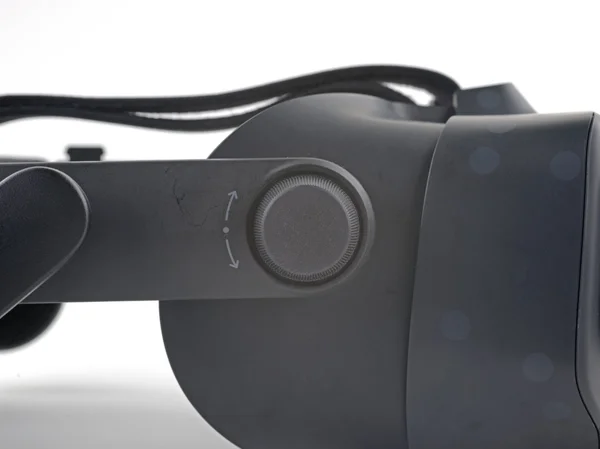
FOV-instelknop op de Valve Index 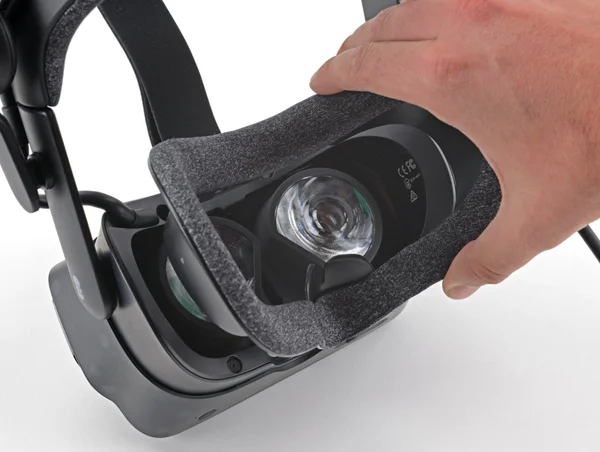
Het magnetische gezichtskussen verwijderen 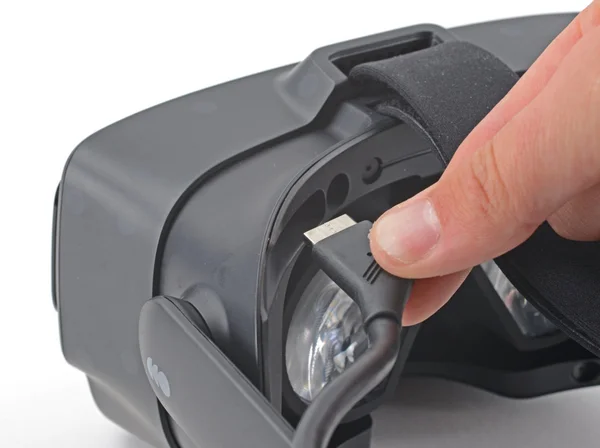
De tetherkabel uit de headset trekken Bron: ifixit.com
- Draai de FOV-instelknop met de klok mee tot hij helemaal is uitgedraaid.
- Zet de IPD op de laagste waarde (lenzen helemaal naar binnen).
- Verwijder het magnetische gezichtskussen.
- Trek de tetherkabel voorzichtig recht uit de headset. Je hoeft alleen de kabel zelf los te maken, niet de kabelclips aan de hoofdband.
- 2
Gezichtskussenrand verwijderen
Haal de gezichtskussenrand eraf, zodat je bij de binnenkant van de headset kunt.
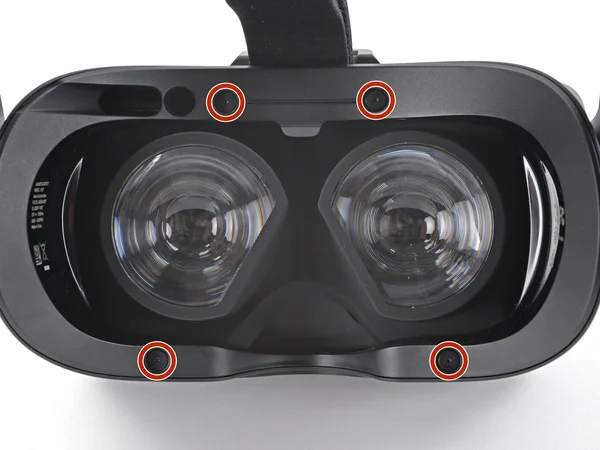
Vier T5 Torx-schroeven gemarkeerd op de headset 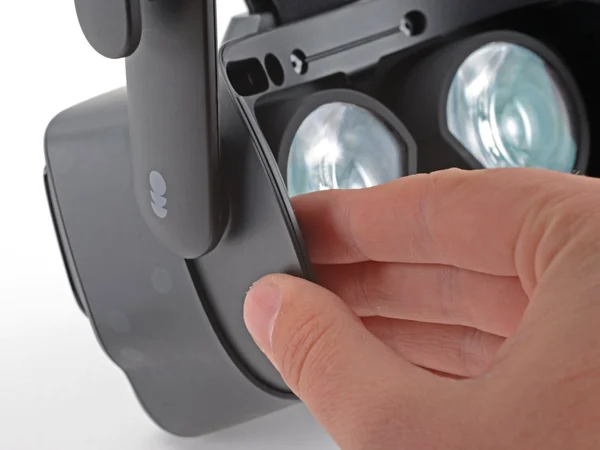
De gezichtskussenrand aan de linkerkant vastpakken 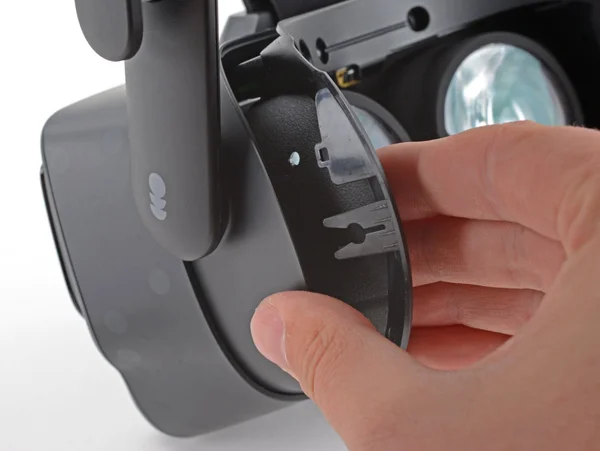
De linkerkant van de rand afschuiven 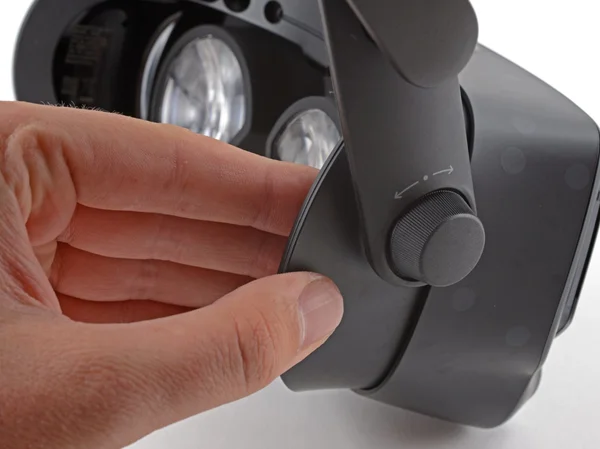
De rechterkant van de rand afschuiven 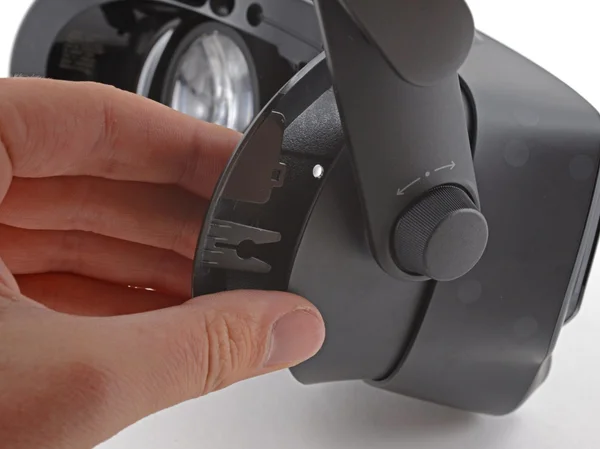
De rand verder losmaken 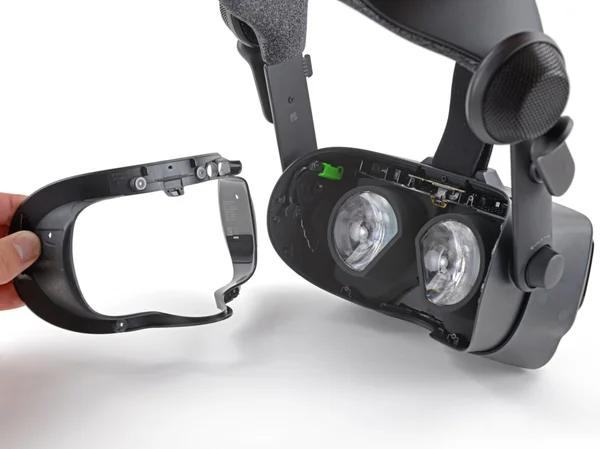
Rand volledig verwijderd, binnenkant van de headset zichtbaar Bron: ifixit.com
- Draai met een T5 Torx-schroevendraaier de vier schroeven van 6 mm los die de gezichtskussenrand vasthouden.
- Pak de gezichtskussenrand aan de linkerkant vast en schuif hem van de headset.
- Doe hetzelfde aan de rechterkant.
- Haal de gezichtskussenrand eraf.
Warning: Probeer de gezichtskussenrand niet los te wrikken. Daarmee beschadig je de headset. - 3
Oogbuisafdichting verwijderen
Maak de oogbuisafdichting voorzichtig los met een pincet.
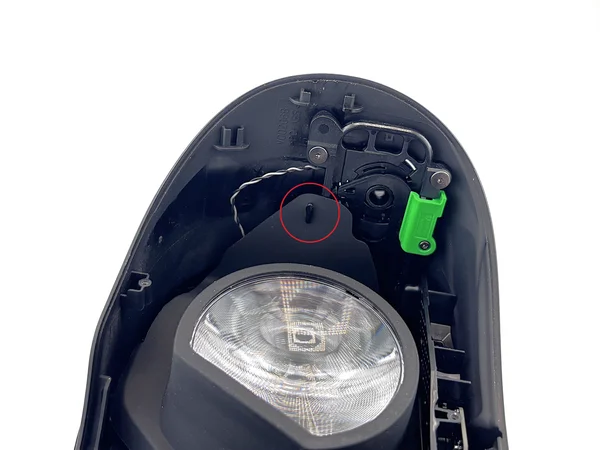
Overzicht van het gebied rond de oogbuisafdichting 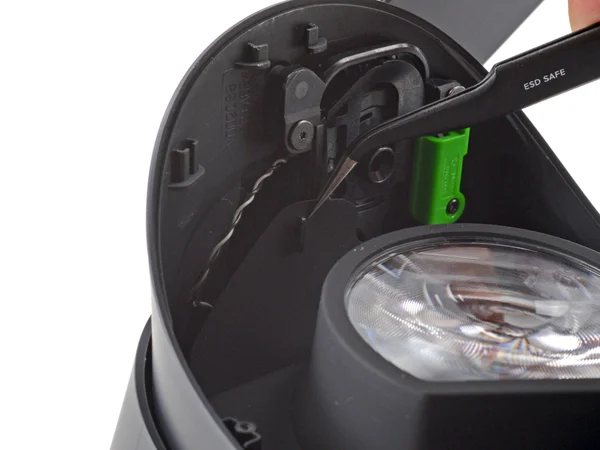
Met een pincet de linkerrand van de afdichting losmaken 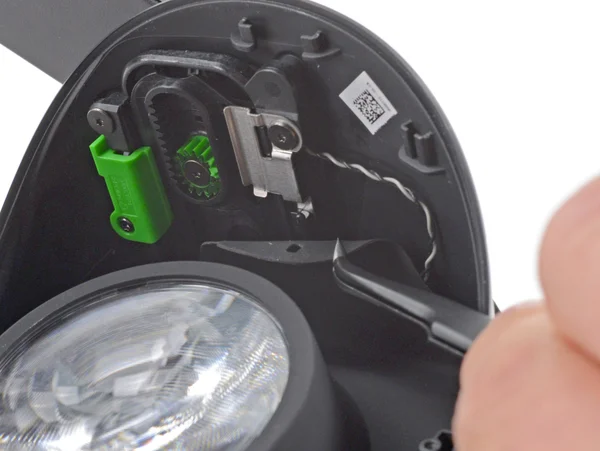
Met een pincet de rechterrand van de afdichting losmaken Bron: ifixit.com
- Maak met een pincet de linkerrand van de oogbuisafdichting los van de headset. Til de afdichting daarvoor voorzichtig over de haakjes aan elke kant.
- Doe hetzelfde met de rechterrand van de afdichting.
- 4
Moederbordafdekking verwijderen
Haal de frontcover en de moederbordafdekking eraf, zodat je bij de binnenkant van de headset kunt.
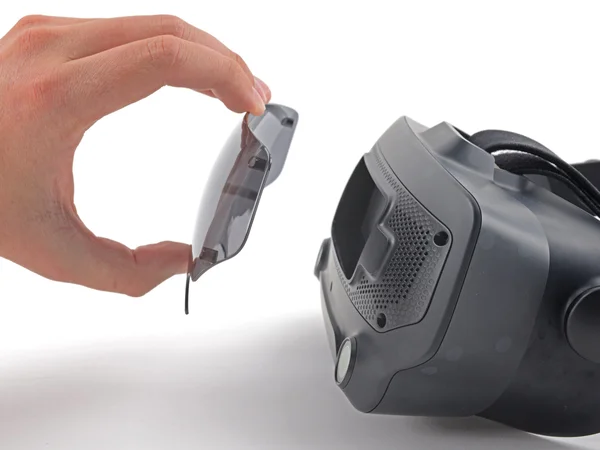
De magnetische frontcover van de headset trekken 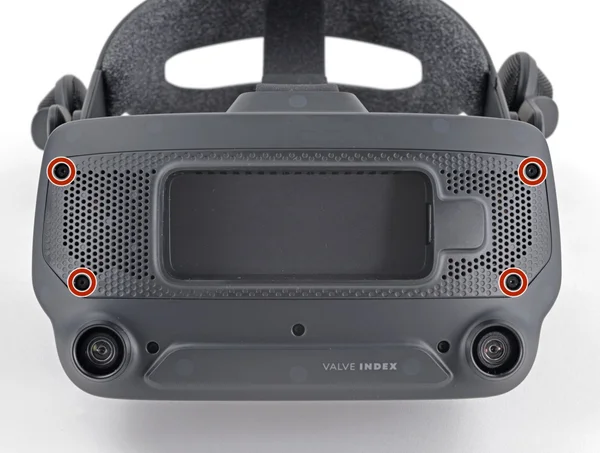
Vier T5 Torx-schroeven gemarkeerd op de moederbordafdekking 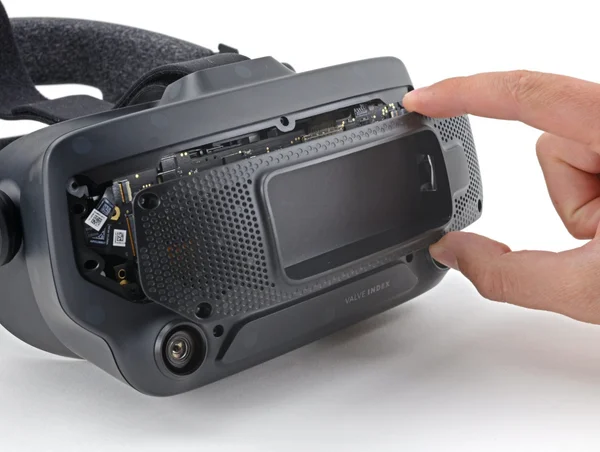
Moederbordafdekking verwijderd, binnenkant van de headset zichtbaar Bron: ifixit.com
- Trek de frontcover recht van de voorkant van de headset. Hij wordt vastgehouden door vier magneten.
- Draai met een T5 Torx-schroevendraaier de vier schroeven van 5,4 mm los die de moederbordafdekking vasthouden.
- Haal de moederbordafdekking eraf.
- ◎
Doel van stap 5 tot en met 8
Vanaf hier wordt het wat preciezer werk, omdat je met lintkabels werkt. Neem de tijd!
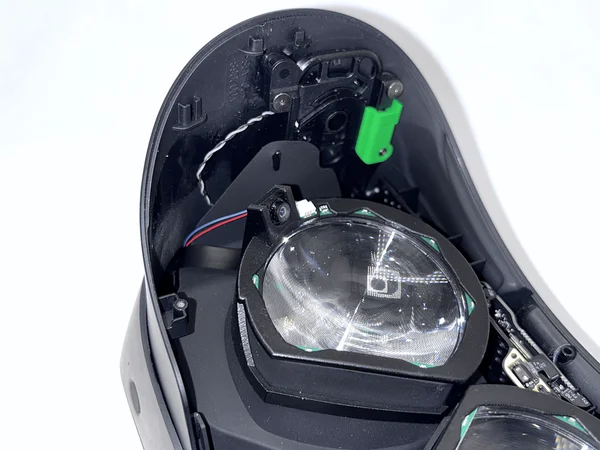
Voltooide installatie met vier kabels die uit de voorkant van de headset komen 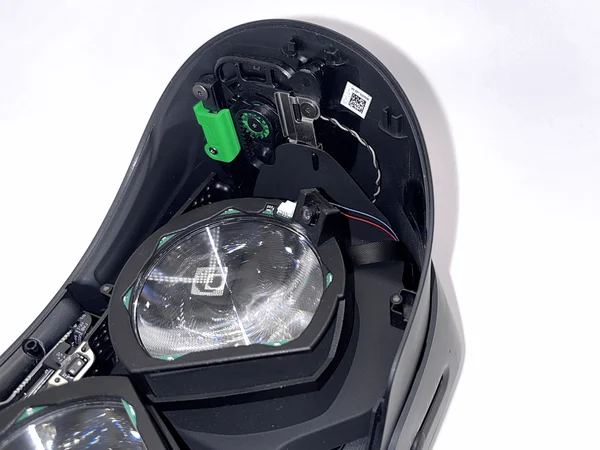
Close-up van de kabelroute aan de linkerkant 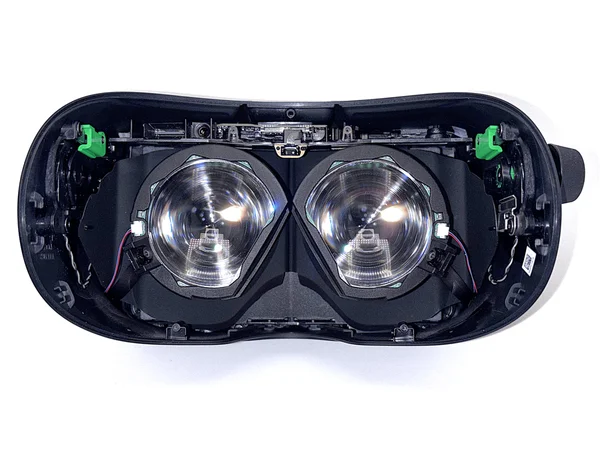
Close-up van de kabelroute aan de rechterkant 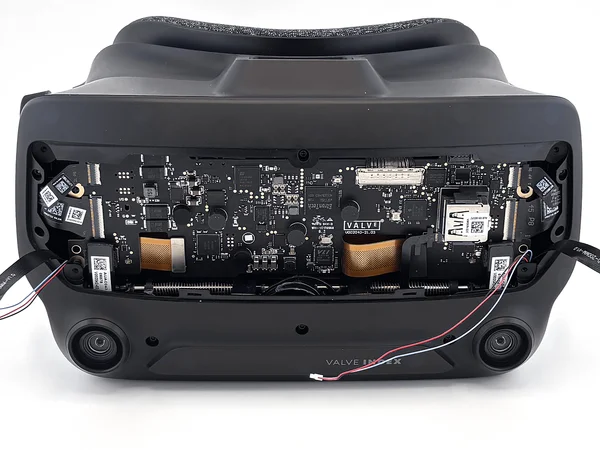
Totaaloverzicht van alle vier de kabels op hun plek In de volgende vier stappen installeer je de twee oogmodules voor eye tracking. Elke oogmodule bevat een camera en een printplaatje met LED's die je oog verlichten.
Met een zichtbaar doel voor ogen gaat het vaak makkelijker. Daarom laten de afbeeldingen zien hoe je installatie eruit moet zien na stap 5 tot en met 8.
In stap 5 leid je de linker lintkabel door de headset. In stap 6 doe je hetzelfde aan de rechterkant. In stap 7 en 8 leid je de LED-kabels door.
Aan het eind moeten er vier kabels uit de voorkant van je Index komen, precies zoals op de afbeeldingen.
Note: Bij nieuwere revisies van de kit zitten de LED's en hun connector verzonken in de oogmodule en is de LED-kabel al aangesloten. - 5
Linker lintkabel doorvoeren
Leid de linker lintkabel zo door de headset dat hij aan de voorkant naar buiten komt.
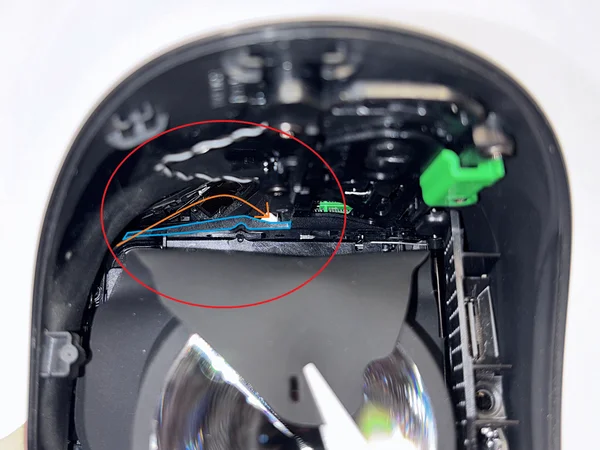
Blauw gemarkeerd kunststof onderdeel met oranje pijl voor de kabelroute 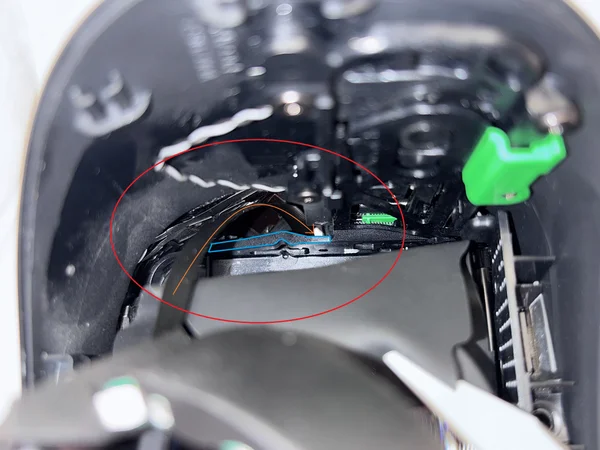
Een lamp verlicht het gaatje waar de kabel naar buiten komt 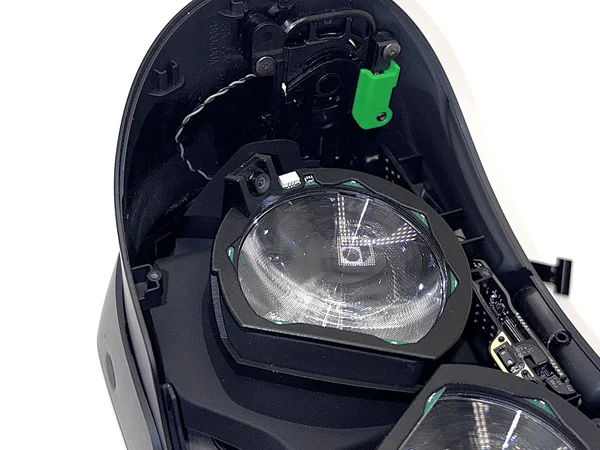
Binnenaanzicht: hier komt de lintkabel naar buiten 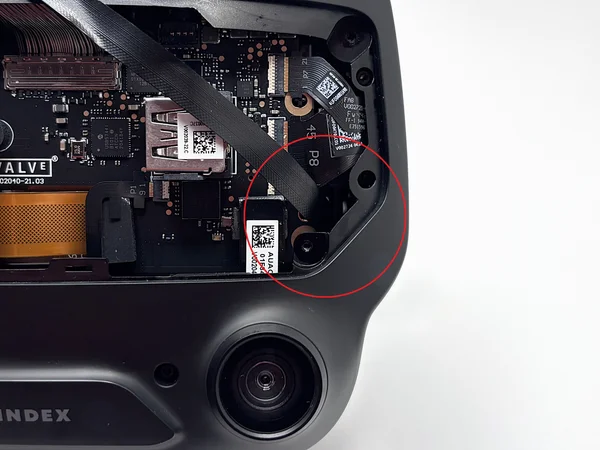
Vooraanzicht met gemarkeerde plek waar de kabel naar buiten komt De lintkabel loopt achter het blauw gemarkeerde kunststof onderdeel langs. Hij komt naar buiten door het kleine gaatje waar licht doorheen schijnt, volgens de oranje pijl op de eerste afbeelding.
Lukt het niet goed om de kabel door het gaatje te leiden, of zie je het gaatje slecht? Zet dan een lamp voor de headset. Dan zie je precies waar de kabel naar buiten moet komen.
Op de laatste afbeelding zie je waar de lintkabel naar buiten moet komen. Met genoeg licht en wat geduld krijg je de kabel vrij makkelijk door het gaatje.
Zodra de kabel erdoor is, druk je de oogmodule voorzichtig op de lens, zodat hij op zijn plek blijft.
- 6
Rechter lintkabel doorvoeren
Herhaal nu stap 5 voor de rechterkant.
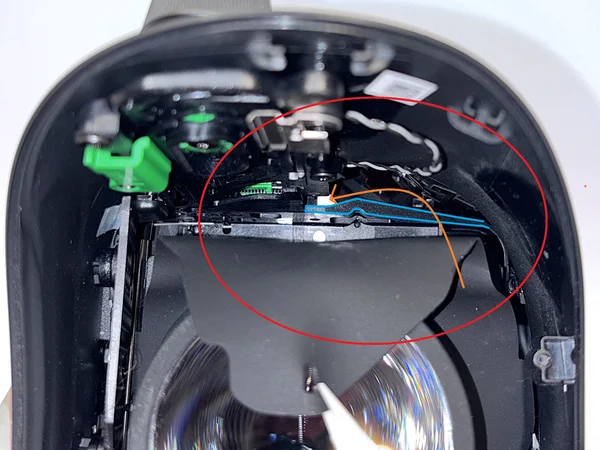
Kabelroute aan de rechterkant 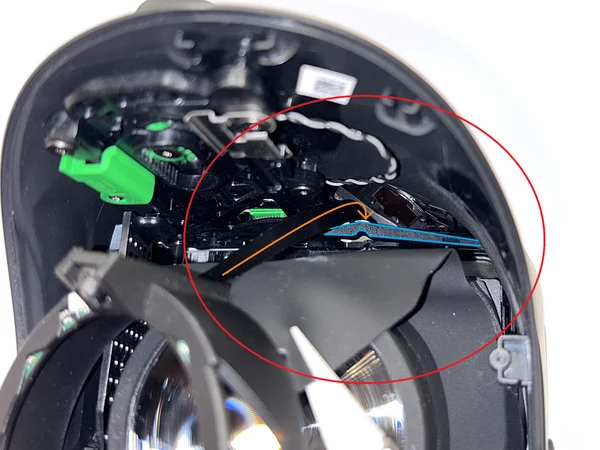
De rechter lintkabel achter het kunststof onderdeel langs leiden 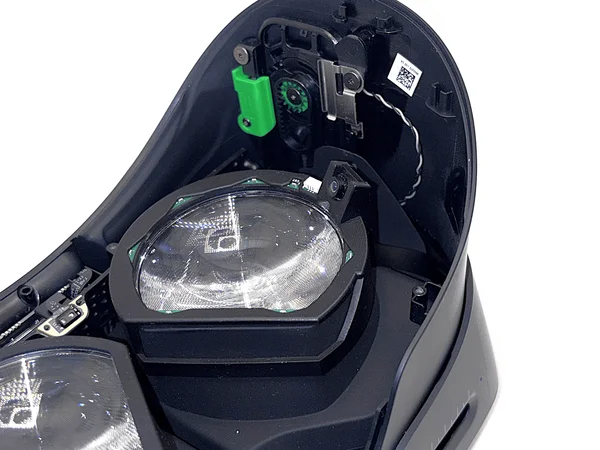
Binnenaanzicht: hier komt de rechter lintkabel naar buiten 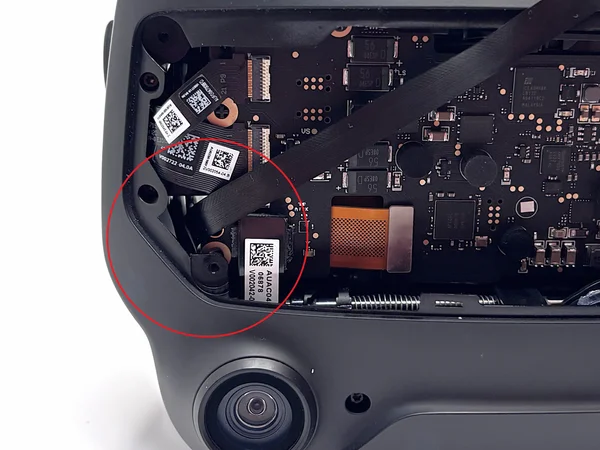
Vooraanzicht met gemarkeerde plek waar de rechter kabel naar buiten komt Ook hier loopt de lintkabel achter het blauw gemarkeerde kunststof onderdeel langs. Hij komt naar buiten door het kleine gaatje waar licht doorheen schijnt, volgens de oranje pijl op de eerste afbeelding.
Op de laatste afbeelding zie je waar de lintkabel naar buiten moet komen.
Zodra de kabel erdoor is, druk je de oogmodule voorzichtig op de lens, zodat hij op zijn plek blijft.
- 7
Linker LED-kabel doorvoeren
Leid de linker LED-kabel via dezelfde route als in stap 5.
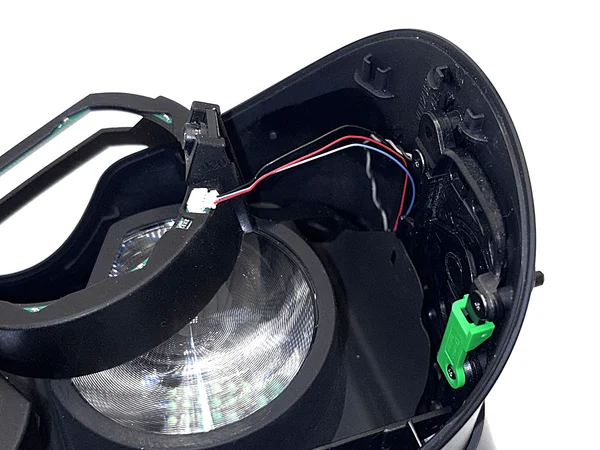
Linker LED-kabel via dezelfde route als in stap 5 geleid 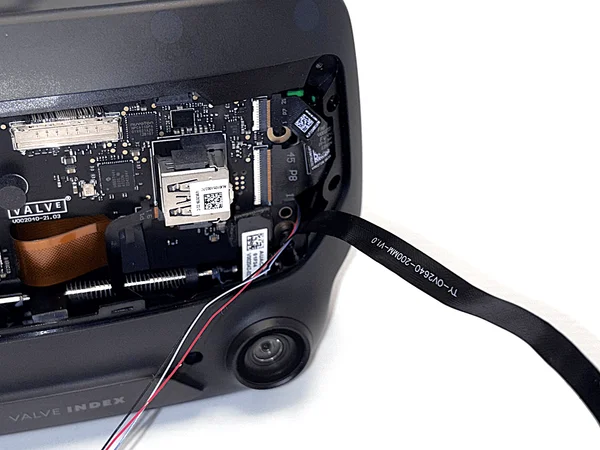
De LED-kabel aansluiten op de oogmodule 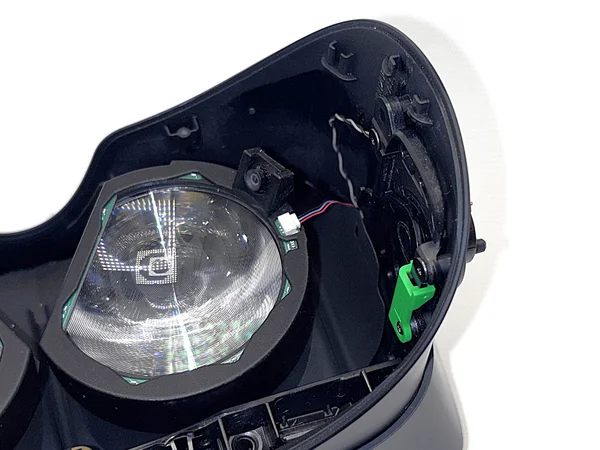
Oogmodule op de lens gedrukt, overtollige kabel naar buiten getrokken Nu beide lintkabels van de camera's liggen, leid je de linker LED-kabel via dezelfde route als in stap 5.
Misschien moet je de oogmodule iets van de lens tillen om de kabel erdoor te krijgen. Let erop dat de lintkabel van de camera daarbij niet losschiet.
Sluit de LED-kabel aan op de oogmodule. Druk de oogmodule daarna weer op de lens en trek de overtollige kabel voorzichtig aan de voorkant naar buiten.
- 8
Rechter LED-kabel doorvoeren
Leid de rechter LED-kabel via dezelfde route als in stap 6.
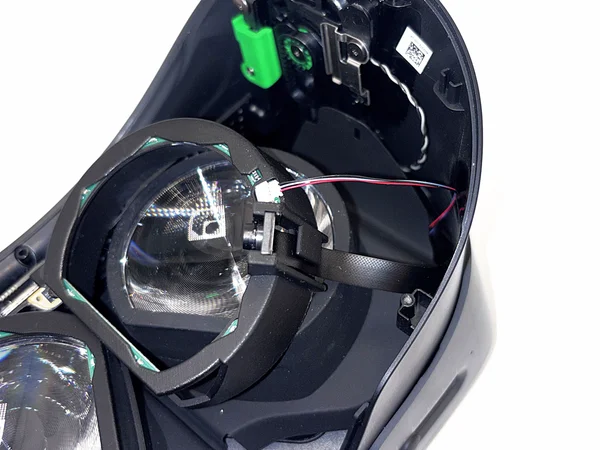
Rechter LED-kabel via dezelfde route als in stap 6 geleid 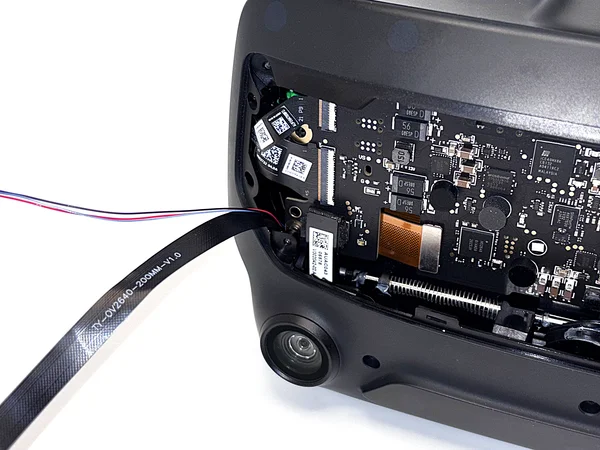
De rechter LED-kabel aansluiten op de oogmodule 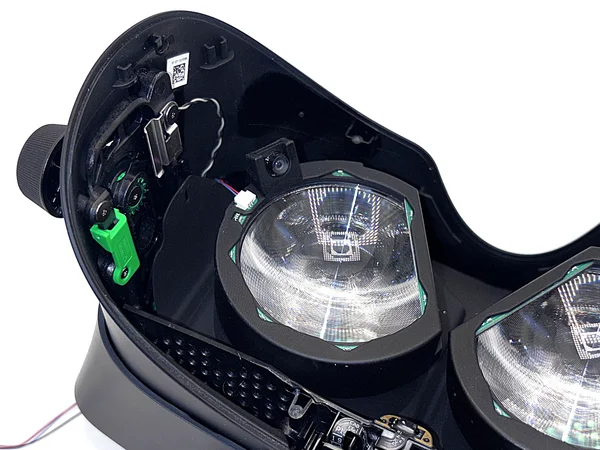
Oogmodule op de lens gedrukt, overtollige kabel naar buiten getrokken Herhaal nu stap 7 voor de rechterkant: leid de rechter LED-kabel via dezelfde route als in stap 6.
Ook hier moet je de oogmodule misschien iets van de lens tillen om de kabel erdoor te krijgen. Let erop dat de lintkabel van de camera daarbij niet losschiet.
Sluit de LED-kabel aan op de oogmodule. Druk de oogmodule daarna weer op de lens en trek de overtollige kabel voorzichtig aan de voorkant naar buiten.
- 9
Oogbuisafdichting terugplaatsen
Nu alle kabels zijn doorgevoerd, plaats je de oogbuisafdichting terug.
De linkerrand van de oogbuisafdichting op de haakjes plaatsen 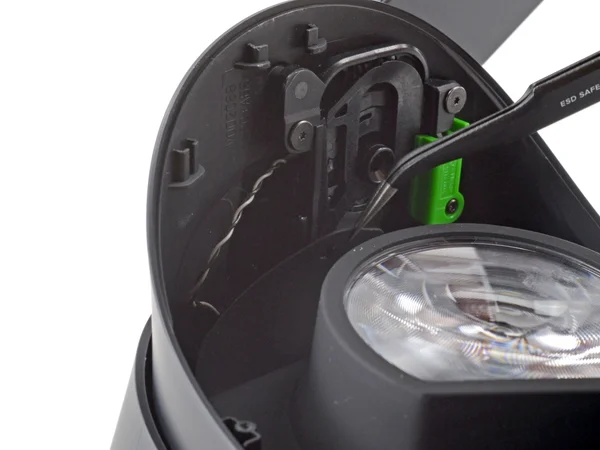
De rechterrand van de afdichting bevestigen Oogbuisafdichting volledig teruggeplaatst Bron: ifixit.com
- Plaats met een pincet de linkerrand van de oogbuisafdichting op de kleine haakjes van de headset.
- Doe hetzelfde aan de rechterkant van de afdichting.
- 10
Gezichtskussenrand terugplaatsen
Plaats nu de gezichtskussenrand terug.
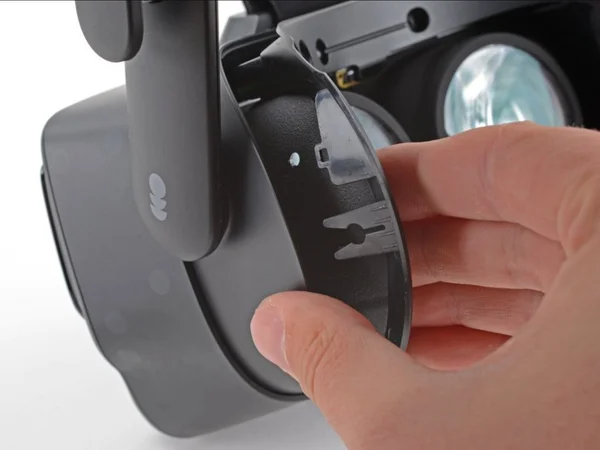
De linkerkant van de gezichtskussenrand plaatsen 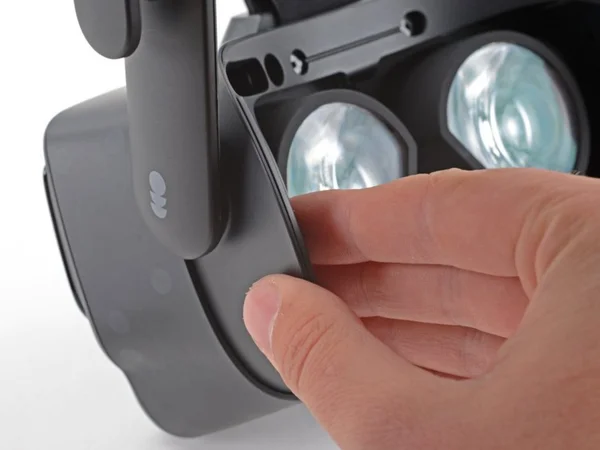
De rechterkant van de gezichtskussenrand plaatsen 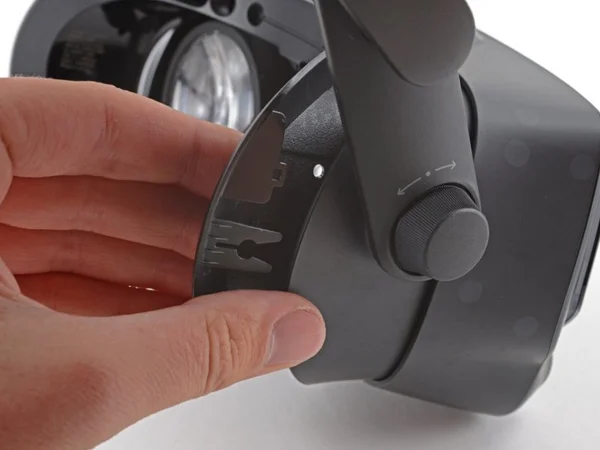
De rand op de headset schuiven 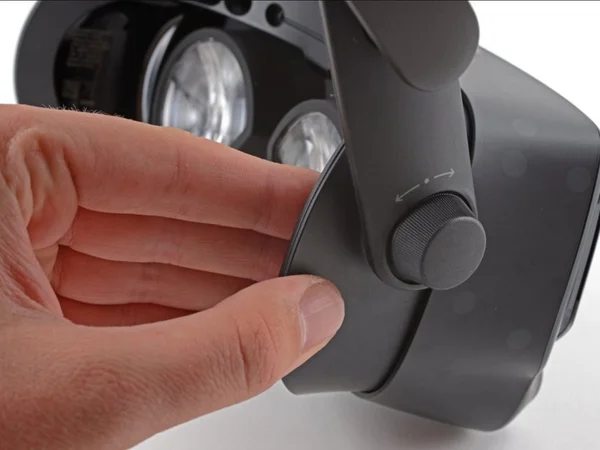
Rand volledig op zijn plek geschoven De vier T5 Torx-schroeven vastdraaien 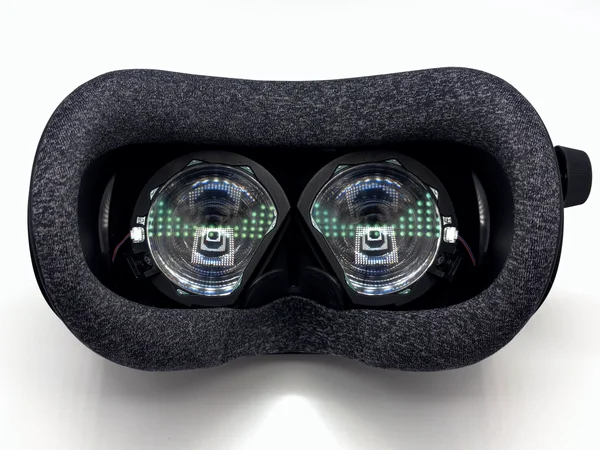
Gezichtskussenrand volledig teruggeplaatst Bron: ifixit.com
- Zet beide kanten van de gezichtskussenrand op hun plek en schuif hem voorzichtig op de headset.
- Draai de vier schroeven van 6 mm vast met de T5 Torx-schroevendraaier.
- Plaats het magnetische gezichtskussen terug.
- Steek de tetherkabel weer in de headset.
Warning: Controleer voordat je de gezichtskussenrand helemaal op zijn plek schuift of de clips goed op de headset zijn uitgelijnd. - 11
Kabelroute voorbereiden
Om te voorkomen dat de linker lintkabel in de ventilator terechtkomt, leid je hem door een speciale opening.
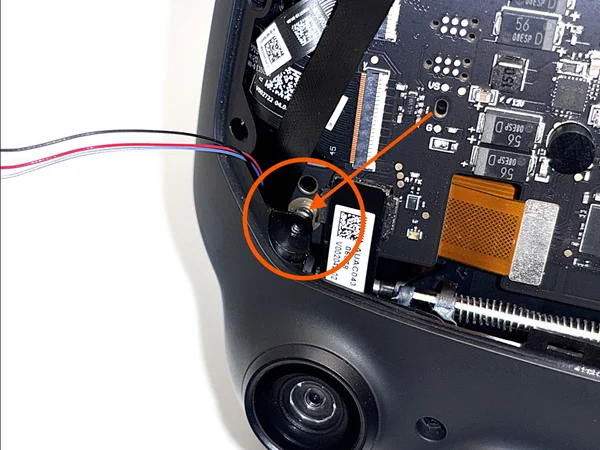
Overzicht van de opening voor de kabelroute aan de linkerkant 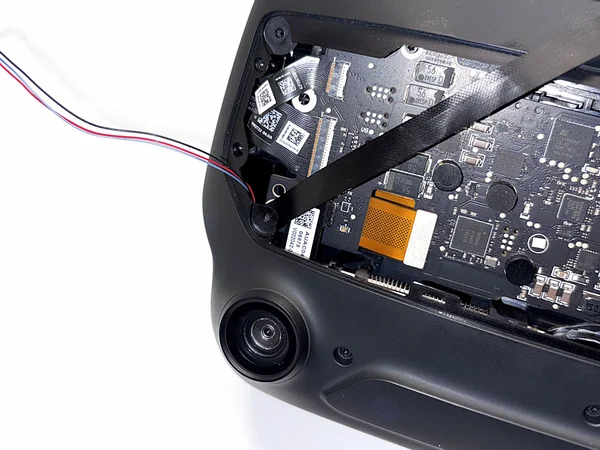
Opening tussen kunststof behuizing en schroefinsert gemarkeerd 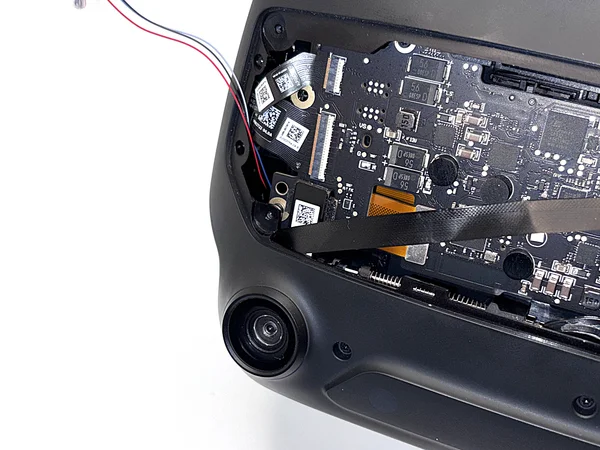
De lintkabel door de opening leiden 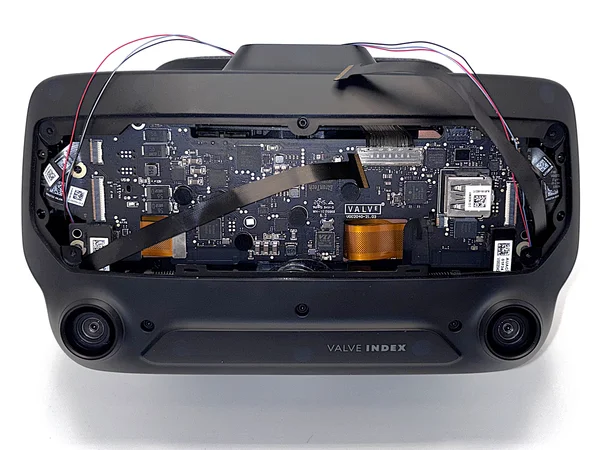
Lintkabel helemaal door de opening geschoven - Controleer of de FOV-instelling nog helemaal is uitgedraaid en de IPD nog op de laagste waarde staat (lenzen helemaal naar binnen).
- Leid de linker lintkabel (gezien vanaf de voorkant van de Index) door de kleine opening tussen de kunststof behuizing van de Index en het schroefinsert, zoals op de afbeeldingen.
Warning: Zorg er absoluut voor dat de lintkabel helemaal door de opening is geschoven en er niet in vastzit. Als de kabel daar klem komt te zitten, raakt hij blijvend en onherstelbaar beschadigd. - 12
Frunk installeren
Leid de kabels door de nieuwe frunk en bevestig hem aan de headset.
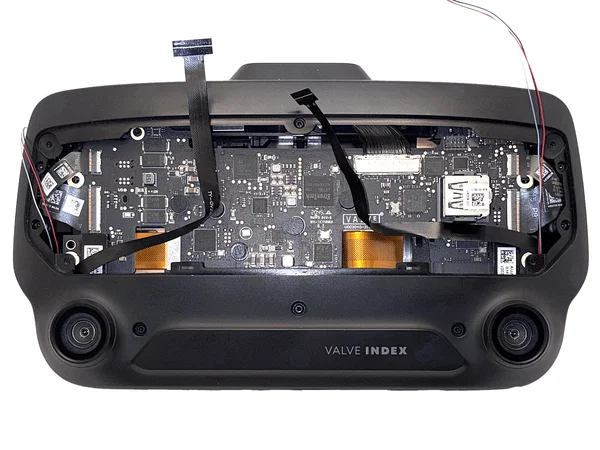
Kabels voorgebogen en correct door de frunk geleid Lees de hele stap door voordat je begint!
- Vermijd scherpe bochten: buig of knik de kabels niet scherp. Een zachte bocht, zoals op de afbeeldingen, is prima.
- Klem de kabels niet af: zorg dat de lintkabels niet klem komen te zitten als je de nieuwe frunk bevestigt. Ze moeten zo plat mogelijk liggen. Ze mogen niet op hun kant staan, want dan kunnen ze worden samengedrukt en beschadigd.
Deze stap vraagt wat geduld en zorg, omdat de kabels graag rechtop gaan staan of verschuiven.
Soms helpt het om de kabels vooraf een beetje voor te buigen, zoals op de afbeelding. Dan vallen ze tijdens de installatie makkelijker in de juiste positie.
-
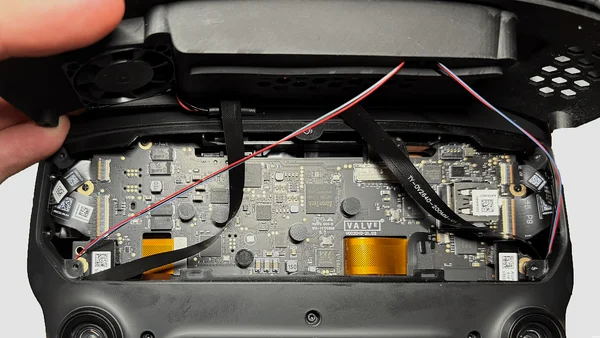
Kabelroute door de frunk, met de juiste posities 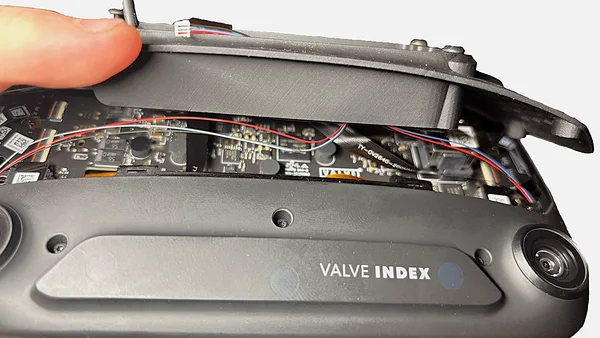
Close-up van de rechter kabel bij de USB-poort, weggeleid van de connector Zorg er bij het bevestigen van de frunk voor dat de kabels ongeveer lopen zoals op de afbeeldingen. De exacte route is niet cruciaal, maar het is heel belangrijk dat ze niet klem komen te zitten of scherp gebogen worden.
Let extra goed op de rechter kabel bij de USB-poort. In mijn ervaring gaat die vaak rechtop staan voor de connector. De kabel moet van de USB-poort af lopen, niet ervoor.
Je zou nauwelijks weerstand moeten voelen als je de nieuwe frunk plaatst. Moet je kracht zetten om hem naar beneden te drukken? Dan zit er waarschijnlijk een lintkabel klem, meestal de rechter (gezien vanaf de voorkant van de Index).
-
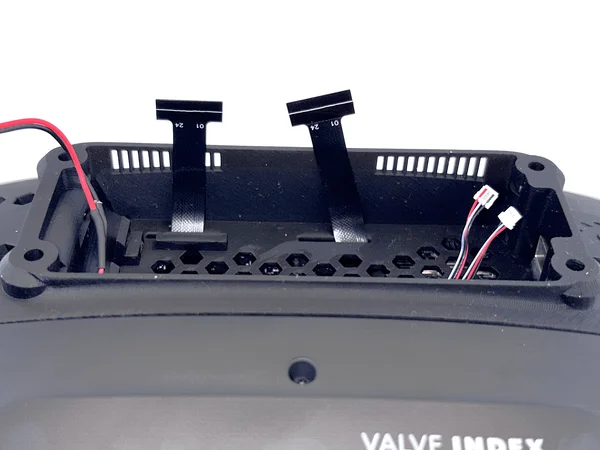
Kabels steken ongeveer 1 cm voorbij de rand van de frunk uit 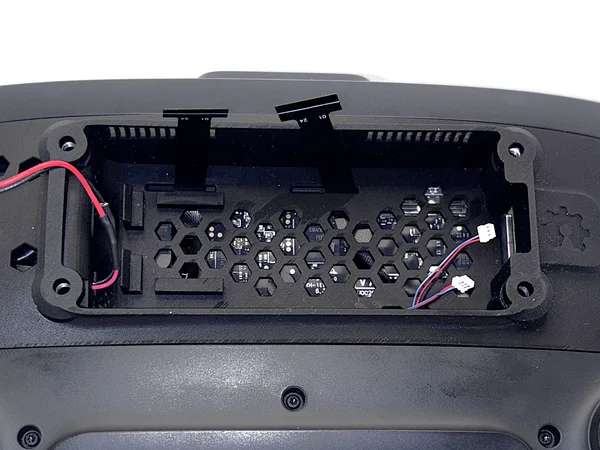
Gouden contacten van de lintkabels wijzen naar boven in de doorvoer De kabels moeten ongeveer 1 cm voorbij de rand van de frunk uitsteken, zodat je ze later makkelijk kunt aansluiten. De exacte lengte is niet cruciaal, zolang er genoeg kabel is om ze comfortabel aan te sluiten.
Controleer voordat je de schroeven vastdraait of er geen lintkabel in de weg van een schroef is geschoven (zie stap 11).
Warning: Zorg dat de gouden contacten van de lintkabels naar boven wijzen als je ze door de doorvoer steekt. - 13
FaceFocusVR-board installeren
Steek het board voorzichtig in de USB-connector en zet het vast.
Tip: je kunt de LED-connectoren al aansluiten voordat je het board installeertSommige mensen vinden het makkelijker om de twee LED-connectoren (de kleine connectoren rechtsonder op het board) aan te sluiten voordat ze het board installeren. Zo hoef je niet te werken in de krappe ruimte die overblijft als het board eenmaal zit. Doe je het zo, let er dan op dat de kabels bij het plaatsen langs de zijkant van het board omhoog lopen, zoals op de afbeelding. Ze mogen niet achter het board worden geduwd. Controleer voordat je ze aansluit de juiste oriëntatie op de tweede afbeelding van “Vergelijking: correct geplaatste connectoren” na stap 14.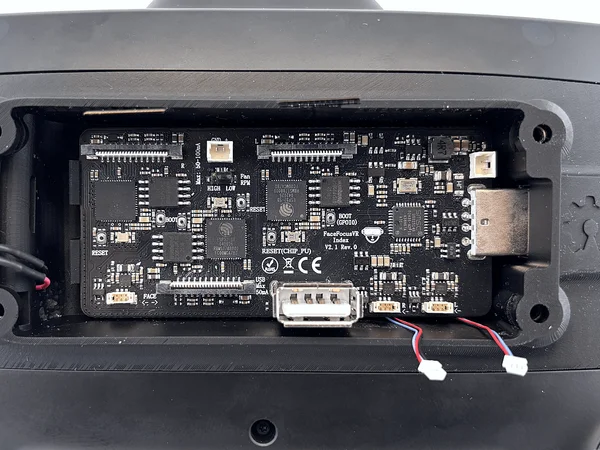
FaceFocusVR-board wordt onder een hoek in de USB-connector gestoken - Steek het board onder een lichte hoek in de USB-connector. Zodra het voorbij de rand van de frunk is, houd je het recht, zodat het recht in de USB-connector schuift.
- Als het board helemaal is ingestoken, druk je op de achterkant tot het in het haakje klikt.
Note: Door productietoleranties klikt het haakje niet altijd netjes vast. Past het niet of breekt het af, dan kun je dat negeren. - 14
Alle kabels aansluiten
Sluit de lintkabels, de LED-connectoren en de ventilator aan.
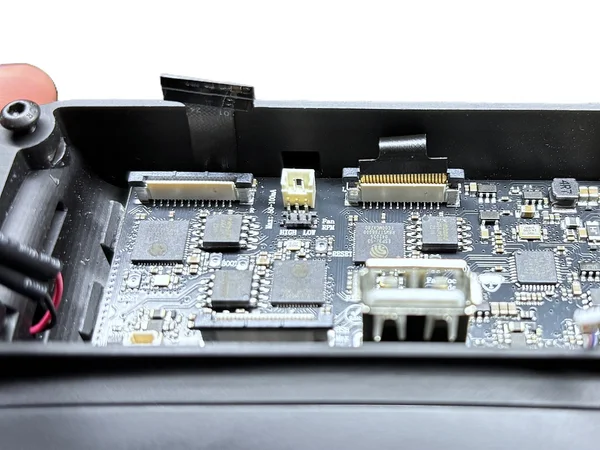
Lintkabel voorzichtig gebogen en aangesloten op het board 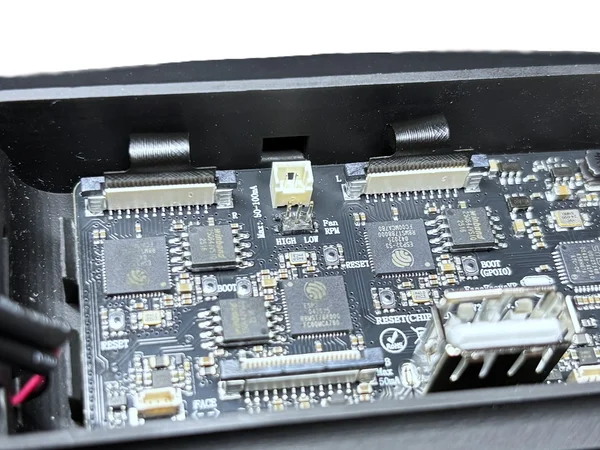
Zwarte lipjes omhoog geklapt om de connector voor de lintkabel te openen 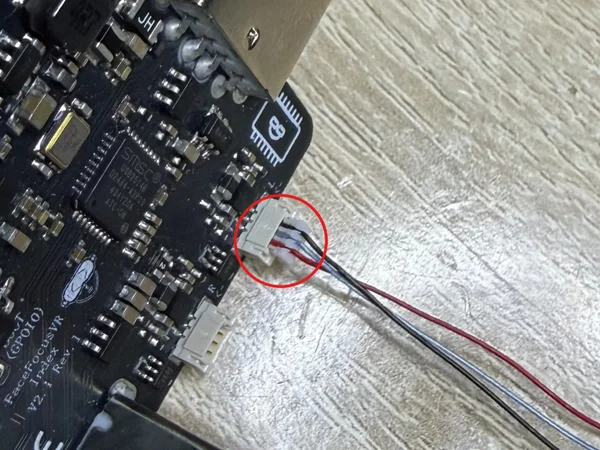
Referentie voor de oriëntatie van de LED-connector 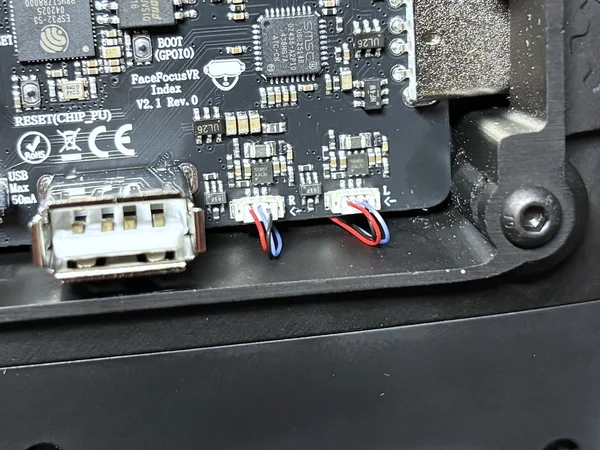
LED-connector met de metalen contacten naar beneden 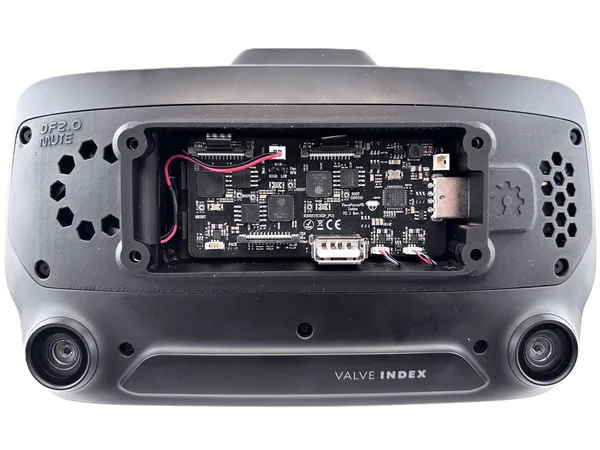
Ventilatorconnector aangesloten op het board - Open de connectoren voor de lintkabels door de zwarte lipjes aan de zijkanten omhoog te klappen, zoals in deze video.
- Sluit de lintkabels aan. Buig ze voorzichtig, zoals op de eerste afbeelding, en knik ze nooit.
- Sluit nu de twee LED-connectoren aan. Ze passen maar op één manier, dus forceer ze niet. De kabelkleuren en de volgorde van de draden maken niet uit. Zorg er alleen voor dat de metalen contacten van elke connector naar beneden wijzen als je hem insteekt, zoals op de derde afbeelding.
- Sluit tot slot de ventilator aan.
Warning: Zorg dat de metalen contacten van de LED-connectoren naar beneden wijzen als je ze insteekt. Ze passen maar op één manier, dus forceer ze niet.
Steek elke connector altijd kaarsrecht in. Druk hem nooit scheef of schuin naar binnen. Daardoor verbuigen de dunne metalen pinnetjes en kan het board onherstelbaar kapotgaan.Note: Als alles is aangesloten, vergelijk je je connectoren met het blok “Vergelijking: correct geplaatste connectoren” hieronder, zodat je zeker weet dat elke connector helemaal vastzit. - ✓
Vergelijking: correct geplaatste connectoren
Vergelijk je connectoren met deze referentieafbeeldingen voordat je alles dichtmaakt. Een connector die niet helemaal vastzit, is de meest voorkomende reden dat een camera later niet verschijnt.
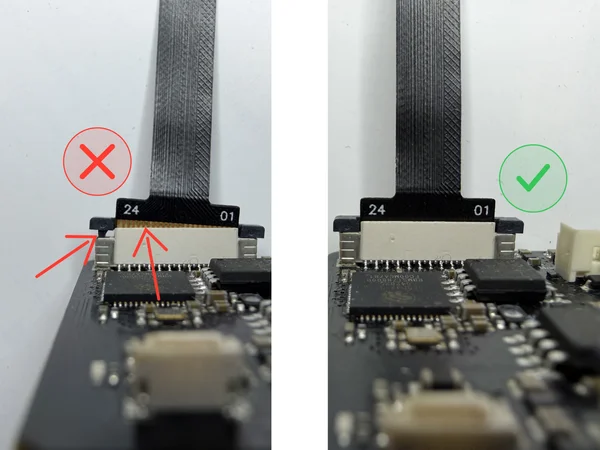
Vergelijking van een camera-lintkabel in de connector: niet helemaal ingestoken met zichtbare gouden contacten (fout) versus helemaal ingeschoven met de lipjes volledig gesloten (goed) 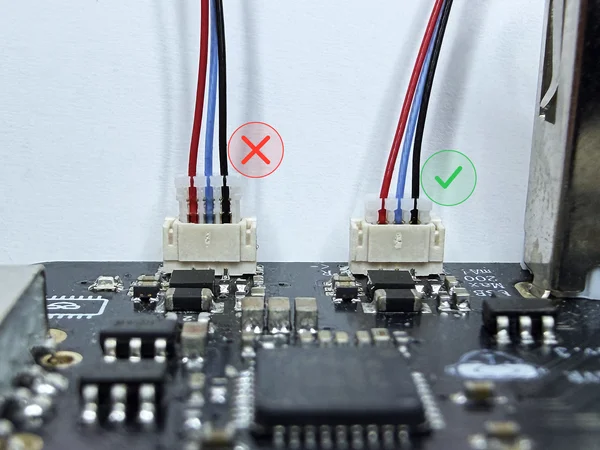
Vergelijking van een LED-connector: helemaal en de goede kant op ingestoken (goed) versus niet helemaal ingestoken (fout) Camera-lintkabels: de linkerkant van de afbeelding laat zien hoe het niet moet. Schuif de lintkabel helemaal in de connector, zodat er geen gouden contacten meer te zien zijn. Controleer ook of de lipjes helemaal naar beneden zijn gedrukt en er geen kier meer is.
LED-connectoren: steek elke connector recht en de goede kant op in, zoals beschreven in stap 14. Ze hebben maar heel weinig kracht nodig, dus forceer ze niet. Vergelijk ze met de afbeeldingen en zorg dat ze helemaal vastzitten.
- 15
Nieuwe frontcover bevestigen
Bevestig de nieuwe frontcover met de gezichtsmodule en de aan-uitknop.
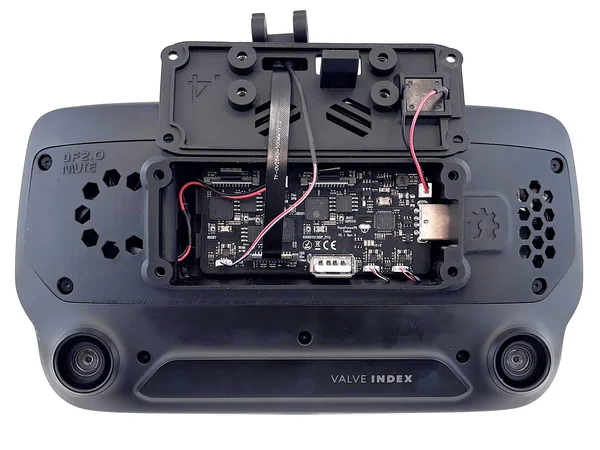
Gezichtsmodule door de frontcover gevoerd en aangesloten op het board 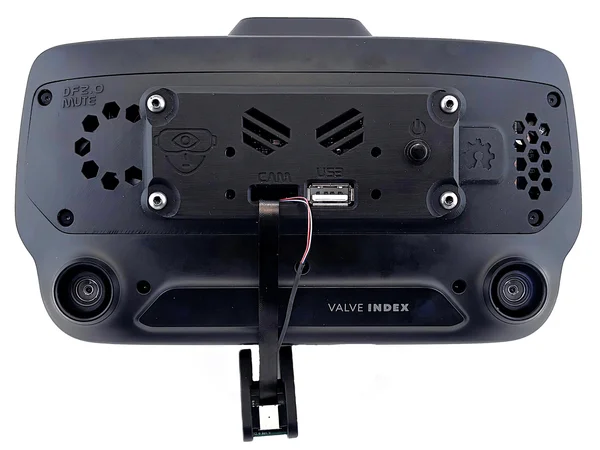
Frontcover vastgeschroefd - Voer de voorgemonteerde gezichtsmodule door de nieuwe frontcover en sluit hem aan op het board, zoals op de afbeelding.
- Sluit de aan-uitknop aan op het board.
- Schroef de cover vast met de meegeleverde schroeven en de M3-inbussleutel.
Warning: Je schroeft in kunststof, dus draai niet te strak aan. Handvast is genoeg. Met te veel kracht kun je de schroefdraad blijvend beschadigen. - 16
Arm van de gezichtsmodule monteren
Leid de lintkabel door de houder en monteer de arm om de installatie af te ronden.
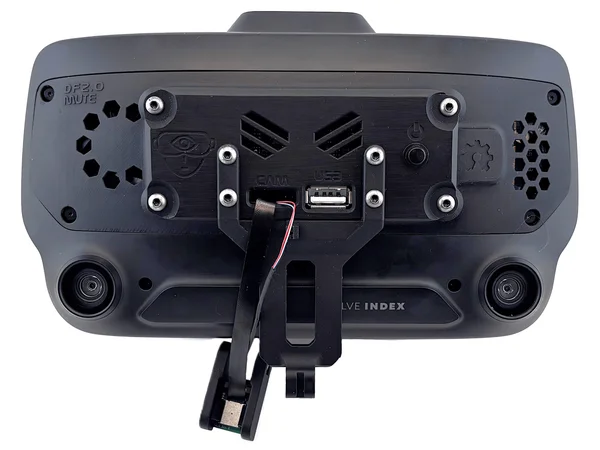
Lintkabel door de houder gevoerd 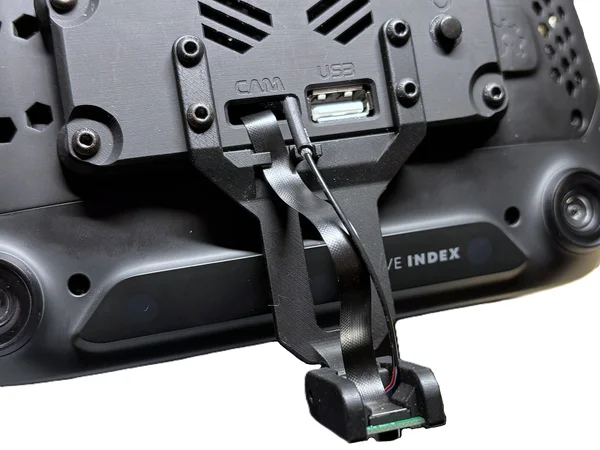
Arm van de gezichtsmodule schuin gemonteerd om kabelspanning te voorkomen 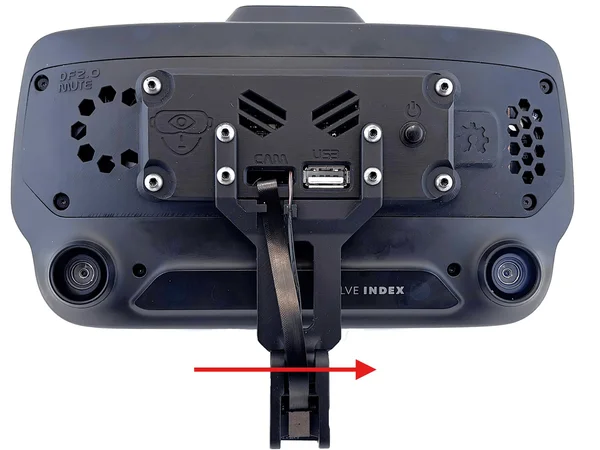
De Index vanaf de voorkant, met een rode pijl: de lange schroef gaat van links door de gezichtsmodule in de moer aan de rechterkant - Voer de lintkabel door de houder. Zet daarna de arm vast met de M3-inbussleutel. Dat gaat het makkelijkst als je de gezichtsmodule voorlopig schuin houdt, zodat de kabels niet onder spanning staan.
- Plaats de lange schroef die de gezichtsmodule vasthoudt, ook met de M3-inbussleutel. Gezien vanaf de voorkant van de Index steek je de schroef van links in, zoals op de derde afbeelding. Hij gaat door de gezichtsmodule en draait vast in de moer aan de rechterkant. Steek hem niet van rechts in.
- Draai de gezichtsmodule zo dat hij naar je gezicht wijst en draai dan de schroef vast. De installatie is nu klaar.
Warning: Je schroeft in kunststof, dus draai niet te strak aan. Handvast is genoeg. Met te veel kracht kun je de schroefdraad blijvend beschadigen.Note: Ik raad aan om de lange schroef maar zo vast te draaien dat je de gezichtsmodule nog makkelijk met de hand kunt bewegen. Met een beetje speling breekt de arm een stuk minder snel af. - ✓
Gefeliciteerd, je bent klaar!
De hardware-installatie is klaar. Volg de stappen hieronder om te controleren of alles werkt.
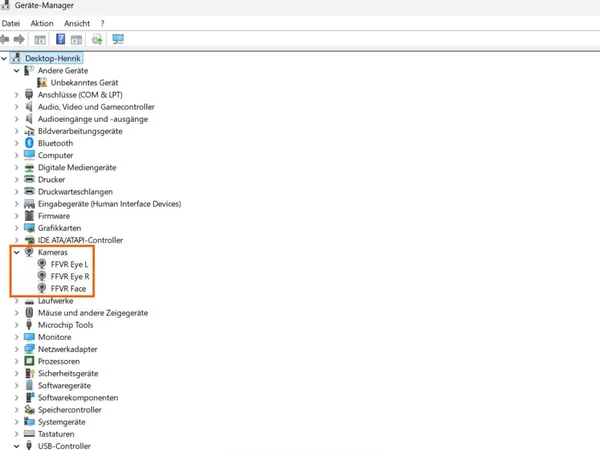
Apparaatbeheer toont drie camera-apparaten: de installatie is gelukt Zet om te testen je Index aan en schakel je nieuwe hardware in met de knop aan de voorkant. Op het board moet een blauwe LED gaan branden. Je ziet hem door de bovenste ventilatiesleuven boven de aan-uitknop.
Open daarna Apparaatbeheer. Zie je drie camera-apparaten, zoals op de afbeelding? Dan werkt het board correct. Zie je er maar twee, zet het systeem dan één keer uit en weer aan. Soms richten Windows of de USB-verbinding bij de eerste poging niet alle apparaten in.
Open nu de Camera-app van Windows en schakel tussen alle drie de videostreams. Lukt dat? Gefeliciteerd, je hardware is geïnstalleerd en werkt correct.
Ga nu verder met het softwaregedeelte.
Software-installatie
Stel de trackingsoftware in op je pc.
Basisinformatie
Dit project draait om de hardware. Je pc ziet de drie camera's (Eye L, Eye R, Face) als gewone UVC-webcamstreams. Alle software die een webcamstream kan verwerken, werkt ermee.
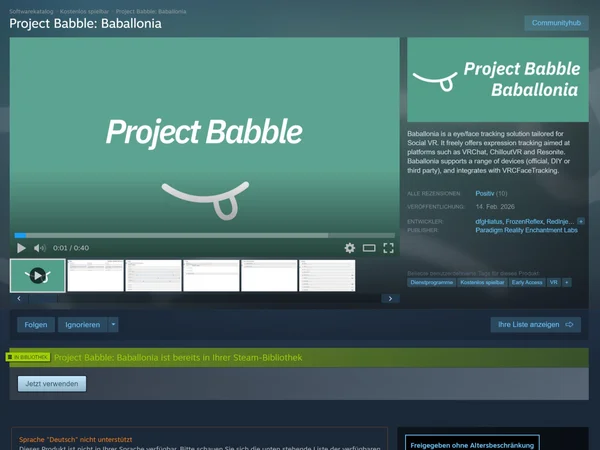
Bekende trackingsoftware is onder andere ETVR, Ryan's Eye Tracking en Project Babble. Ze werken allemaal met deze hardware. Ik raad Baballonia van Project Babble aan voor de beste resultaten en het gebruiksgemak, maar probeer gerust ook andere.
Deze handleiding laat zien hoe je Baballonia instelt.
- ▶
VRCFaceTracking
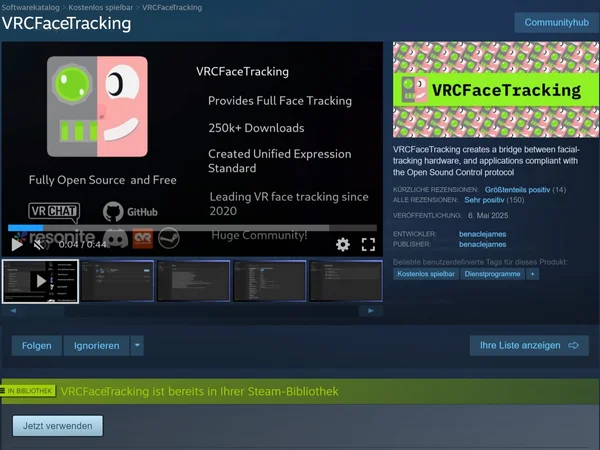
VRCFaceTracking Module Registry 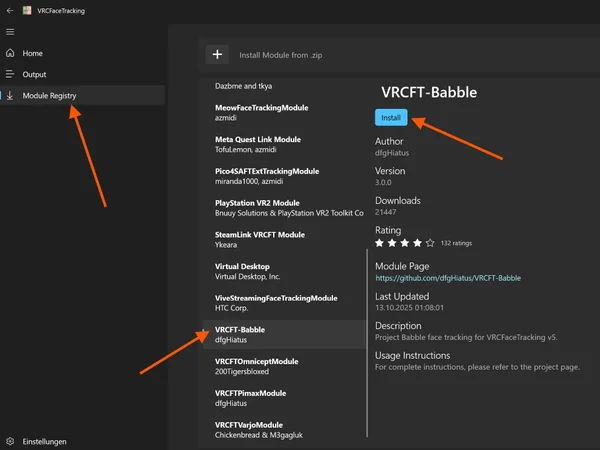
Zoekresultaat voor de module VRCFT-Babble 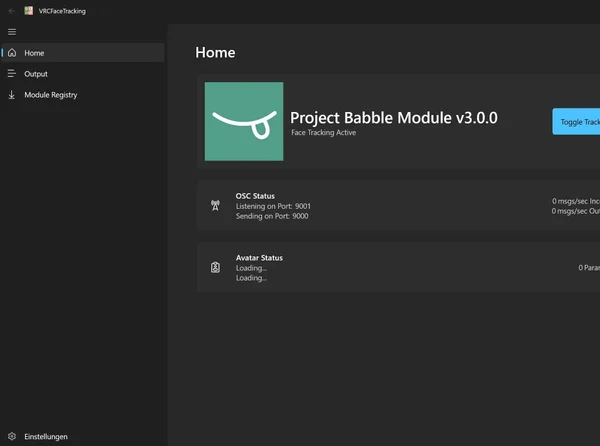
Babble-module geïnstalleerd op de VRCFT-startpagina VRCFT werkt als vertaler voor VRChat. Het neemt de face- en eye-trackinggegevens van Baballonia en zet ze om in parameters die VRChat begrijpt. Zo volgen de expressies en bewegingen van je avatar die van jou.
Wil je face tracking (en eye tracking) in VRChat gebruiken, dan heb je VRCFT nodig, of je nu mijn hardware gebruikt of een andere face-trackingoplossing.- Download VRCFT op Steam
- Start VRCFT en ga naar “Module Registry”. Zoek naar de module “VRCFT-Babble” en installeer die.
- Start VRCFT opnieuw.
- De Babble-module zou nu op de startpagina van VRCFT moeten staan, zoals op de laatste afbeelding. Meer hoef je in VRCFT niet te doen.
- ▶
Baballonia
Hoofdvenster van Baballonia 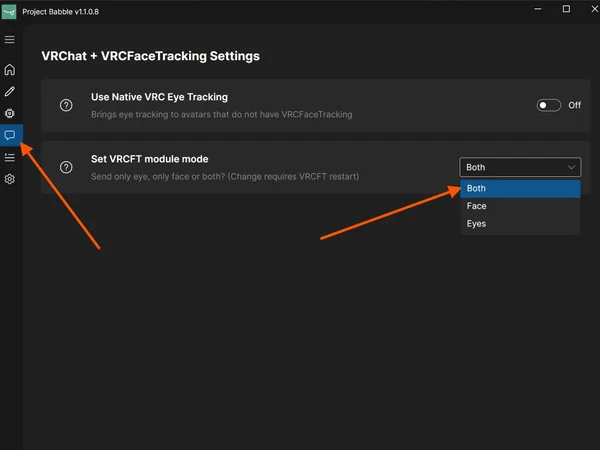
Communicatie-instellingen voor VRChat + VRCFaceTracking met de VRCFT-modulemodus op Both 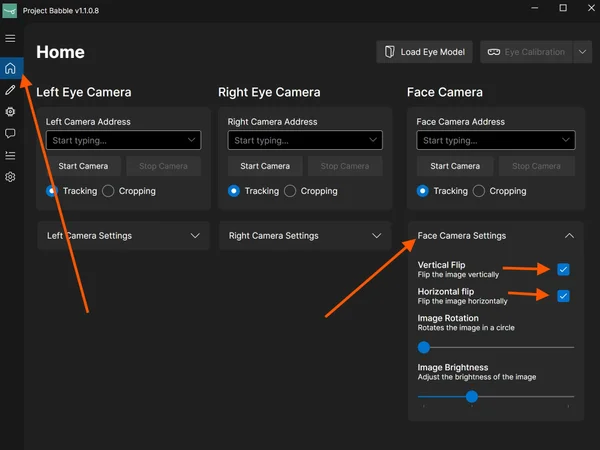
Face Camera Settings met de flipopties aan 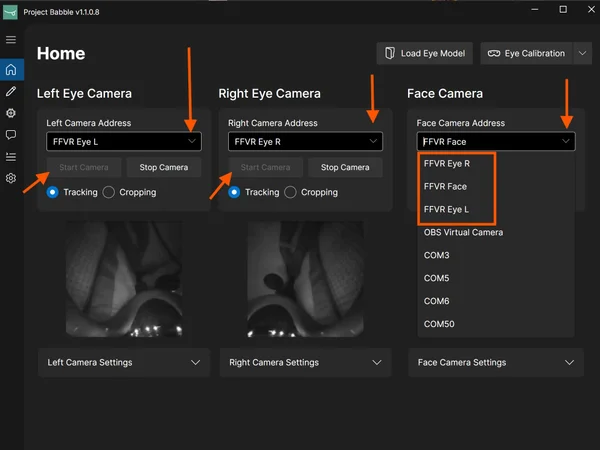
Dropdownmenu voor de cameraselectie 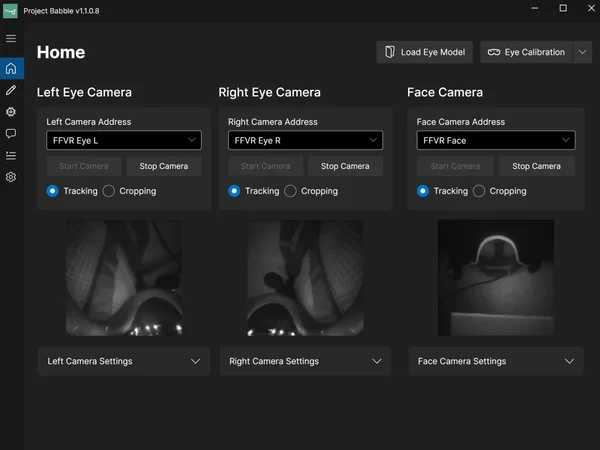
Alle camera's gestart en tracking actief Baballonia analyseert de camerastreams van je ogen en gezicht. Daarmee bepaalt het waar je naar kijkt, hoe ver je ogen open zijn en welke gezichtsuitdrukkingen je maakt. Die gegevens stuurt het daarna door naar VRCFT.
- Download Baballonia op Steam
- Open Baballonia en sla de installatiewizard over.
- Open de communicatie-instellingen en zet de VRCFT-modulemodus op “Both”, zodat zowel oog- als gezichtsgegevens worden verstuurd. Native VRC Eye Tracking raad ik af.
- Open de “Face Camera Settings” en zet zowel de verticale als de horizontale flip aan. Afhankelijk van je versie zie je de flipopties als icoontjes. Pas geen camera-instellingen voor de ogen aan!
- Zorg dat je Index en de hardware aanstaan. Kies daarna de juiste camera in het dropdownmenu.
- Als je alle camera's hebt gekozen, klik je bij elke camera op “Start Camera”.
- ✓
Bijna klaar!
Doe de volgende stappen met de headset op. Dat kan ook terwijl VRChat draait, maar dan kan de modeltraining na de kalibratie veel langer duren.
Note: Ziet het camerabeeld van de eye tracking er overbelicht of uitgewassen uit? Bekijk dan de Veiligheidspagina. Heb je hulp nodig, neem dan contact op via Discord. - ▶
Gezichtscamera bijsnijden
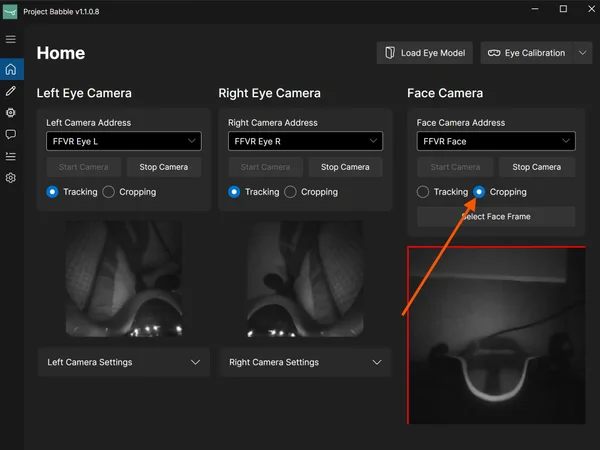
Bijsnijmodus voor de gezichtscamera gekozen 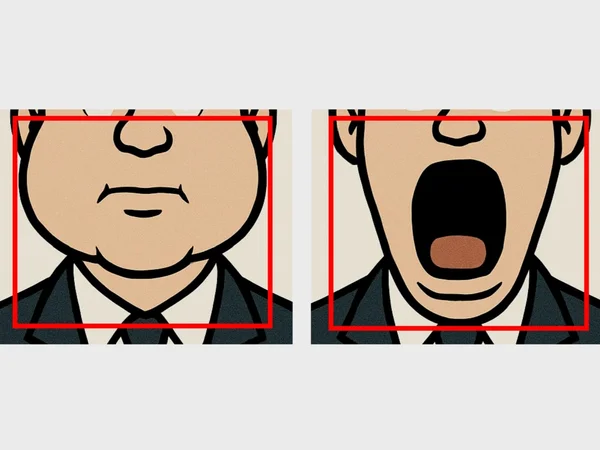
Randen van de uitsnede instellen met opgeblazen wangen 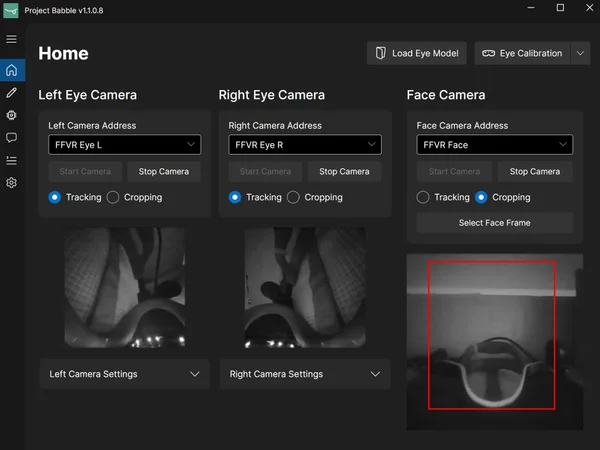
Bovenkant aanpassen met de neus in beeld 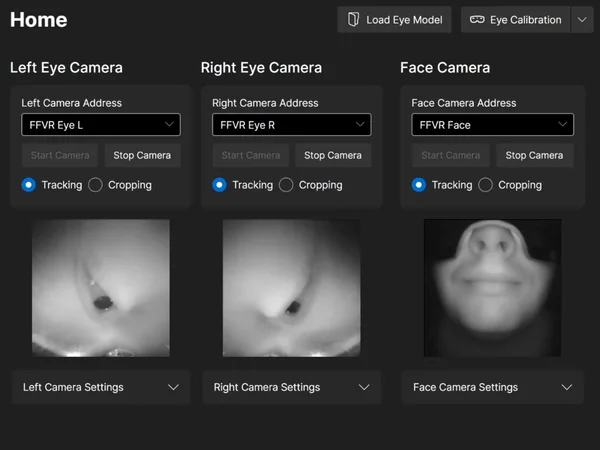
Eindresultaat van de uitsnede Alleen de gezichtscamera heeft een uitsnede nodig. Stel die zo in dat je gezicht in alle extreme posities zichtbaar blijft, met zo min mogelijk achtergrond. Ik raad deze aanpak aan:
- Zet de modus van de gezichtscamera van “Tracking” op “Cropping”.
- Blaas je wangen zo ver mogelijk op. Zo bepaal je de zijkanten van de uitsnede.
- Open je mond zo wijd mogelijk. Zo bepaal je de onderkant.
- Stel de bovenkant zo in dat je neus zichtbaar blijft, met zo weinig mogelijk van de Index-headset in beeld.
- Probeer de uitsnede zo vierkant mogelijk te houden.
- Dat was het. Face tracking hoeft niet handmatig gekalibreerd te worden. Gebruik het gewoon een paar minuten, dan past het zich vanzelf aan.
Het hoeft niet perfect precies te zijn. Uit mijn tests blijkt dat je beter iets meer achtergrond kunt meenemen dan per ongeluk een stuk van je gezicht af te snijden. Je uitsnede ziet er uiteindelijk waarschijnlijk ongeveer zo uit als de mijne op de laatste afbeelding.
- ▶
Eye-trackingkalibratie
Video: https://www.youtube.com/watch?v=CmLql1VxT-I
Ik raad je sterk aan om de video te bekijken voordat je met de kalibratie begint.
- Ga in het midden van je speelruimte staan en kijk naar voren. Weet je niet zeker welke kant voren is? Hercentreer dan je speelruimte.
- Klik op “Eye Calibration”. Er verschijnt een SteamVR-overlay met een korte video van de hoofdbewegingen die je moet maken.
- Als de timer van 60 seconden is afgelopen, herhaal je die hoofdbewegingen ongeveer 3 minuten lang. De precieze volgorde maakt niet uit. Wat telt, is dat je ogen altijd op de bal gericht blijven en dat je je hoofd zo beweegt dat je ogen hun uiterste posities bereiken.
- Als dit deel klaar is, krijg je feedback. Daarna verschijnt er een bericht: “When the countdown finishes, close your eyes.”
- Als de timer op 2 seconden staat, doe je je ogen dicht. Houd ze helemaal dicht tot je een nieuwe bevestiging krijgt.
- Knijp terwijl je ogen dicht zijn elk oog twee keer stevig dicht en trek twee keer je wenkbrauwen op, alsof je verbaasd bent. Houd je ogen de hele tijd dicht. Het kan ook helpen om de headset in deze fase een beetje te bewegen.
Zo leert de software hoe je ogen eruitzien als ze dicht zijn. Dat kan verschillen afhankelijk van je gezichtsuitdrukking of de positie van de headset.
- ✓
Alles is klaar!
Eye en face tracking zijn nu klaar voor gebruik. Probeer deze avatar om het in VRChat te testen.
Wil je je tracking fijner afstellen, problemen met knipperen of knipogen oplossen of bepaalde expressies versterken? Ga dan naar het tabblad Fijnafstemming.
Fijnafstemming
Pas de trackingparameters aan voor de beste resultaten bij je expressies.
- ✓
Voordat je begint
Pas deze instellingen alleen aan als je een specifiek probleem merkt, bijvoorbeeld knipperen dat niet goed werkt, expressies die te vroeg activeren of expressies die niet sterk genoeg zijn. Werkt alles goed? Dan hoef je niets te veranderen.
- ▶
Parameters aanpassen
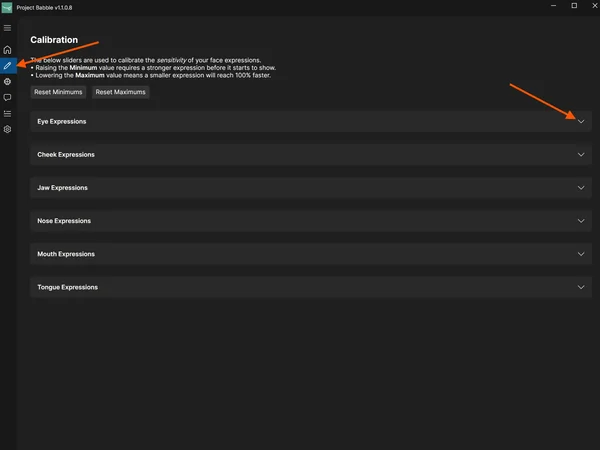
Overzicht van het kalibratievenster van Baballonia 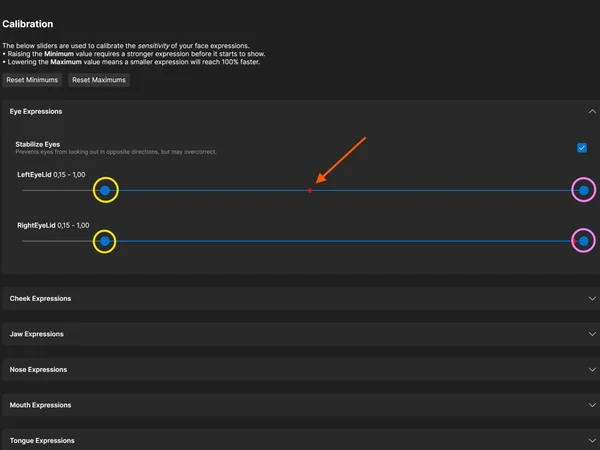
Schuifregelaars van een parameter met minimum (geel) en maximum (roze) Knippert je avatar niet goed, of wil je glimlachen en andere expressies sterker of zwakker? Dan kun je ze in Baballonia fijn afstellen met de drempelinstellingen.
- Open in Baballonia het kalibratievenster (potloodicoon). Open daarna de parametergroep met de parameters die je wilt aanpassen (bijvoorbeeld “smile”).
- Kopieer mijn instellingen niet zomaar, want ze zijn voor iedereen anders. Je krijgt de beste resultaten als je begrijpt wat elke schuifregelaar doet.
Elke parameter, zoals LeftEyeLid, RightEyeLid of een gezichtsparameter zoals smile, heeft twee regelaars: een minimum (geel omcirkeld) en een maximum (roze omcirkeld). De rode stip toont de huidige stand en beweegt mee met je expressie. Als je gezicht ontspannen is, gaat hij bijvoorbeeld naar links, en als je begint te glimlachen, naar rechts.
Het minimum bepaalt wanneer een blendshape begint te activeren. Verhoog het als de blendshape te vroeg activeert of actief blijft terwijl je gezicht ontspannen is. Het maximum bepaalt hoe ver de blendshape kan gaan. Als je het verlaagt, wordt de beweging binnen het nieuwe bereik versterkt.
Ik raad je sterk aan om gewoon VRChat te spelen met je avatar, in een spiegel te kijken en te experimenteren met de minimums en maximums. De waarden worden live bijgewerkt, dus je hoeft niet tussen tabbladen te wisselen om het resultaat te zien.
- ▶
Knipperen en knipogen
Ooglidparameter met aangepaste minimumschuifregelaar voor knipperdetectie 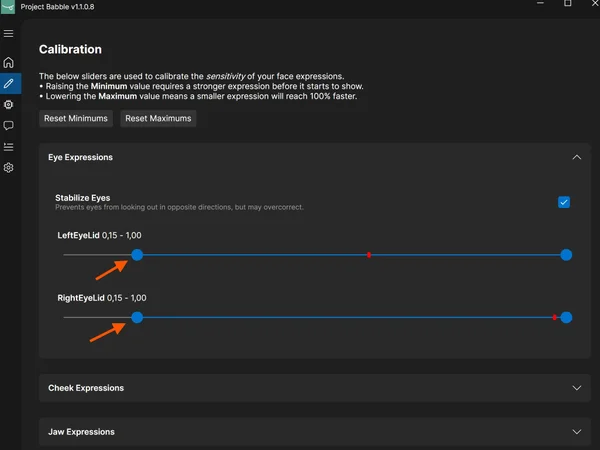
Ooglidparameter met aangepaste knipperwaarden Werkt het knipperen of knipogen van je avatar niet zoals verwacht, of knippert hij helemaal niet? Verhoog dan het minimum van de oogleden. Daardoor wordt het knipperen eerder geactiveerd en ziet het er sneller uit.
- Knipper een paar keer en kijk hoe ver de rode stip naar links beweegt.
- Zet de linker schuifregelaar (minimum) op dat punt, of iets rechts ervan.
Jouw waarde is waarschijnlijk hoger dan die op de afbeelding. Afhankelijk van de kalibratie ligt de mijne meestal tussen 0,15 en 0,4.
- ▶
Versterkte expressies
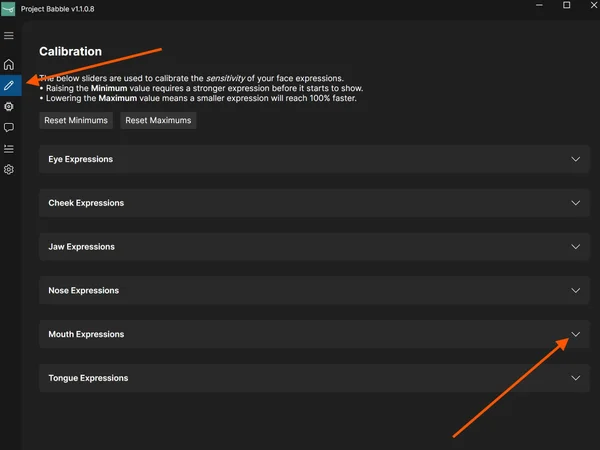
Parameter smile met verlaagd maximum voor een lichte glimlach in rust 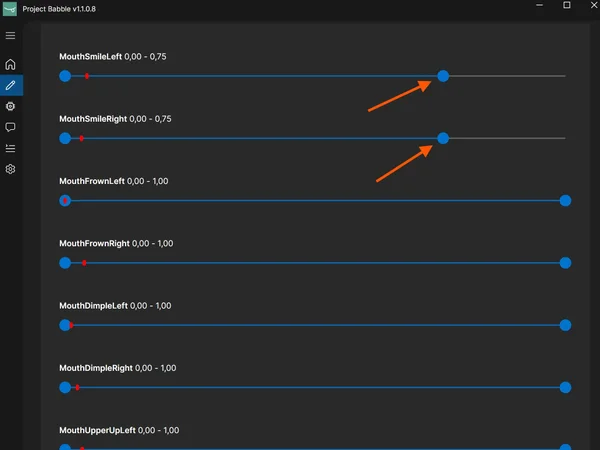
Experimenteren met expressieparameters in de VRChat-spiegel Soms wil je dat een expressie eerder activeert, altijd een beetje actief blijft of overdreven wordt.
Glimlachen is een goed voorbeeld. Wil je dat je avatar een lichte glimlach houdt, ook als je gezicht grotendeels ontspannen is? Verlaag dan gewoon het maximum van de parameter smile.
- ▶
Expressies activeren te vroeg
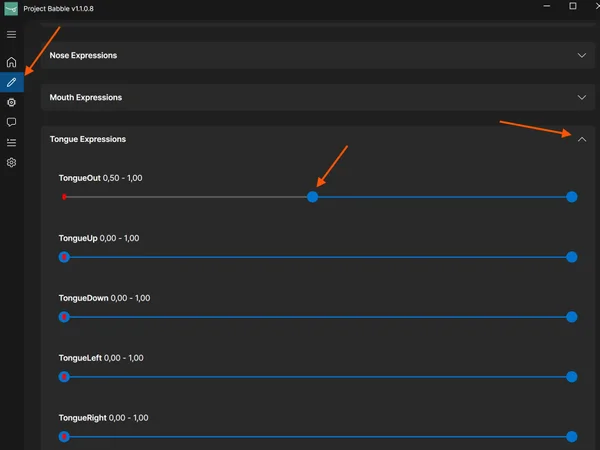
Het minimum verhogen zodat een expressie niet te vroeg activeert Soms activeert een expressie te vroeg. Je opent bijvoorbeeld je mond en je avatar steekt zijn tong uit, terwijl jij dat helemaal niet doet.
Verhoog in dat geval het minimum van de bijbehorende parameter, zodat de expressie pas activeert wanneer dat de bedoeling is.
FFVR Connect
Een browsertool om je FaceFocusVR-hardware te bedienen.
Wat is FFVR Connect?
FFVR Connect is een webtool waarmee je je FaceFocusVR-hardware direct vanuit je browser bedient. Je kunt de ventilatorsnelheid aanpassen, de LED-helderheid wijzigen en logs inschakelen en uitlezen. Firmware-updates volgen later.
De tool is eenvoudig in gebruik. Open hem in je browser, verbind je board en je kunt aan de slag.
Je vindt hem hier: connect.facefocusvr.com
Browser en verbinding
FFVR Connect heeft een op Chromium gebaseerde browser nodig (Google Chrome, Microsoft Edge, Brave). Ik raad Google Chrome aan. Firefox en Safari worden niet ondersteund.
Maakt je board geen verbinding? Dan draait er waarschijnlijk een oudere firmwareversie op die de tool niet ondersteunt. Boards die vóór 15 maart 2026 zijn verzonden, hebben geen hardware voor ventilatorbesturing. Ze hebben dus geen handmatige firmware-update nodig.
Wil je toch updaten? Neem dan contact op via Discord.
Functies
Ventilatorsnelheid: de standaardwaarde is 30%, en dat raad ik ook aan. Zet hem niet lager dan 25%.
LED-helderheid: kun je aanpassen, maar dat is niet nodig. Pas hem alleen aan als FaceFocusVR-support je daarom vraagt.
Logbestanden: schakel apparaatlogs in en lees ze uit voor probleemoplossing.
Firmware-updates: komen in de toekomst beschikbaar via FFVR Connect.