FaceFocusVR
Instrukcijos
Offline versija
Šis dokumentas yra eksportuota internetinės instrukcijos kopija. Interaktyvias nuotraukas, vaizdo įrašus ir naujausius atnaujinimus rasite svetainėje. Šis PDF skirtas kaip atsarginė kopija, jei svetainė nepasiekiama arba neturite interneto ryšio.
Jei reikia pagalbos, prisijunkite prie mūsų Discord serverio (facefocusvr.com/discord).
Pagrindai
Ką verta žinoti prieš montuojant FaceFocusVR rinkinį.
Prieš pradedant
Rinkinio montavimas daugiausia nesudėtingas. Jis užtrunka maždaug vieną–dvi valandas, jei žingsnius atliekate atidžiai ir savo tempu. Skubėti nereikia.
Šioje instrukcijoje aprašytas būdas, kurį laikau patikimiausiu ir paprasčiausiu. Jei montuodami rasite geresnį būdą, pavyzdžiui, kitaip nuvesite kabelius, drąsiai juo naudokitės. Vis dėlto labai rekomenduoju tiksliai laikytis mano instrukcijų, ypač pirmą kartą.
- ▶
Plokštės jungčių apžvalga
FaceFocusVR plokštė yra jūsų rinkinio širdis. Prie jos jungiamos visos kameros, LED ir ventiliatorius. Prieš pradėdami skirkite akimirką ir susipažinkite, kam skirta kiekviena jungtis.
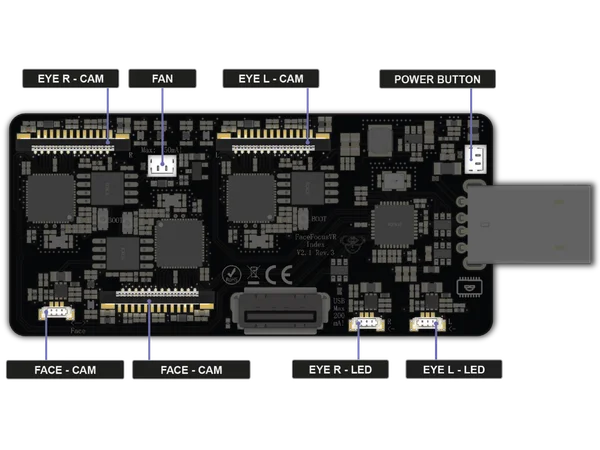
FaceFocusVR plokštė su visomis pažymėtomis jungtimis: akių kameros, veido kamera, LED jungtys, ventiliatoriaus jungtis, maitinimo mygtukas ir USB-C prievadas Kamerų jungtys
Trys plačios jungtys skirtos kamerų juostiniams kabeliams: Eye Right ir Eye Left viršuje, Face apačioje. Akių kameros yra akių moduliuose, kurie montuojami aplink akinių lęšius. Veido kamera yra veido modulyje.LED jungtys
Trys mažos jungtys prie apatinio krašto skirtos infraraudoniesiems LED: Eye R ir Eye L dešinėje, Face kairėje. Dėl jų sekimas veikia net visiškoje tamsoje.Ventiliatorius ir maitinimo mygtukas
Viršutinė ventiliatoriaus jungtis maitina aušinimo ventiliatorių. Maitinimo mygtukas jungiamas prie jungties dešinėje.USB
Papildomą USB prievadą plokštės priekyje galite naudoti priedams, pavyzdžiui, Bluetooth adapteriui. Tačiau jo galia ribota, todėl nerekomenduoju juo naudotis.
Aparatinės įrangos montavimas
Kaip sumontuoti FaceFocusVR rinkinį į Valve Index akinius.
Reikalingi įrankiai
- M3 šešiakampis (Allen) raktas
- T5 Torx atsuktuvas
- Pincetas (geriausia savaime užsispaudžiantis) (optional)
- ▶
Pasirinktinai: VROptiker dioptrinių lęšių perkėlimas
Reikia tik tuo atveju, jei naudojate VROptiker dioptrinius įdėklus. Lęšius iš jų laikiklių perkeliate į naujus šio rinkinio akių modulius.
Video: https://www.youtube.com/watch?v=_L7_H5s50D8&t=45s
1 dalis: išimkite esamus dioptrinius įdėklus
Išimkite dabartinius dioptrinius įdėklus iš laikiklio. Vaizdo įraše parodyta, kaip tai padaryti. -
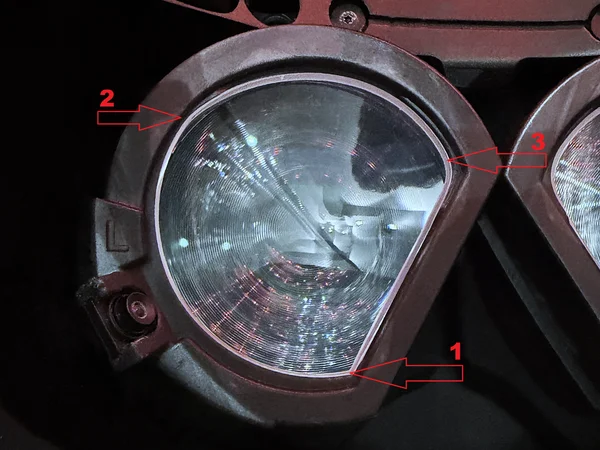
Kairysis lęšis (L) naujajame akių modulyje, raudonos rodyklės žymi spaudimo tvarką: 1 = apatinis (smailesnis) kampas, 2 = viršutinis išorinis kraštas, 3 = viršutinis vidinis kraštas 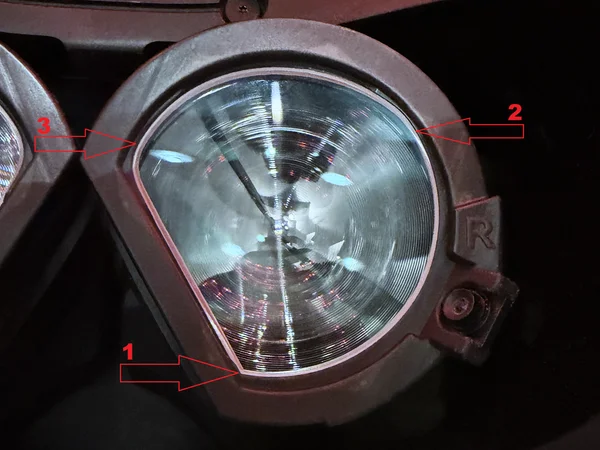
Dešinysis lęšis (R) naujajame akių modulyje, raudonos rodyklės žymi spaudimo tvarką: 1 = apatinis (smailesnis) kampas, 2 = viršutinis išorinis kraštas, 3 = viršutinis vidinis kraštas 2 dalis: įstatykite lęšius į naujus akių modulius
Akių moduliams nebūtina būti akiniuose. Paprasčiausia tai daryti laikant rankose. Originalų laikiklį naudokite kaip pavyzdį: pažiūrėkite, kaip pasuktas kiekvienas lęšis ir kaip laikiklis jį laiko. Tada įspauskite kiekvieną lęšį į atitinkamą akių modulį paveikslėliuose parodyta spaudimo tvarka.1. Pirmiausia įstatykite apatinį (smailesnį) lęšio kampą į akių modulį.
2. Įspauskite išorinį lęšio kraštą į akių modulį, kol išgirsite spragtelėjimą.
Prieš spausdami 3, patikrinkite, ar lęšio kraštas tarp 1 ir 2 yra griovelyje, kaip parodyta paveikslėliuose. Gali tekti suimti lęšį dviem pirštais (iš viršaus ir iš apačios) ir pastumti į vietą.3. Įspauskite lęšio viršų į akių modulį, kol išgirsite spragtelėjimą.
Kai abu lęšiai įstatyti, švelniai paspauskite kiekvieno lęšio galinę pusę, kad jis atsidurtų galutinėje padėtyje. Patikrinkite, ar jis tvirtai laikosi.
Warning: Nesumaišykite kairiojo (L) ir dešiniojo (R) lęšio ir tiksliai laikykitės paveikslėliuose parodytos spaudimo tvarkos (1 → 2 → 3). Spaudžiant netinkama tvarka galima visam laikui sugadinti akių modulį! - 1
Akinių paruošimas
Pakeiskite kelis nustatymus ir nuimkite nuimamas dalis.
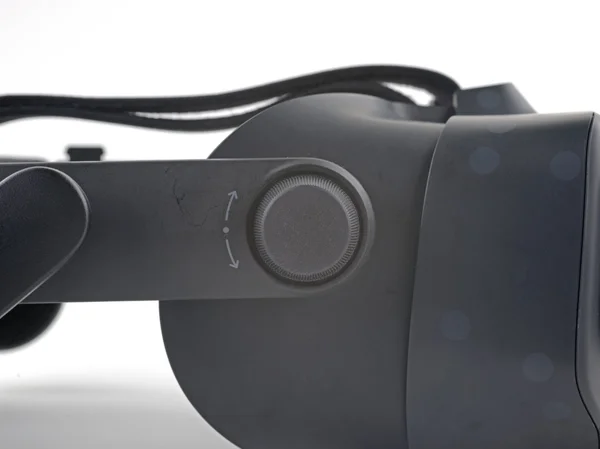
Matymo lauko reguliavimo rankenėlė ant Valve Index 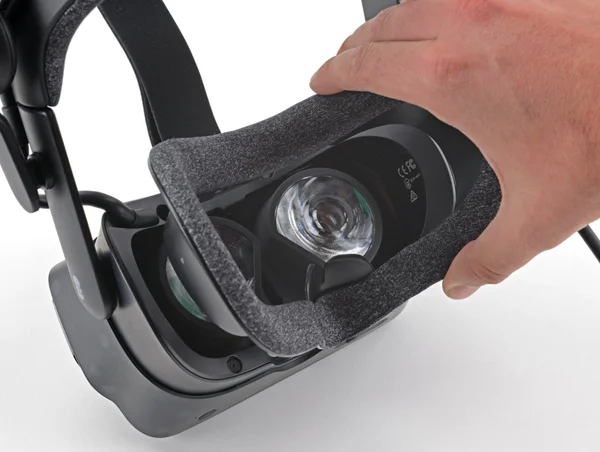
Magnetinės veido pagalvėlės nuėmimas 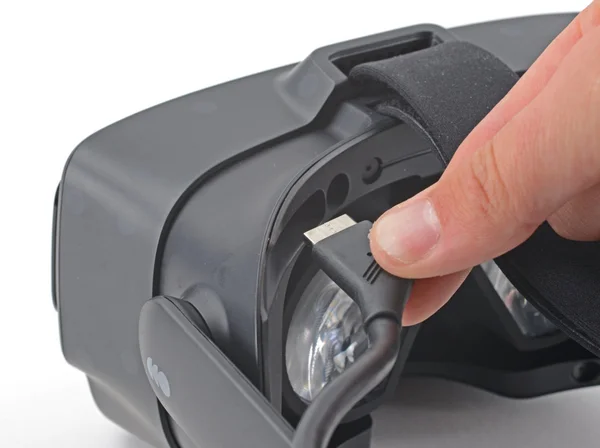
Jungiamojo kabelio ištraukimas iš akinių Šaltinis: ifixit.com
- Sukite matymo lauko reguliavimo rankenėlę pagal laikrodžio rodyklę, kol ji bus visiškai ištraukta.
- Nustatykite IPD į mažiausią reikšmę (lęšiai visiškai į vidų).
- Nuimkite magnetinę veido pagalvėlę.
- Švelniai ištraukite jungiamąjį kabelį tiesiai iš akinių. Ištraukti reikia tik patį kabelį, o kabelio laikiklių nuo galvos dirželio nuimti nereikia.
- 2
Veido tarpiklio rėmelio nuėmimas
Nuimkite veido tarpiklio rėmelį, kad pasiektumėte akinių vidų.
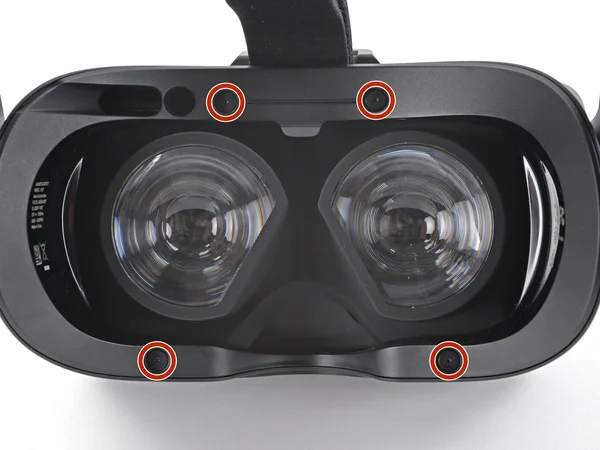
Keturi T5 Torx varžtai pažymėti ant akinių 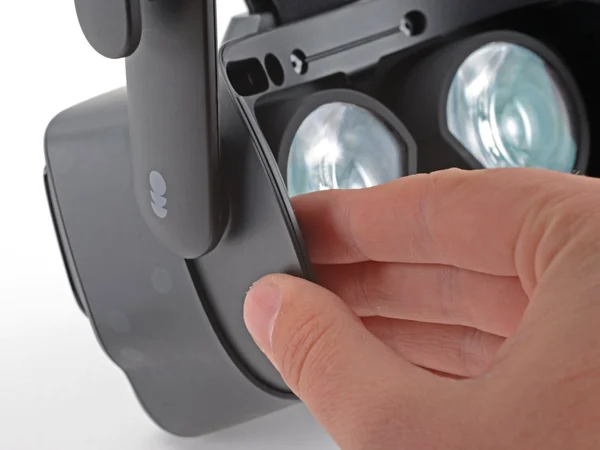
Kairiojo rėmelio krašto suėmimas 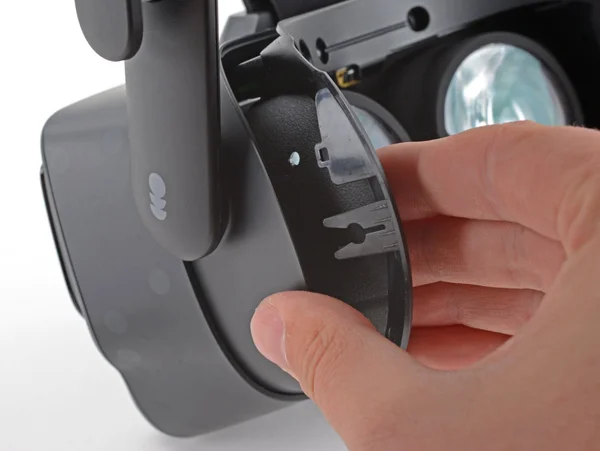
Kairės rėmelio pusės nustūmimas 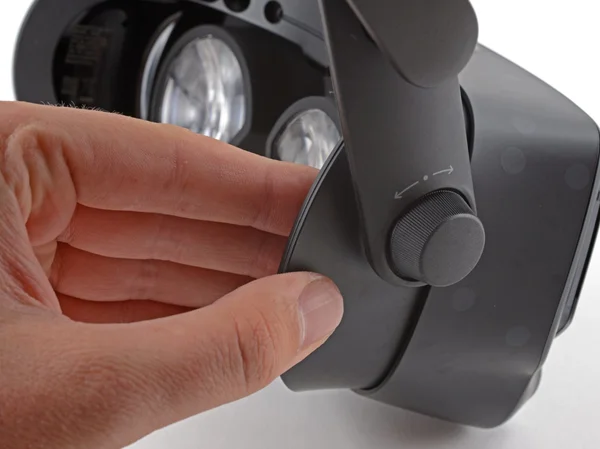
Dešinės rėmelio pusės nustūmimas 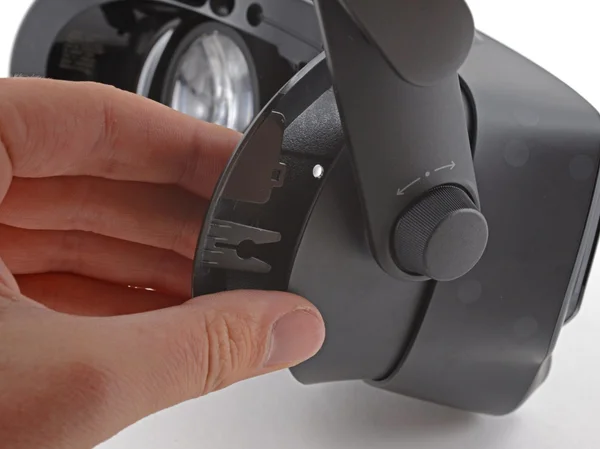
Rėmelio patraukimas toliau 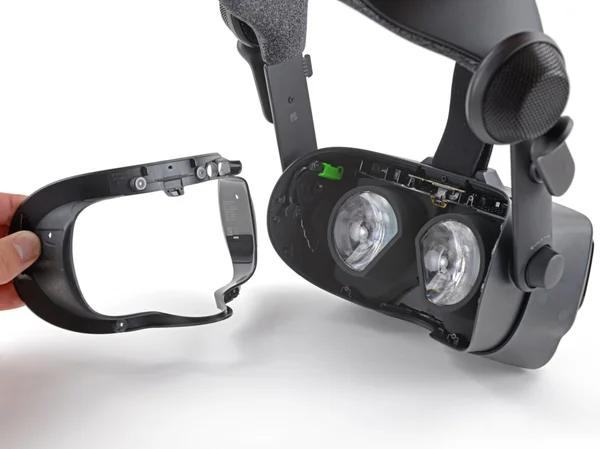
Rėmelis visiškai nuimtas, matomas akinių vidus Šaltinis: ifixit.com
- T5 Torx atsuktuvu išsukite keturis 6 mm varžtus, kurie laiko veido tarpiklio rėmelį.
- Suimkite kairįjį veido tarpiklio rėmelio kraštą ir nustumkite jį nuo akinių.
- Tą patį padarykite dešinėje pusėje.
- Nuimkite veido tarpiklio rėmelį.
Warning: Nebandykite veido tarpiklio rėmelio atlaužti. Taip sugadinsite akinius. - 3
Akių vamzdelio tarpiklio nuėmimas
Pincetu atsargiai nuimkite akių vamzdelio tarpiklį.
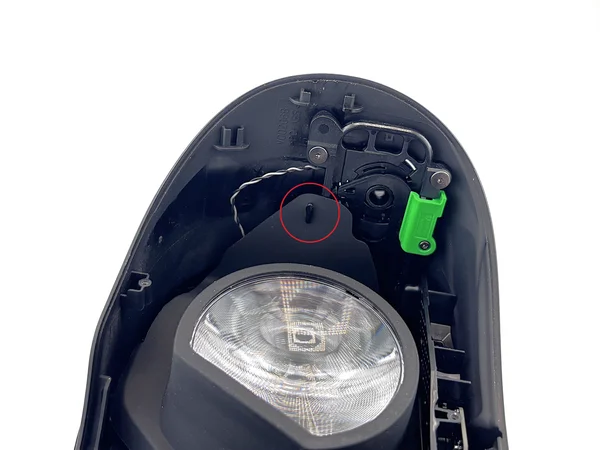
Akių vamzdelio tarpiklio srities apžvalga 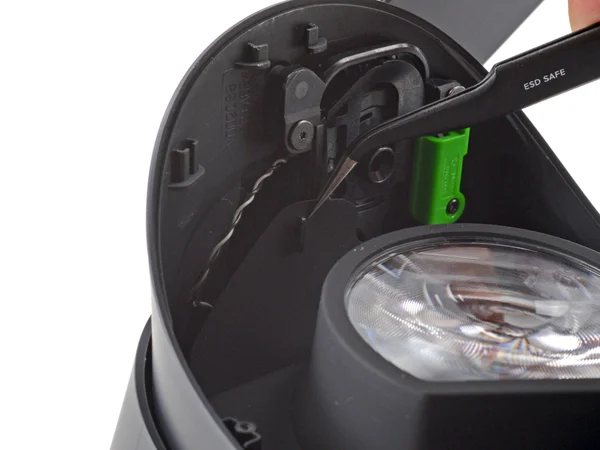
Kairiojo tarpiklio krašto atskyrimas pincetu 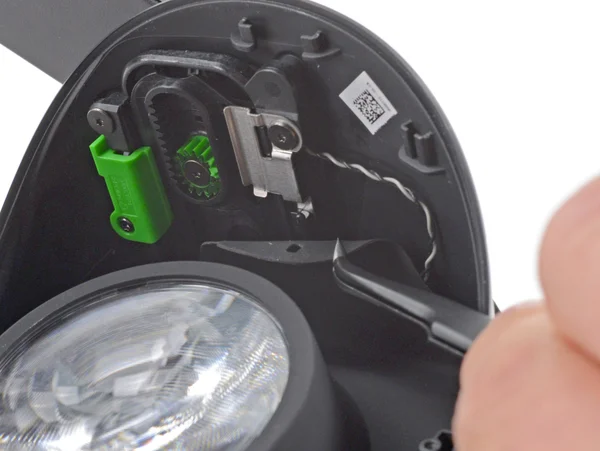
Dešiniojo tarpiklio krašto atskyrimas pincetu Šaltinis: ifixit.com
- Pincetu atskirkite kairįjį akių vamzdelio tarpiklio kraštą nuo akinių. Atsargiai pakelkite tarpiklį per kabliukus abiejose pusėse.
- Tą patį padarykite su dešiniuoju tarpiklio kraštu.
- 4
Pagrindinės plokštės dangtelio nuėmimas
Nuimkite priekinį dangtelį ir pagrindinės plokštės dangtelį, kad pasiektumėte akinių vidų.
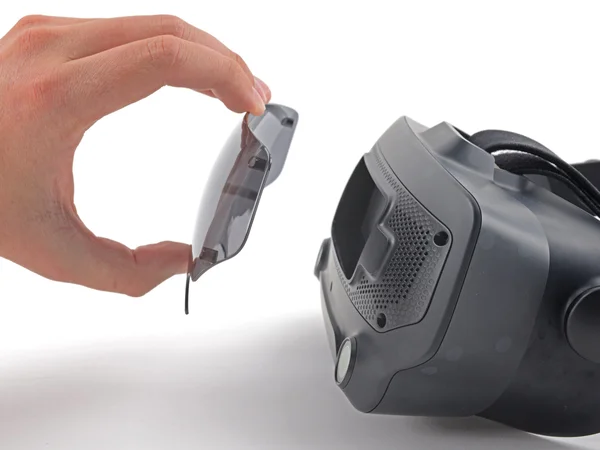
Magnetinio priekinio dangtelio nutraukimas nuo akinių 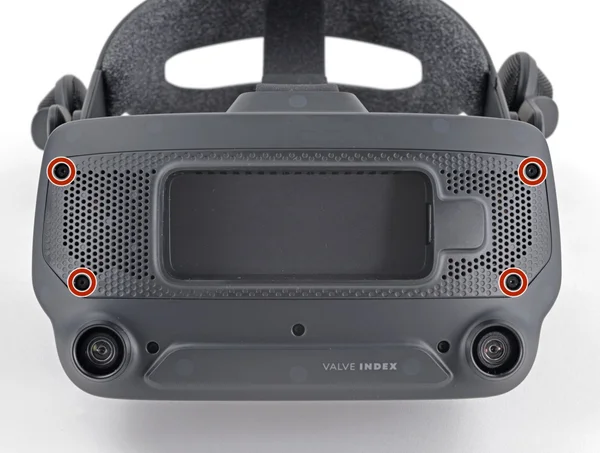
Keturi T5 Torx varžtai pažymėti ant pagrindinės plokštės dangtelio 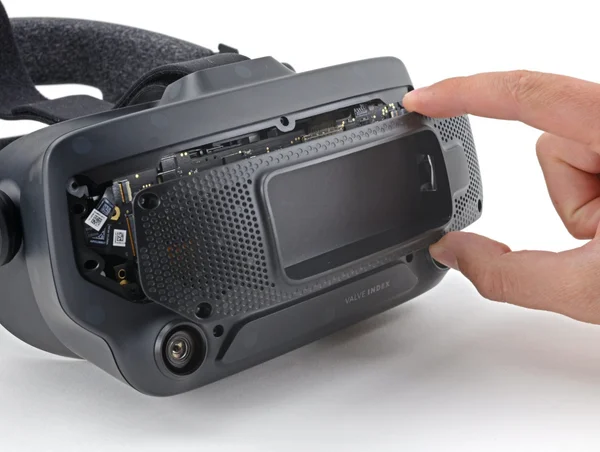
Pagrindinės plokštės dangtelis nuimtas, matomas akinių vidus Šaltinis: ifixit.com
- Nutraukite priekinį dangtelį tiesiai nuo akinių priekio. Jį laiko keturi magnetai.
- T5 Torx atsuktuvu išsukite keturis 5,4 mm varžtus, kurie laiko pagrindinės plokštės dangtelį.
- Nuimkite pagrindinės plokštės dangtelį.
- ◎
5–8 žingsnių tikslas
Nuo čia darbas tampa subtilesnis, nes dirbate su juostiniais kabeliais. Neskubėkite!
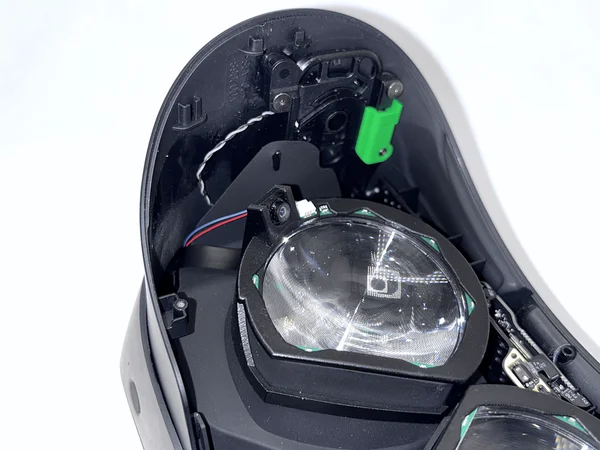
Baigta sąranka su keturiais kabeliais, išeinančiais pro akinių priekį 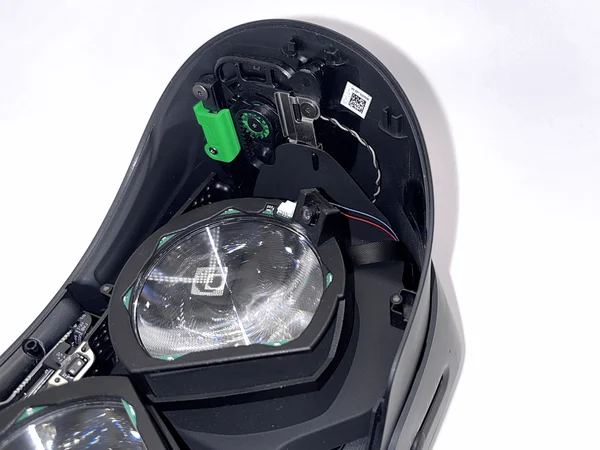
Kabelių vedimas kairėje pusėje iš arti 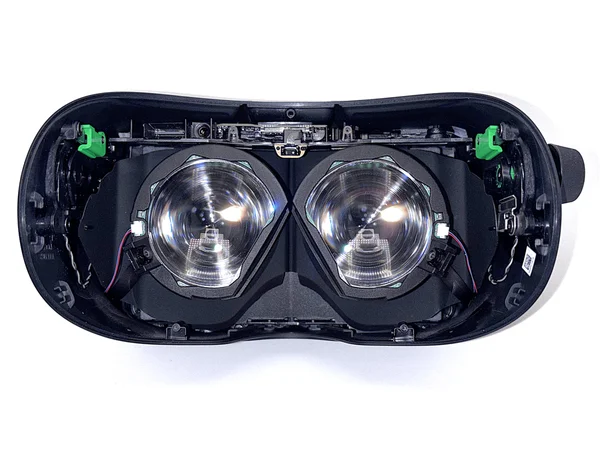
Kabelių vedimas dešinėje pusėje iš arti 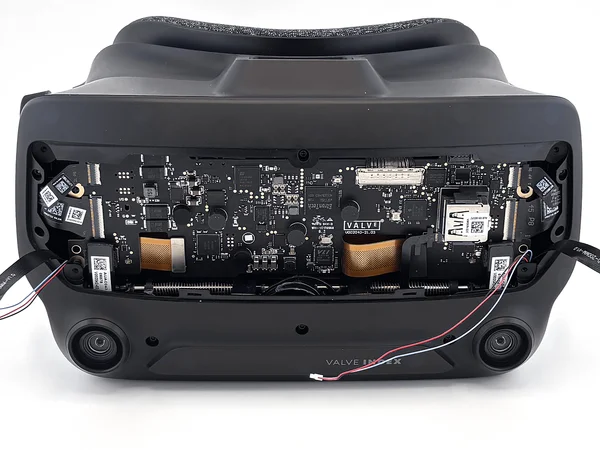
Visų keturių kabelių padėties apžvalga Per kitus keturis žingsnius sumontuosite du akių modulius akių sekimui. Kiekviename akių modulyje yra kamera ir maža plokštelė su LED, kurie apšviečia akį.
Lengviau dirbti, kai matote tikslą. Todėl nuotraukose parodyta, kaip jūsų sąranka turėtų atrodyti po 5–8 žingsnių.
5 žingsnyje nuvesite kairįjį juostinį kabelį per akinius. 6 žingsnyje tą patį padarysite dešinėje pusėje. 7 ir 8 žingsniuose nuvesite LED kabelius.
Pabaigoje iš Index priekio turėtų išeiti keturi kabeliai, tiksliai kaip nuotraukose.
Note: Naujesnėse rinkinio versijose LED ir jų jungtis yra įleisti į akių modulį, o LED kabelis jau prijungtas. - 5
Kairiojo juostinio kabelio vedimas
Nuveskite kairįjį juostinį kabelį per akinius taip, kad jis išeitų priekyje.
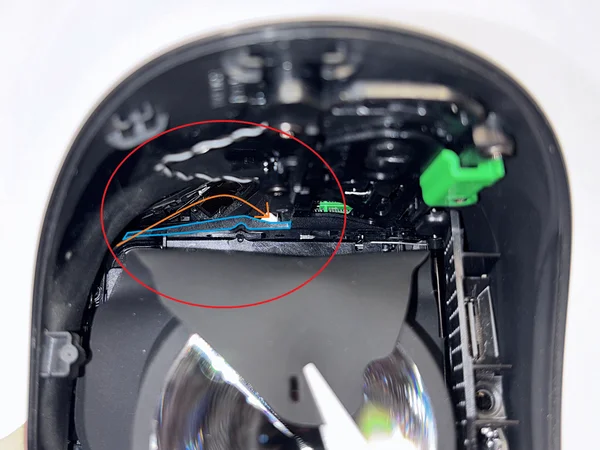
Mėlynai pažymėta plastikinė detalė ir oranžinė rodyklė, rodanti kabelio kelią 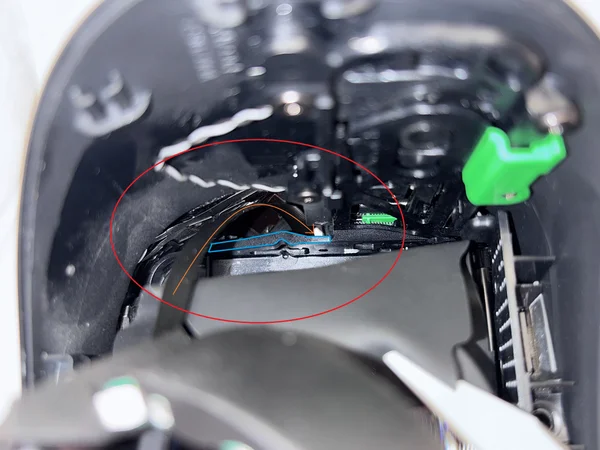
Lempa apšviečia angą, pro kurią išeina kabelis 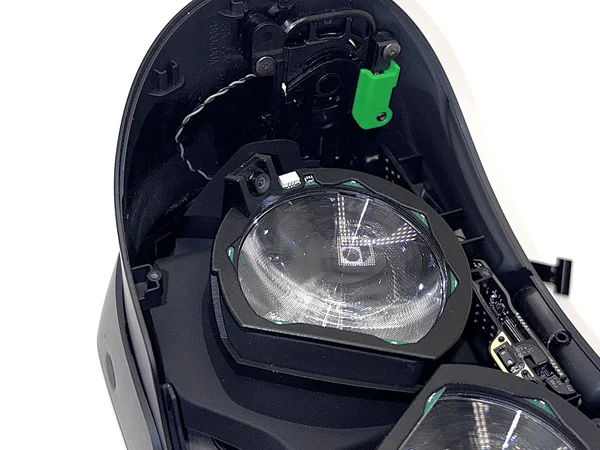
Vidinis vaizdas: čia išeina juostinis kabelis 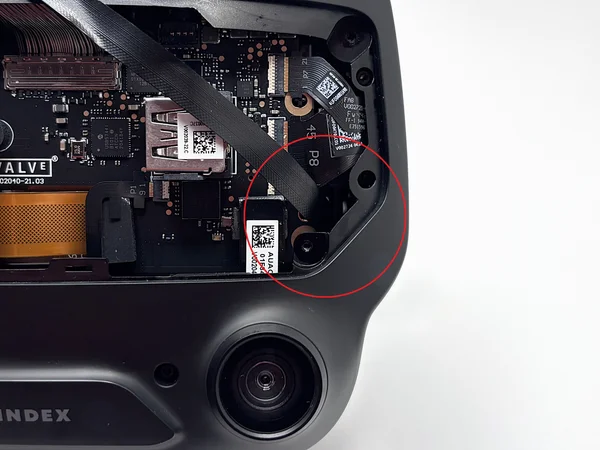
Priekinis vaizdas su pažymėta vieta, kur išeina kabelis Juostinis kabelis eina už mėlynai pažymėtos plastikinės detalės. Jis išeina pro mažą angą, pro kurią šviečia šviesa, pagal oranžinę rodyklę pirmame paveikslėlyje.
Jei sunku prakišti kabelį pro angą arba ją pamatyti, padėkite lempą priešais akinius. Tada aiškiai matysite, kur kabelis turi išeiti.
Paskutiniame paveikslėlyje matyti, kur juostinis kabelis turi išeiti. Su pakankamu apšvietimu ir trupučiu kantrybės prakišti kabelį pro angą gana lengva.
Kai kabelis išlenda kitoje pusėje, švelniai prispauskite akių modulį prie lęšio, kad jis laikytųsi vietoje.
- 6
Dešiniojo juostinio kabelio vedimas
Dabar pakartokite 5 žingsnį dešinėje pusėje.
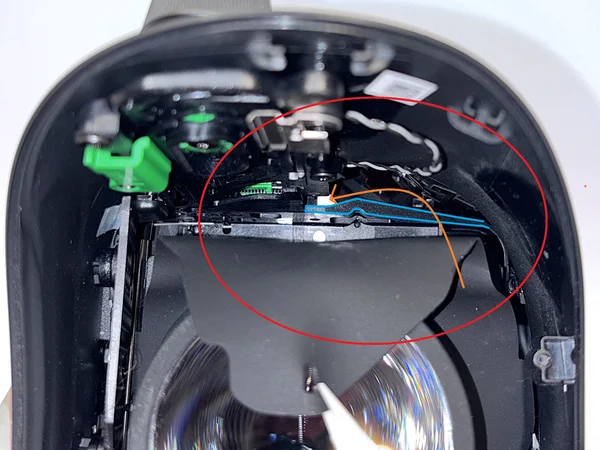
Kabelio kelias dešinėje pusėje 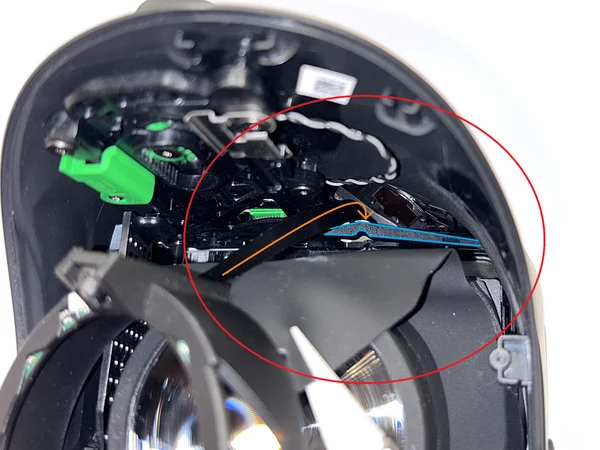
Dešiniojo juostinio kabelio vedimas už plastikinės detalės 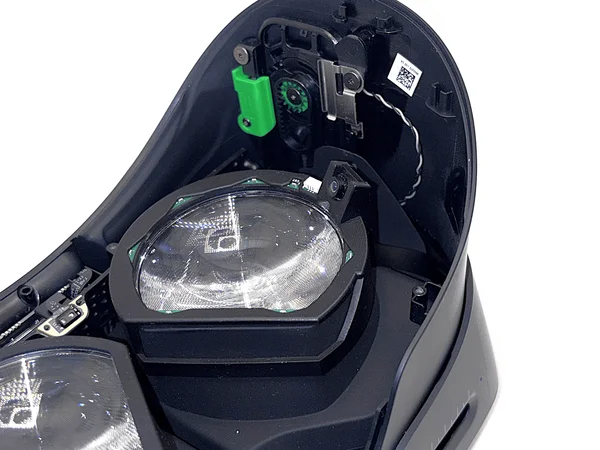
Vidinis vaizdas: čia išeina dešinysis juostinis kabelis 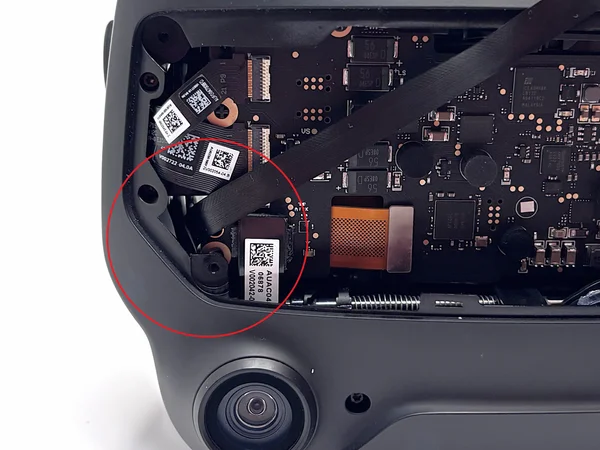
Priekinis vaizdas su pažymėta vieta, kur išeina dešinysis kabelis Ir čia juostinis kabelis eina už mėlynai pažymėtos plastikinės detalės. Jis išeina pro mažą angą, pro kurią šviečia šviesa, pagal oranžinę rodyklę pirmame paveikslėlyje.
Paskutiniame paveikslėlyje matyti, kur juostinis kabelis turi išeiti.
Kai kabelis išlenda kitoje pusėje, švelniai prispauskite akių modulį prie lęšio, kad jis laikytųsi vietoje.
- 7
Kairiojo LED kabelio vedimas
Nuveskite kairįjį LED kabelį tuo pačiu keliu kaip 5 žingsnyje.
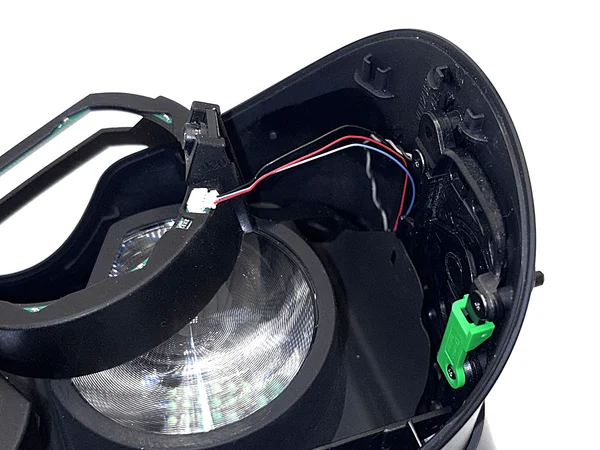
Kairysis LED kabelis nuvestas tuo pačiu keliu kaip 5 žingsnyje 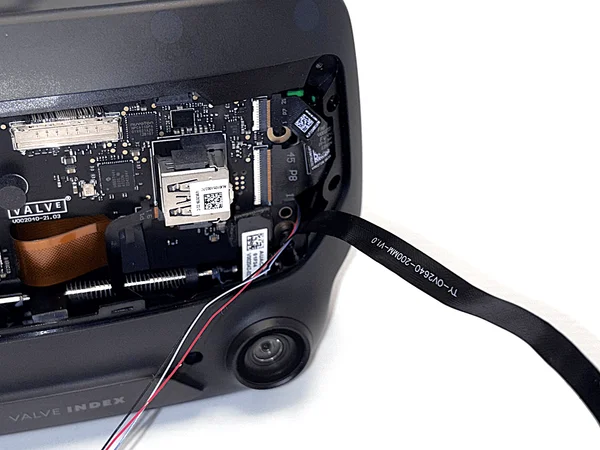
LED kabelio prijungimas prie akių modulio 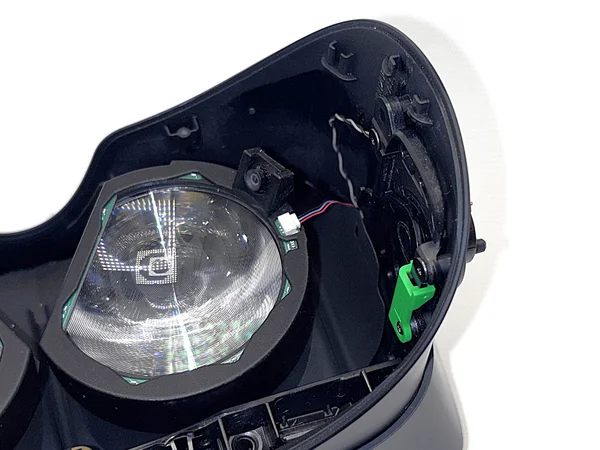
Akių modulis prispaustas prie lęšio, kabelio perteklius ištrauktas Kai abu kamerų juostiniai kabeliai jau savo vietose, nuveskite kairįjį LED kabelį tuo pačiu keliu kaip 5 žingsnyje.
Gali tekti šiek tiek pakelti akių modulį nuo lęšio, kad prakištumėte kabelį. Būkite atsargūs, kad tuo metu neišslystų kameros juostinis kabelis.
Prijunkite LED kabelį prie akių modulio. Tada vėl prispauskite akių modulį prie lęšio ir švelniai ištraukite kabelio perteklių priekyje.
- 8
Dešiniojo LED kabelio vedimas
Nuveskite dešinįjį LED kabelį tuo pačiu keliu kaip 6 žingsnyje.
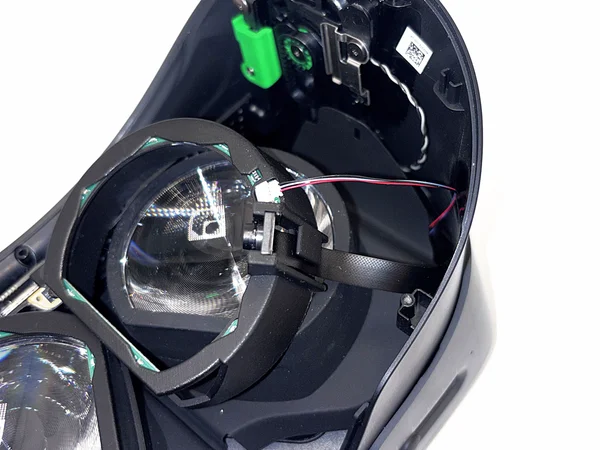
Dešinysis LED kabelis nuvestas tuo pačiu keliu kaip 6 žingsnyje 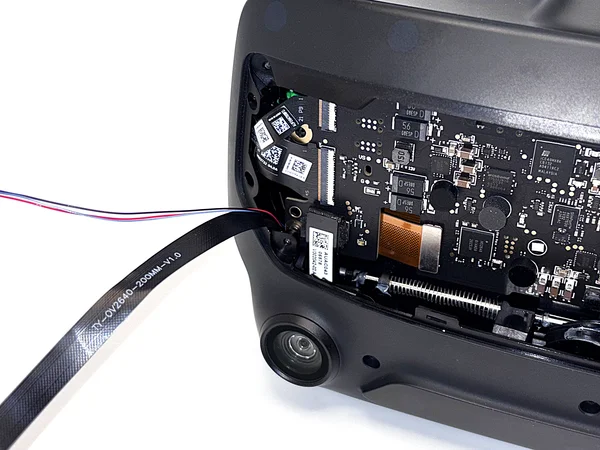
Dešiniojo LED kabelio prijungimas prie akių modulio 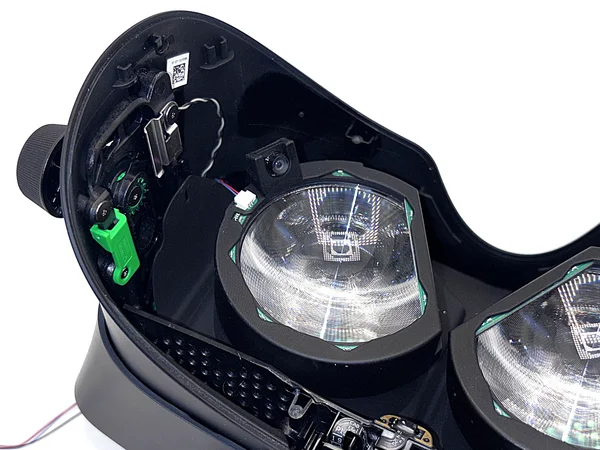
Akių modulis prispaustas prie lęšio, kabelio perteklius ištrauktas Dabar pakartokite 7 žingsnį dešinėje pusėje: nuveskite dešinįjį LED kabelį tuo pačiu keliu kaip 6 žingsnyje.
Ir čia gali tekti šiek tiek pakelti akių modulį nuo lęšio, kad prakištumėte kabelį. Būkite atsargūs, kad tuo metu neišslystų kameros juostinis kabelis.
Prijunkite LED kabelį prie akių modulio. Tada vėl prispauskite akių modulį prie lęšio ir švelniai ištraukite kabelio perteklių priekyje.
- 9
Akių vamzdelio tarpiklio uždėjimas atgal
Kai visi kabeliai nuvesti, uždėkite akių vamzdelio tarpiklį atgal.
Kairiojo akių vamzdelio tarpiklio krašto uždėjimas ant kabliukų 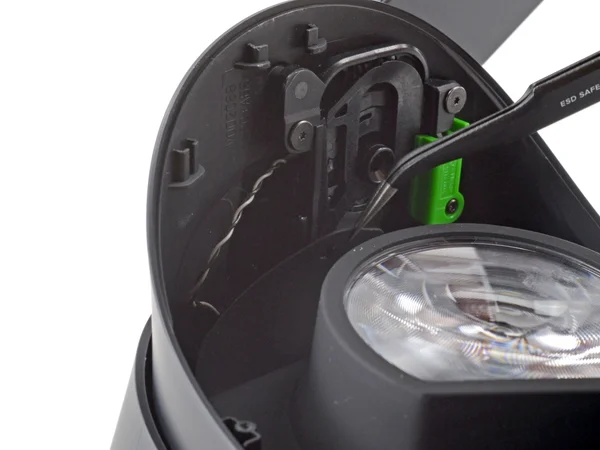
Dešiniojo tarpiklio krašto tvirtinimas Akių vamzdelio tarpiklis visiškai uždėtas atgal Šaltinis: ifixit.com
- Pincetu uždėkite kairįjį akių vamzdelio tarpiklio kraštą ant mažų kabliukų akiniuose.
- Tą patį padarykite su dešiniąja tarpiklio puse.
- 10
Veido tarpiklio rėmelio uždėjimas atgal
Dabar uždėkite veido tarpiklio rėmelį atgal.
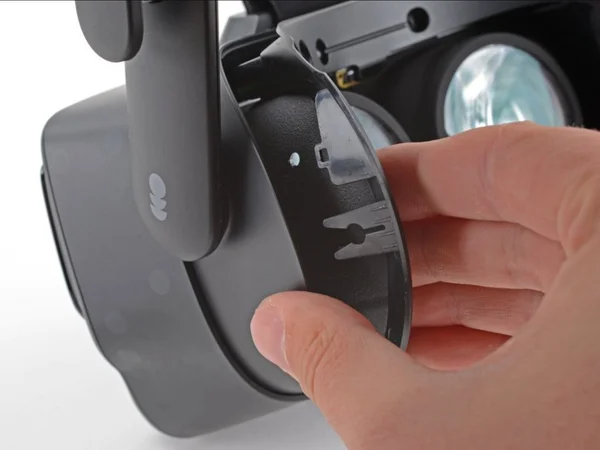
Kairės veido tarpiklio rėmelio pusės sulygiavimas 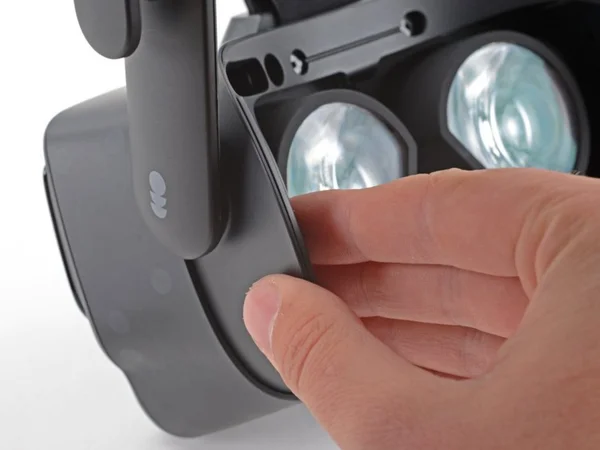
Dešinės veido tarpiklio rėmelio pusės sulygiavimas 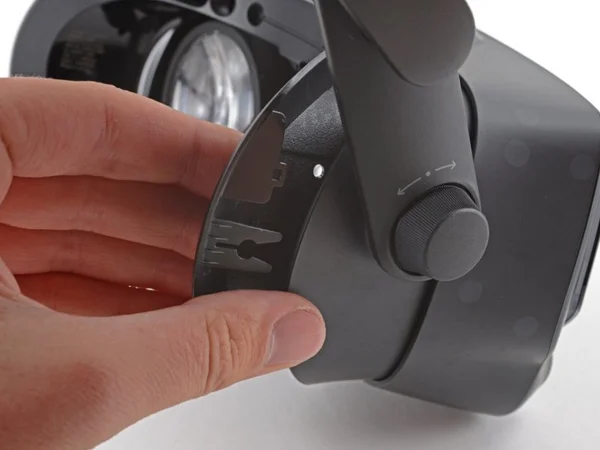
Rėmelio užstūmimas ant akinių 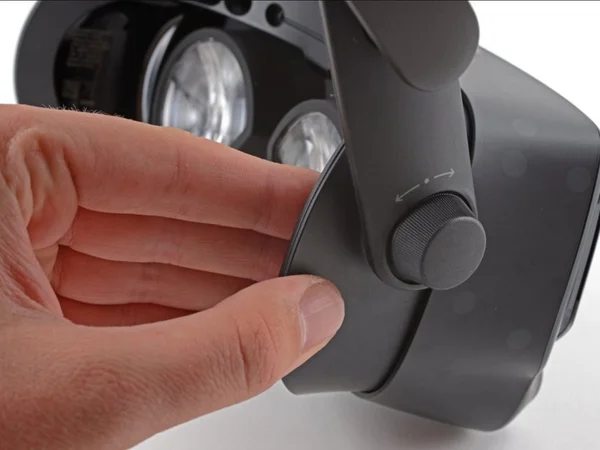
Rėmelis visiškai užstumtas Keturių T5 Torx varžtų priveržimas 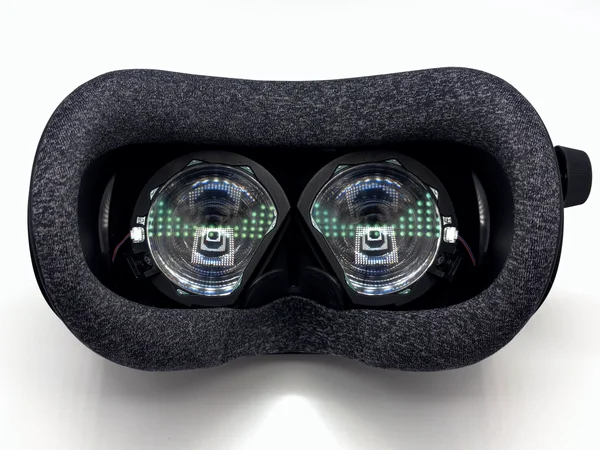
Veido tarpiklio rėmelis visiškai uždėtas atgal Šaltinis: ifixit.com
- Sulygiuokite abi veido tarpiklio rėmelio puses ir atsargiai užstumkite jį ant akinių.
- T5 Torx atsuktuvu priveržkite keturis 6 mm varžtus.
- Uždėkite atgal magnetinę veido pagalvėlę.
- Vėl įkiškite jungiamąjį kabelį į akinius.
Warning: Prieš visiškai užstumdami veido tarpiklio rėmelį, įsitikinkite, kad jo fiksatoriai tiksliai sulygiuoti su akiniais. - 11
Kabelių vedimo paruošimas
Kad kairysis juostinis kabelis nepatektų į ventiliatorių, jį reikia pravesti pro tam tikrą tarpą.
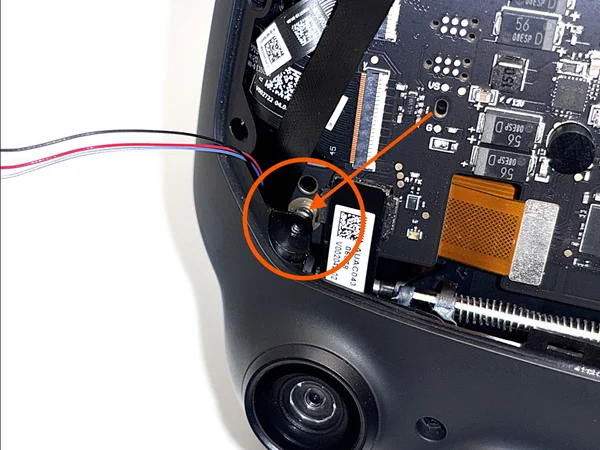
Kabelio vedimo tarpo kairėje pusėje apžvalga 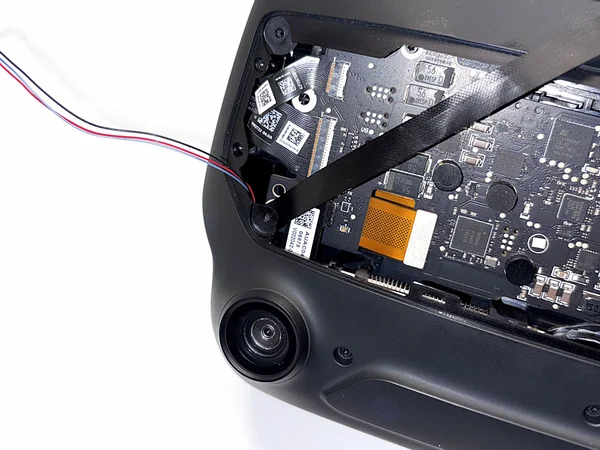
Tarpas tarp plastikinio korpuso ir srieginio įdėklo pažymėtas 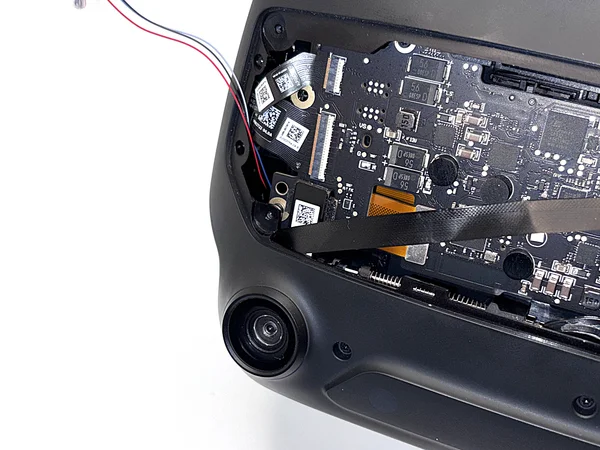
Juostinio kabelio vedimas pro tarpą 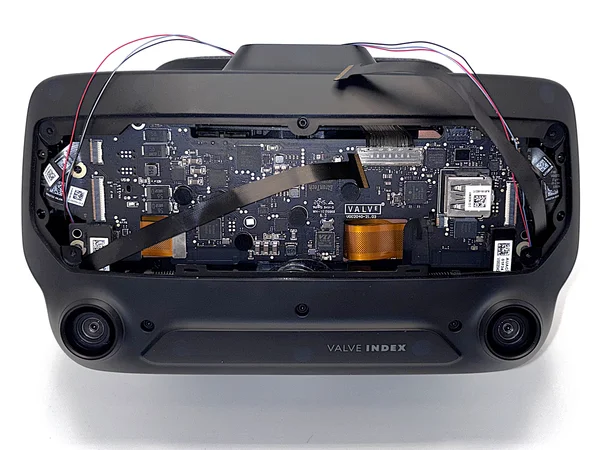
Juostinis kabelis visiškai pravestas pro tarpą - Patikrinkite, ar matymo lauko reguliavimas vis dar visiškai ištrauktas, o IPD vis dar nustatytas į mažiausią reikšmę (lęšiai visiškai į vidų).
- Praveskite kairįjį juostinį kabelį (žiūrint į Index iš priekio) pro mažą tarpą tarp Index plastikinio korpuso ir srieginio įdėklo, kaip parodyta nuotraukose.
Warning: Būtinai įsitikinkite, kad juostinis kabelis pravestas iki galo ir neįstrigo tarpe. Jei kabelis ten įstrigs, jis bus negrįžtamai pažeistas. - 12
Frunk dalies montavimas
Praveskite kabelius per naują frunk dalį ir pritvirtinkite ją prie akinių.
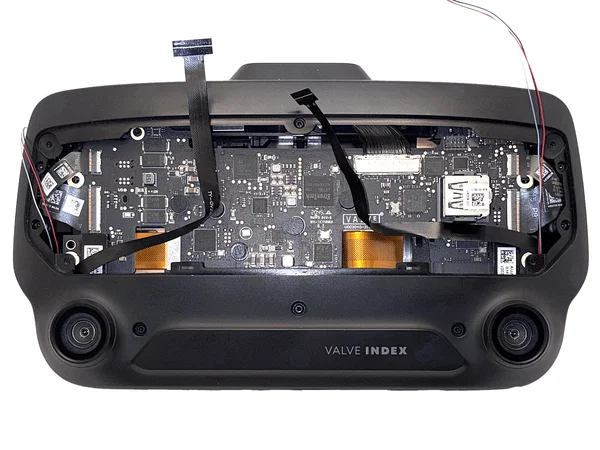
Kabeliai iš anksto palenkti ir teisingai pravesti per frunk dalį Prieš pradėdami perskaitykite visą žingsnį!
- Venkite aštrių lenkimų: kabelių negalima staigiai lenkti ar perlenkti. Švelnus lankas, kaip nuotraukose, yra normalu.
- Nesuspauskite kabelių: tvirtindami naują frunk dalį, įsitikinkite, kad juostiniai kabeliai nėra suspausti. Jie turi gulėti kuo plokščiau. Jie negali stovėti ant krašto, nes tada gali būti suspausti ir pažeisti.
Šis žingsnis reikalauja kantrybės ir atidumo, nes kabeliai linkę atsistoti arba pasislinkti.
Kartais padeda iš anksto šiek tiek palenkti kabelius, kaip parodyta nuotraukoje. Tada montuojant jie lengviau atsigula į teisingą padėtį.
-
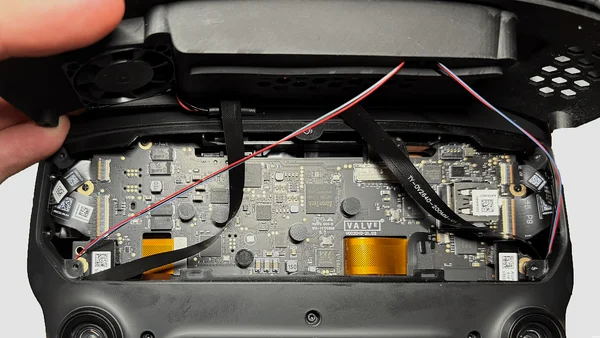
Kabelių vedimas per frunk dalį, teisingos padėtys 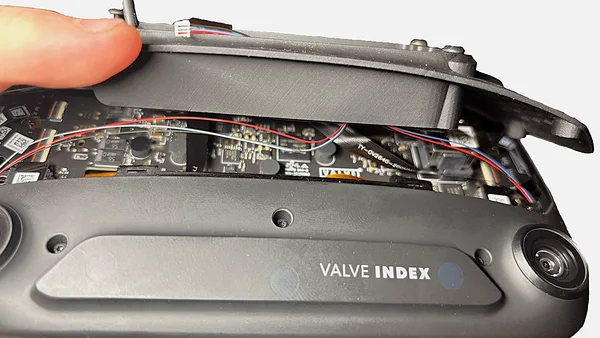
Dešinysis kabelis prie USB prievado iš arti, nuvestas tolyn nuo jungties Tvirtindami frunk dalį, įsitikinkite, kad kabeliai eina maždaug taip, kaip nuotraukose. Tikslus kelias nėra labai svarbus, bet labai svarbu, kad kabeliai nebūtų suspausti ar staigiai sulenkti.
Ypač atkreipkite dėmesį į dešinįjį kabelį prie USB prievado. Mano patirtimi, jis linkęs atsistoti priešais jungtį. Kabelis turi eiti tolyn nuo USB prievado, o ne priešais jį.
Dedant naują frunk dalį neturėtumėte jausti didelio pasipriešinimo. Jei ją tenka spausti jėga, tikriausiai vienas juostinis kabelis yra suspaustas, dažniausiai dešinysis (žiūrint į Index iš priekio).
-
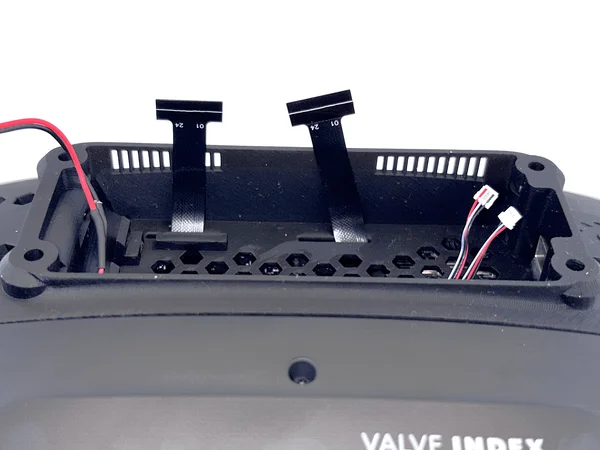
Kabeliai kyšo maždaug 1 cm už frunk dalies krašto 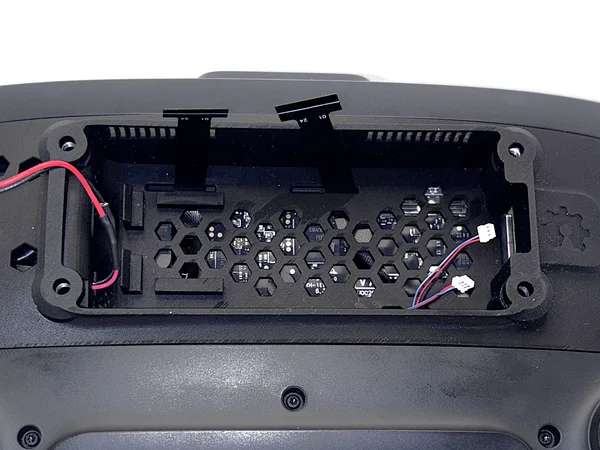
Juostinių kabelių auksiniai kontaktai pralaidoje nukreipti aukštyn Kabeliai turėtų kyšoti maždaug 1 cm už frunk dalies krašto, kad vėliau juos būtų lengva prijungti. Tikslus ilgis nėra svarbus, svarbu, kad kabelio pakaktų patogiai prijungti.
Prieš priverždami varžtus, patikrinkite, ar joks juostinis kabelis nepasislinko į varžto kelią (žr. 11 žingsnį).
Warning: Įsitikinkite, kad juostinių kabelių auksiniai kontaktai nukreipti aukštyn, kai juos kišate pro pralaidą. - 13
FaceFocusVR plokštės montavimas
Atsargiai įstatykite plokštę į USB jungtį ir ją užfiksuokite.
Patarimas: LED jungtis galite prijungti dar prieš montuodami plokštęKai kuriems paprasčiau abi LED jungtis (mažas jungtis apatiniame dešiniajame plokštės kampe) prijungti prieš montuojant plokštę. Tada nereikia dirbti ankštoje erdvėje, kuri lieka, kai plokštė jau įstatyta. Jei taip darote, įsitikinkite, kad įstatant plokštę kabeliai eina aukštyn palei plokštės šoną, kaip nuotraukoje. Jie neturi būti nustumti už plokštės. Prieš juos prijungdami, patikrinkite teisingą padėtį antroje bloko „Palyginimas: teisingai įstatytos jungtys“ nuotraukoje po 14 žingsnio.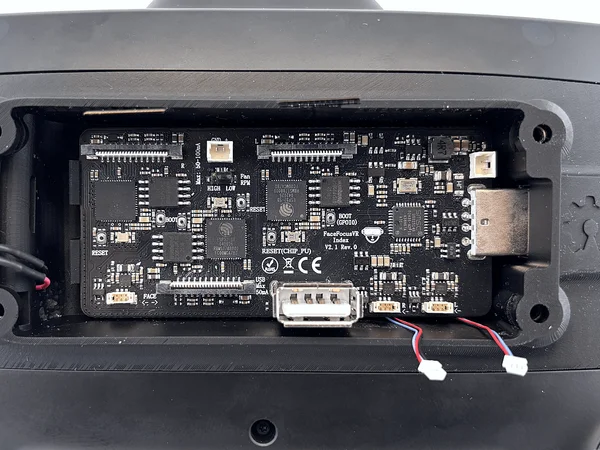
FaceFocusVR plokštė kampu įstatoma į USB jungtį - Įstatykite plokštę į USB jungtį nedideliu kampu. Kai tik ji praeina frunk dalies kraštą, ištiesinkite ją, kad ji tiesiai įslystų į USB jungtį.
- Kai plokštė visiškai įstatyta, paspauskite jos galą žemyn, kol ji užsifiksuos ant kabliuko.
Note: Dėl gamybos paklaidų kabliukas ne visada užsifiksuoja tvarkingai. Jei jis netinka arba nulūžta, galite į tai nekreipti dėmesio. - 14
Visų kabelių prijungimas
Prijunkite juostinius kabelius, LED jungtis ir ventiliatorių.
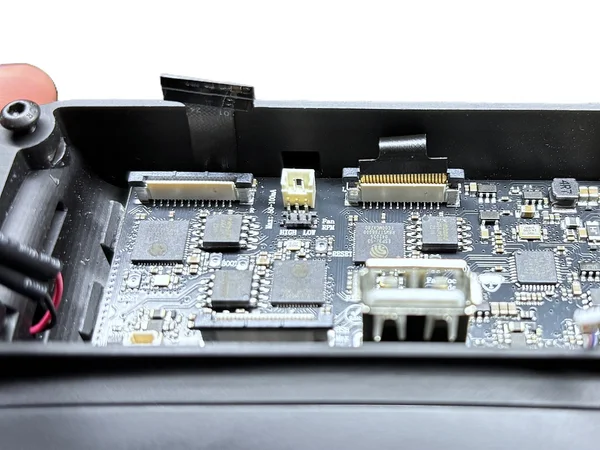
Juostinis kabelis švelniai palenktas ir prijungtas prie plokštės 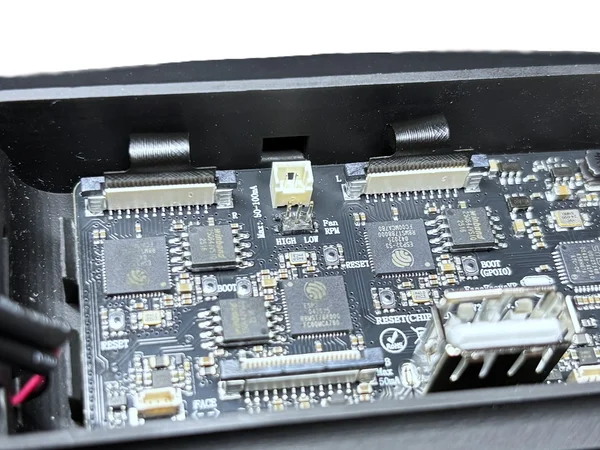
Juodi fiksatoriai pakelti, kad atsidarytų juostinio kabelio jungtis 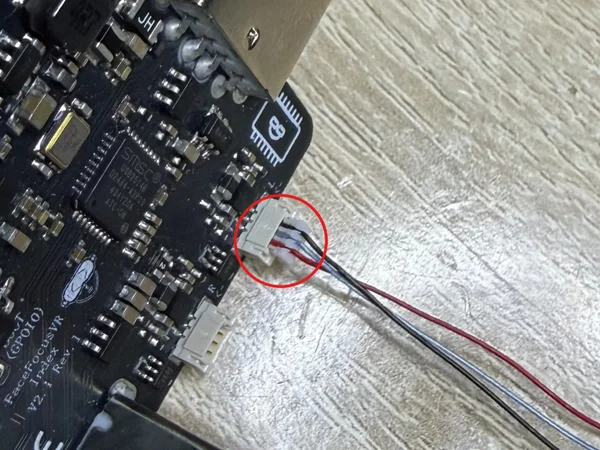
LED jungties padėties pavyzdys 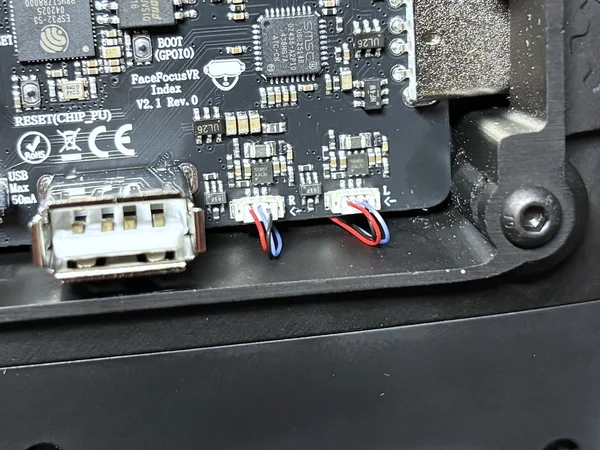
LED jungtis su metaliniais kontaktais, nukreiptais žemyn 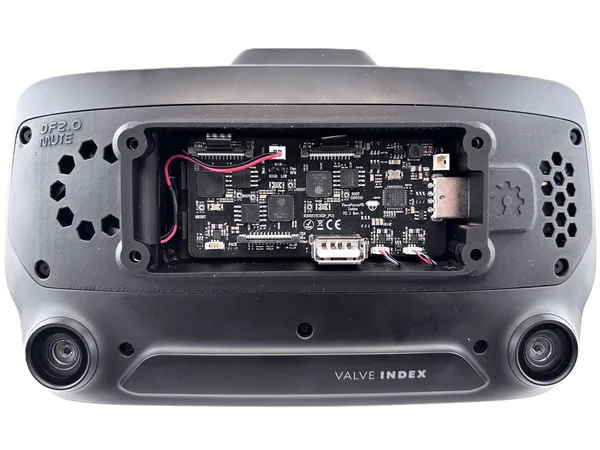
Ventiliatoriaus jungtis prijungta prie plokštės - Atidarykite juostinių kabelių jungtis pakeldami juodus fiksatorius šonuose, kaip parodyta šiame vaizdo įraše.
- Prijunkite juostinius kabelius. Lenkite juos švelniai, kaip pirmoje nuotraukoje, ir niekada jų neperlenkite.
- Dabar prijunkite abi LED jungtis. Jos tinka tik viena kryptimi, todėl nespauskite jėga. Laidų spalvos ir tvarka nesvarbu. Tiesiog įsitikinkite, kad jungiant kiekvienos jungties metaliniai kontaktai nukreipti žemyn, kaip trečioje nuotraukoje.
- Galiausiai prijunkite ventiliatorių.
Warning: Įsitikinkite, kad jungiant LED jungčių metaliniai kontaktai nukreipti žemyn. Jos tinka tik viena kryptimi, todėl nespauskite jėga.
Kiekvieną jungtį visada junkite visiškai tiesiai. Niekada nekiškite jos kampu ar pakreiptos į šoną. Taip sulenksite plonus metalinius kontaktus ir galite negrįžtamai sugadinti plokštę.Note: Viską prijungę, palyginkite savo jungtis su toliau esančiu bloku „Palyginimas: teisingai įstatytos jungtys“, kad įsitikintumėte, jog kiekviena įstatyta iki galo. - ✓
Palyginimas: teisingai įstatytos jungtys
Prieš viską uždarydami, palyginkite savo jungtis su šiomis pavyzdinėmis nuotraukomis. Ne iki galo įstatyta jungtis yra dažniausia priežastis, kodėl vėliau neatsiranda kuri nors kamera.
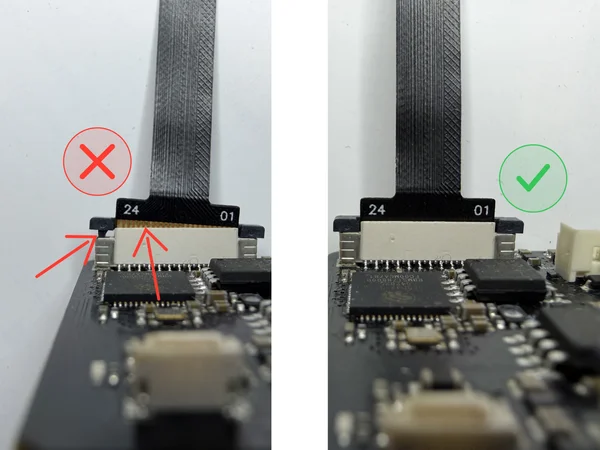
Kameros juostinio kabelio jungtyje palyginimas: ne iki galo įstatytas, matomi auksiniai kontaktai (neteisingai) ir įstumtas iki galo su visiškai uždarytais fiksatoriais (teisingai) 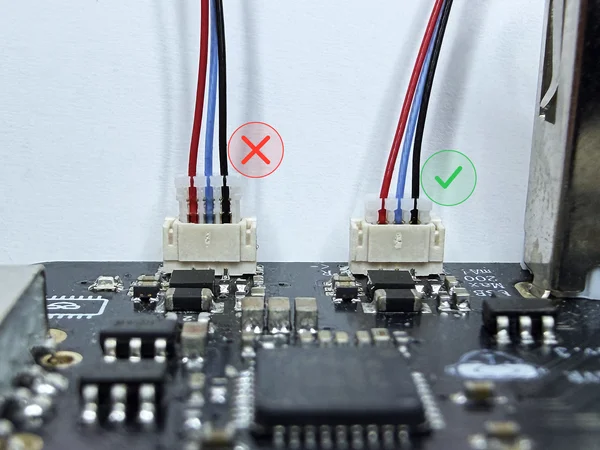
LED jungties palyginimas: įstatyta iki galo ir teisinga kryptimi (teisingai) ir ne iki galo įstatyta (neteisingai) Kamerų juostiniai kabeliai: kairėje nuotraukos pusėje parodyta, kaip neturi būti. Įstumkite juostinį kabelį į jungtį iki galo, kad nesimatytų jokių auksinių kontaktų. Taip pat patikrinkite, ar fiksatoriai visiškai nuspausti ir neliko tarpo.
LED jungtys: kaip aprašyta 14 žingsnyje, kiekvieną jungtį įstatykite tiesiai ir teisinga kryptimi. Joms reikia labai mažai jėgos, todėl nespauskite jėga. Palyginkite su nuotraukomis ir įsitikinkite, kad jos įstatytos iki galo.
- 15
Naujo priekinio dangtelio montavimas
Pritvirtinkite naują priekinį dangtelį su veido moduliu ir maitinimo mygtuku.
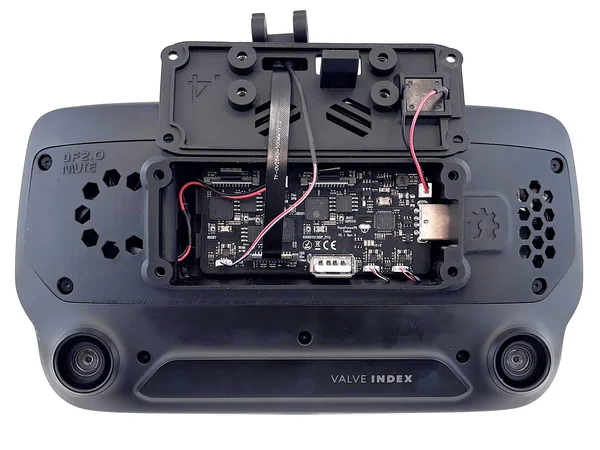
Veido modulis pravestas pro priekinį dangtelį ir prijungtas prie plokštės 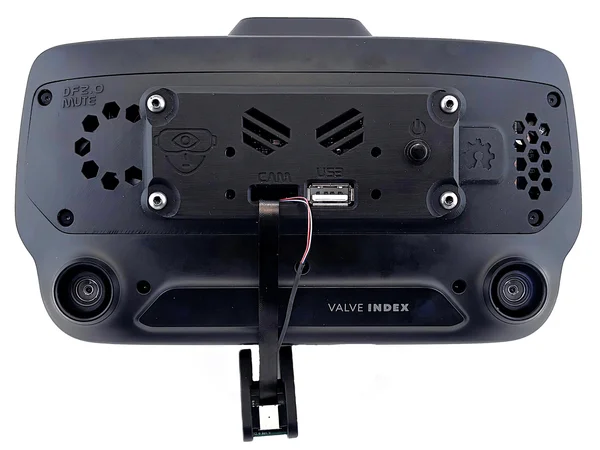
Priekinis dangtelis pritvirtintas varžtais - Praveskite iš anksto surinktą veido modulį pro naują priekinį dangtelį ir prijunkite jį prie plokštės, kaip parodyta nuotraukoje.
- Prijunkite maitinimo mygtuką prie plokštės.
- Pritvirtinkite dangtelį pridėtais varžtais, naudodami M3 šešiakampį raktą.
Warning: Sukate į plastiką, todėl nepriveržkite per stipriai. Pakanka priveržti ranka. Per didelė jėga gali negrįžtamai sugadinti sriegį. - 16
Veido modulio laikiklio montavimas
Praveskite juostinį kabelį per kreiptuvą ir sumontuokite laikiklį, kad užbaigtumėte montavimą.
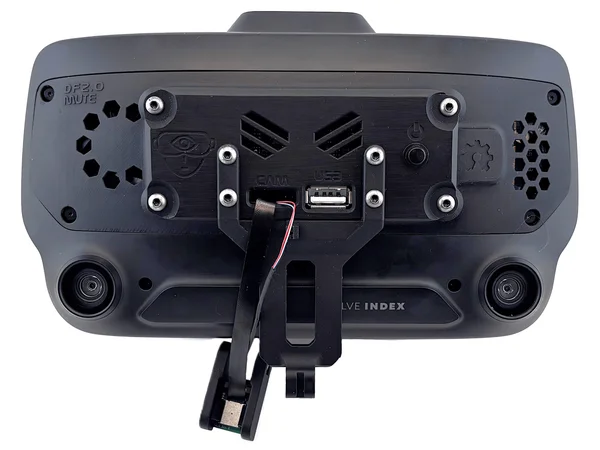
Juostinis kabelis pravestas per kreiptuvą 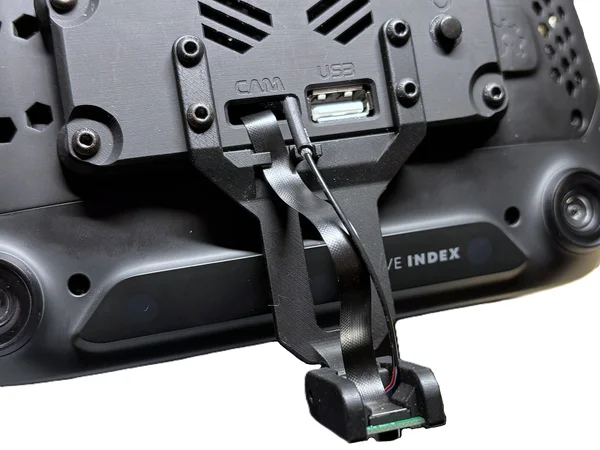
Veido modulio laikiklis sumontuotas pakreiptas, kad kabelis nebūtų įtemptas 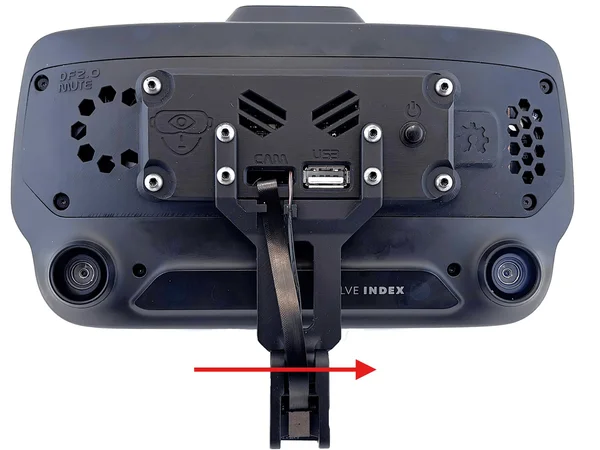
Index iš priekio su raudona rodykle: ilgasis varžtas kišamas iš kairės, praeina pro veido modulį ir įsisuka į veržlę dešinėje - Praveskite juostinį kabelį per jam skirtą kreiptuvą. Tada M3 šešiakampiu raktu pritvirtinkite laikiklį. Paprasčiausia, jei kol kas laikysite veido modulį pakreiptą, kad kabeliai nebūtų įtempti.
- Įsukite ilgąjį varžtą, kuris laiko veido modulį, taip pat M3 šešiakampiu raktu. Žiūrint į Index iš priekio, varžtą kiškite iš kairės, kaip parodyta trečioje nuotraukoje. Jis praeina pro veido modulį ir įsisuka į veržlę dešinėje. Nekiškite jo iš dešinės.
- Pasukite veido modulį taip, kad jis būtų nukreiptas į jūsų veidą, tada priveržkite varžtą. Montavimas baigtas.
Warning: Sukate į plastiką, todėl nepriveržkite per stipriai. Pakanka priveržti ranka. Per didelė jėga gali negrįžtamai sugadinti sriegį.Note: Ilgąjį varžtą rekomenduoju priveržti tik tiek, kad veido modulį vis dar galėtumėte lengvai pajudinti ranka. Šiek tiek laisvumo gerokai sumažina tikimybę, kad laikiklis nulūš. - ✓
Sveikiname, viskas padaryta!
Aparatinės įrangos montavimas baigtas. Atlikite toliau nurodytus žingsnius ir patikrinkite, ar viskas veikia.
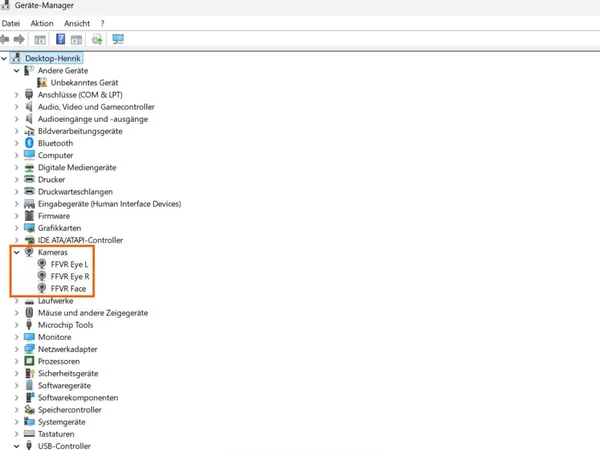
Įrenginių tvarkytuvė rodo tris kamerų įrenginius: montavimas pavyko Norėdami patikrinti, įjunkite Index ir mygtuku priekyje įjunkite naująją aparatinę įrangą. Ant plokštės turėtų užsidegti mėlynas LED. Jį matysite pro viršutines ventiliacijos angas virš maitinimo mygtuko.
Tada atidarykite Įrenginių tvarkytuvę (Device Manager). Jei ji rodo tris kamerų įrenginius, kaip paveikslėlyje, plokštė veikia teisingai. Jei matote tik du, vieną kartą išjunkite ir vėl įjunkite sistemą. Kartais Windows ar USB jungtis iš pirmo karto neparuošia visų įrenginių.
Dabar atidarykite Windows programą „Kamera“ ir perjunkite visus tris vaizdo srautus. Jei tai veikia – sveikiname, jūsų aparatinė įranga sumontuota ir veikia teisingai.
Dabar pereikite prie programinės įrangos dalies.
Programinės įrangos sąranka
Nustatykite sekimo programinę įrangą savo kompiuteryje.
Pagrindai
Šis projektas skirtas aparatinei įrangai. Jūsų kompiuteris mato tris kameras (Eye L, Eye R, Face) kaip įprastus UVC kamerų srautus. Veiks bet kokia programinė įranga, galinti apdoroti internetinės kameros srautą.
Populiari sekimo programinė įranga – ETVR, Ryan's Eye Tracking ir Project Babble. Visos jos veikia su šia aparatine įranga. Geriausiems rezultatams ir paprasčiausiam naudojimui rekomenduoju Project Babble programą Baballonia, bet drąsiai išbandykite ir kitas.
Šioje instrukcijoje parodyta, kaip nustatyti programą Baballonia.
- ▶
VRCFaceTracking
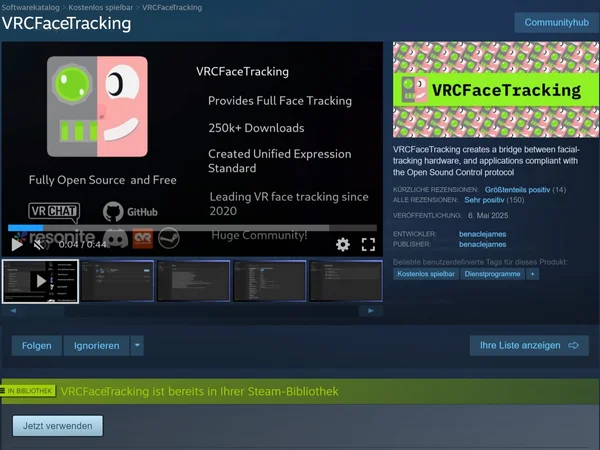
VRCFaceTracking Module Registry 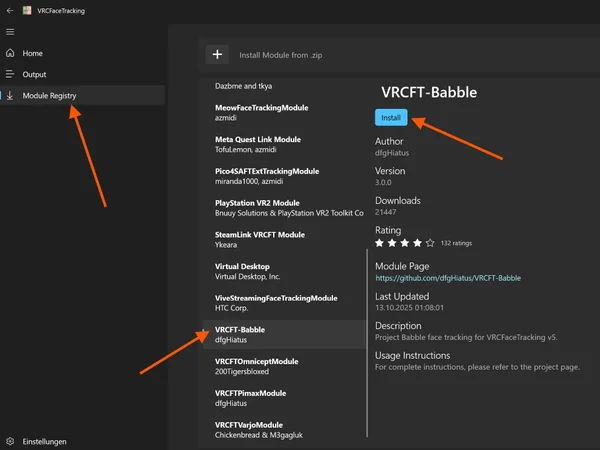
VRCFT-Babble modulio paieškos rezultatas 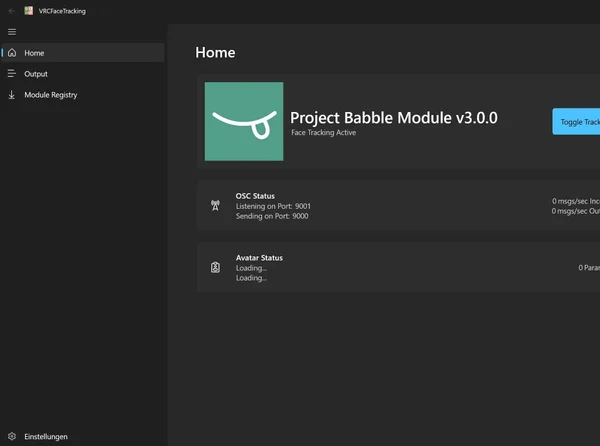
Babble modulis įdiegtas VRCFT pagrindiniame puslapyje VRCFT veikia kaip vertėjas programai VRChat. Jis paima veido ir akių sekimo duomenis iš programos Baballonia ir paverčia juos parametrais, kuriuos VRChat supranta. Taip jūsų avataro išraiškos ir judesiai seka jūsų.
Norėdami naudoti veido sekimą (ir akių sekimą) programoje VRChat, jums reikės VRCFT, nesvarbu, ar naudojate mano aparatinę įrangą, ar kitą veido sekimo sprendimą.- Atsisiųskite VRCFT Steam platformoje
- Paleiskite VRCFT ir eikite į „Module Registry“. Suraskite modulį „VRCFT-Babble“ ir jį įdiekite.
- Iš naujo paleiskite VRCFT.
- Babble modulis dabar turėtų matytis VRCFT pagrindiniame puslapyje, kaip paskutiniame paveikslėlyje. Daugiau VRCFT nieko daryti nereikia.
- ▶
Baballonia
Pagrindinis programos Baballonia langas 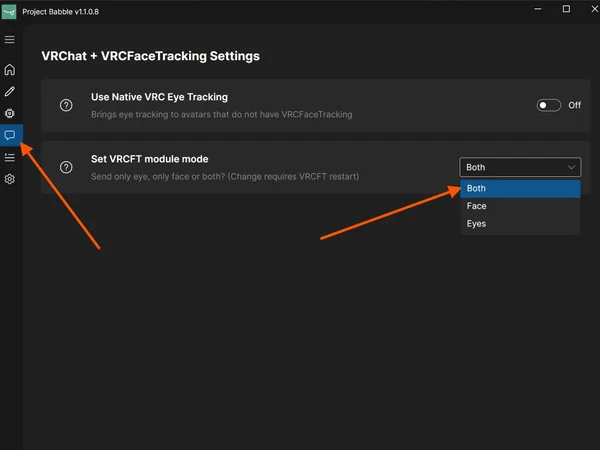
VRChat + VRCFaceTracking komunikacijos nustatymai su VRCFT modulio režimu Both 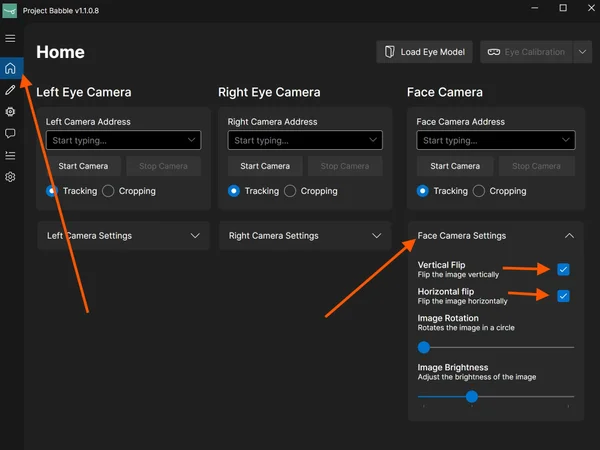
Face Camera Settings su įjungtu apvertimu 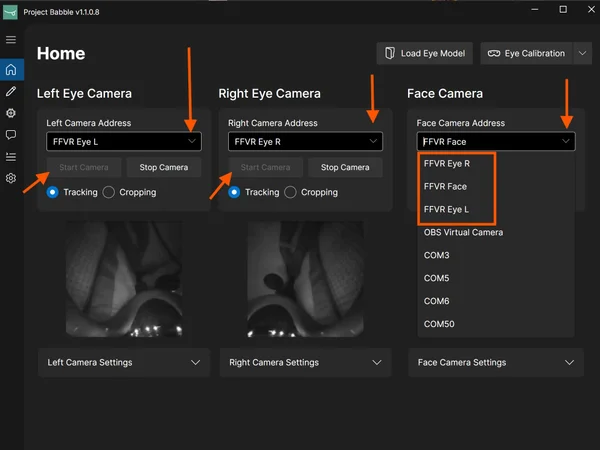
Kameros pasirinkimo išskleidžiamasis meniu 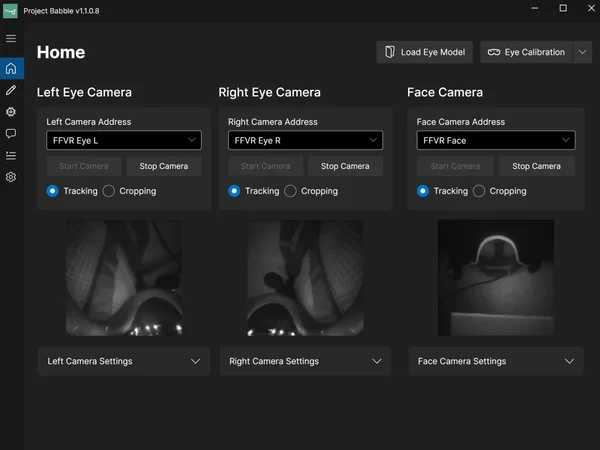
Visos kameros paleistos, sekimas aktyvus Baballonia analizuoja jūsų akių ir veido kamerų srautus. Pagal juos ji nustato, kur žiūrite, kiek atmerktos akys ir kokią veido išraišką darote. Tada šiuos duomenis perduoda į VRCFT.
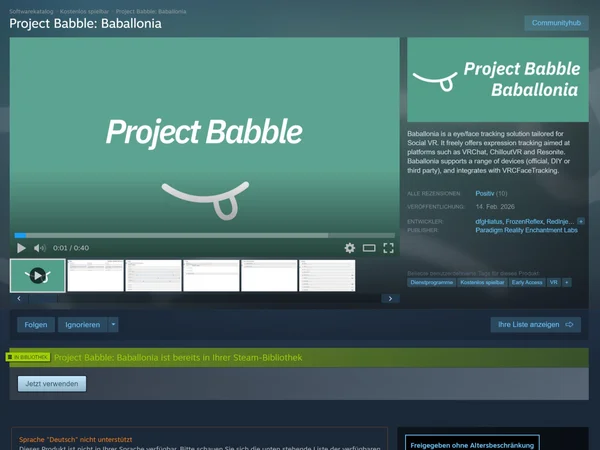
- Atsisiųskite Baballonia Steam platformoje
- Atidarykite programą Baballonia ir praleiskite sąrankos vedlį.
- Atidarykite komunikacijos nustatymus ir nustatykite VRCFT modulio režimą į „Both“, kad būtų siunčiami ir akių, ir veido duomenys. Nerekomenduoju naudoti natyvaus VRC Eye Tracking.
- Atidarykite „Face Camera Settings“ ir įjunkite vertikalų ir horizontalų apvertimą. Priklausomai nuo versijos, apvertimo parinktys gali būti rodomos kaip piktogramos. Nekeiskite jokių akių kamerų nustatymų!
- Įsitikinkite, kad Index ir aparatinė įranga įjungti. Tada išskleidžiamajame meniu pasirinkite atitinkamą kamerą.
- Pasirinkę visas kameras, kiekvienai spustelėkite „Start Camera“.
- ✓
Beveik baigta!
Toliau nurodytus žingsnius atlikite užsidėję akinius. Galite juos atlikti ir veikiant programai VRChat, bet tada modelio mokymas po kalibravimo gali užtrukti daug ilgiau.
Note: Jei akių sekimo kameros vaizdas atrodo pereksponuotas ar išblukęs, peržiūrėkite Saugos puslapį. Jei reikia pagalbos, kreipkitės per Discord. - ▶
Veido kameros kadravimas
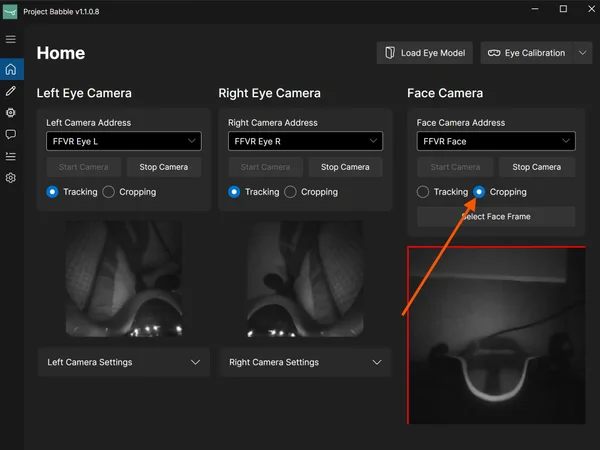
Pasirinktas veido kameros kadravimo režimas 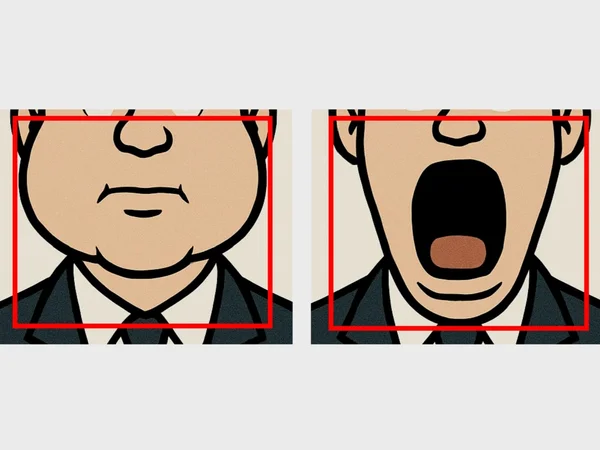
Kadro ribų nustatymas su išpūstais skruostais 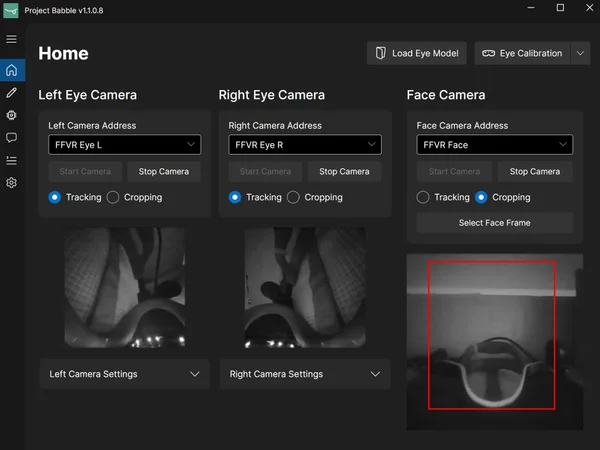
Viršutinės ribos reguliavimas, kai matyti nosis 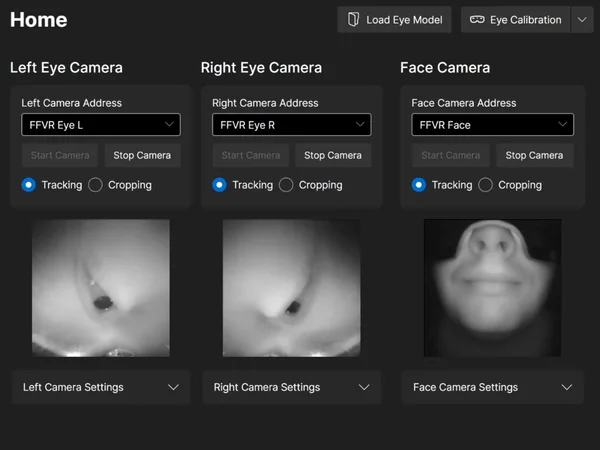
Galutinis kadravimo rezultatas Kadravimo reikia tik veido kamerai. Nustatykite jį taip, kad veidas matytųsi visose kraštutinėse padėtyse, o fono būtų kuo mažiau. Rekomenduoju tokį būdą:
- Pakeiskite veido kameros režimą iš „Tracking“ į „Cropping“.
- Kuo stipriau išpūskite skruostus. Taip nustatysite šonines kadro ribas.
- Kuo plačiau išsižiokite. Taip nustatysite apatinę ribą.
- Viršutinę ribą nustatykite taip, kad nosis matytųsi, bet kadre būtų kuo mažiau Index akinių.
- Stenkitės, kad kadravimo langelis būtų kuo panašesnis į kvadratą.
- Tai viskas. Veido sekimo nereikia kalibruoti rankiniu būdu. Tiesiog naudokite jį kelias minutes, ir jis prisitaikys pats.
Nebūtina, kad būtų visiškai tikslu. Mano bandymai rodo, kad geriau palikti šiek tiek daugiau fono, nei netyčia nukirpti dalį veido. Jūsų kadravimas greičiausiai atrodys panašiai kaip mano paskutiniame paveikslėlyje.
- ▶
Akių sekimo kalibravimas
Video: https://www.youtube.com/watch?v=CmLql1VxT-I
Labai rekomenduoju peržiūrėti vaizdo įrašą prieš pradedant kalibravimą.
- Atsistokite žaidimo erdvės viduryje ir žiūrėkite į priekį. Jei nesate tikri, kur yra priekis, iš naujo sucentruokite žaidimo erdvę.
- Spustelėkite „Eye Calibration“. Pasirodys SteamVR perdanga su trumpu vaizdo įrašu, rodančiu, kokius galvos judesius reikia atlikti.
- Kai baigsis 60 sekundžių laikmatis, kartokite tuos galvos judesius maždaug 3 minutes. Tiksli tvarka nesvarbi. Svarbiausia, kad akys visą laiką žiūrėtų į kamuoliuką ir kad judintumėte galvą taip, jog akys pasiektų kraštutines padėtis.
- Kai ši dalis baigsis, gausite grįžtamąjį ryšį. Tada pasirodys pranešimas: „When the countdown finishes, close your eyes.“
- Kai laikmatis pasieks 2 sekundes, užsimerkite. Laikykite akis visiškai užmerktas, kol gausite kitą patvirtinimą.
- Užmerktomis akimis du kartus stipriai suspauskite kiekvieną akį ir du kartus pakelkite antakius, tarsi nustebę. Visą laiką laikykite akis užmerktas. Šioje fazėje taip pat gali padėti šiek tiek pajudinti akinius.
Taip programa išmoksta, kaip atrodo jūsų užmerktos akys, nes tai gali skirtis priklausomai nuo veido išraiškos ar akinių padėties.
- ✓
Viskas paruošta!
Akių ir veido sekimas paruoštas naudoti. Norėdami išbandyti programoje VRChat, naudokite šį avatarą.
Jei norite tiksliau sureguliuoti sekimą, išspręsti mirkčiojimo ar akies merkimo problemas arba sustiprinti tam tikras išraiškas, pereikite į skirtuką Tikslus reguliavimas.
Tikslus reguliavimas
Sureguliuokite sekimo parametrus, kad jūsų išraiškos atrodytų kuo geriau.
- ✓
Prieš pradedant
Keiskite šiuos nustatymus tik tada, kai pastebite konkrečią problemą, pavyzdžiui, netinkamą mirkčiojimą, per anksti įsijungiančias išraiškas arba per silpnas išraiškas. Jei viskas veikia gerai, nieko keisti nereikia.
- ▶
Parametrų reguliavimas
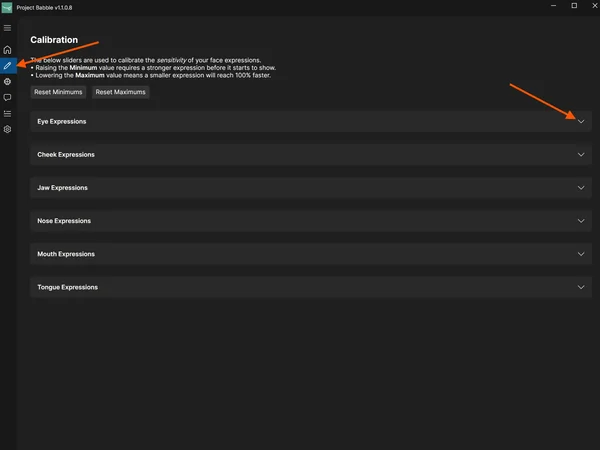
Programos Baballonia kalibravimo lango apžvalga 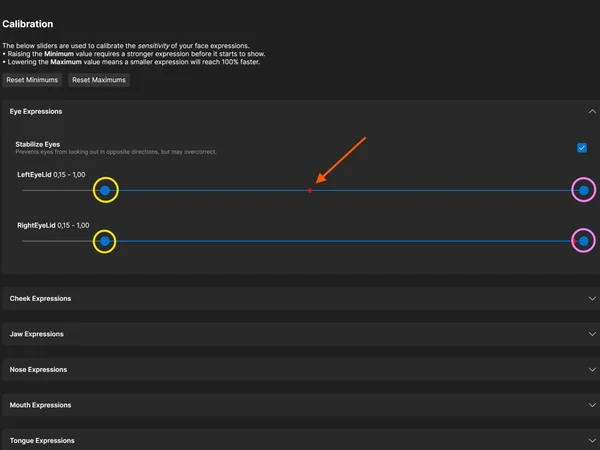
Parametrų slankikliai su minimumu (geltonai) ir maksimumu (rožine spalva) Jei jūsų avataras netinkamai mirkčioja arba norite, kad šypsenos ir kitos išraiškos būtų stipresnės ar silpnesnės, galite jas tiksliai sureguliuoti programoje Baballonia slenksčių nustatymais.
- Programoje Baballonia atidarykite kalibravimo langą (pieštuko piktograma). Tada atidarykite parametrų grupę, kurioje yra norimi keisti parametrai (pavyzdžiui, „smile“).
- Nekopijuokite aklai mano nustatymų, nes kiekvienam jie skirtingi. Geriausių rezultatų pasieksite suprasdami, ką daro kiekvienas slankiklis.
Kiekvienas parametras, pavyzdžiui, LeftEyeLid, RightEyeLid ar veido parametras smile, turi du valdiklius: minimumą (apibrauktas geltonai) ir maksimumą (apibrauktas rožine spalva). Raudonas taškas rodo dabartinę būseną ir juda kartu su jūsų išraiška. Pavyzdžiui, kai veidas atsipalaidavęs, jis pasislenka kairėn, o kai pradedate šypsotis – dešinėn.
Minimumas nustato, kada forma pradeda įsijungti. Padidinkite jį, jei forma įsijungia per anksti arba lieka aktyvi, kai veidas atsipalaidavęs. Maksimumas nustato, kiek toli forma gali judėti. Jį sumažinus, judesys naujame intervale sustiprinamas.
Labai rekomenduoju tiesiog žaisti VRChat su savo avataru, žiūrėti į veidrodį ir eksperimentuoti su minimumais ir maksimumais. Reikšmės atnaujinamos realiuoju laiku, todėl nereikia perjunginėti skirtukų, kad pamatytumėte rezultatą.
- ▶
Mirkčiojimas ir akies merkimas
Akių voko parametras su pakoreguotu minimumo slankikliu mirkčiojimui aptikti 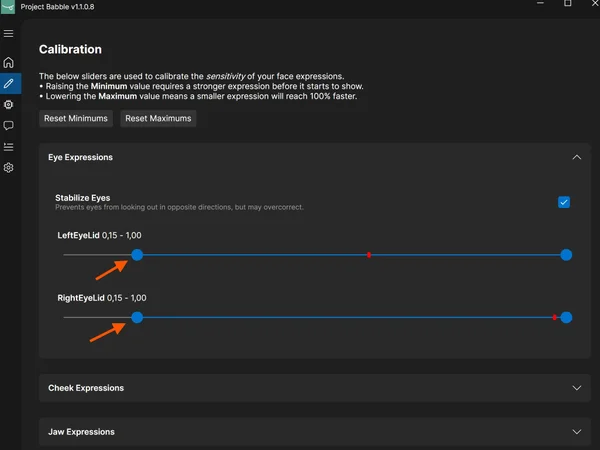
Akių voko parametras su pakoreguotomis mirkčiojimo reikšmėmis Jei jūsų avataro mirkčiojimas ar akies merkimas veikia ne taip, kaip tikėtasi, arba avataras visai nemirkčioja, padidinkite akių vokų minimumą. Tada mirktelėjimas įsijungia anksčiau ir atrodo greitesnis.
- Kelis kartus sumirksėkite ir stebėkite, kiek toli raudonas taškas pasislenka kairėn.
- Perkelkite kairįjį slankiklį (minimumą) į tą vietą arba šiek tiek dešiniau nuo jos.
Jūsų reikšmė tikriausiai bus didesnė nei paveikslėlyje. Priklausomai nuo kalibravimo, mano reikšmė paprastai būna nuo 0,15 iki 0,4.
- ▶
Sustiprintos išraiškos
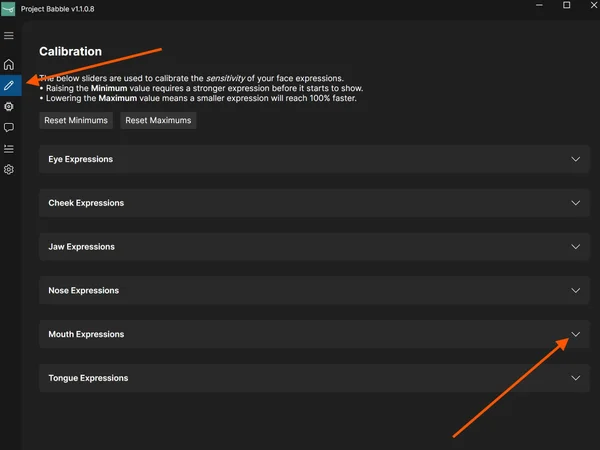
Parametras smile su sumažintu maksimumu lengvai šypsenai ramybės būsenoje 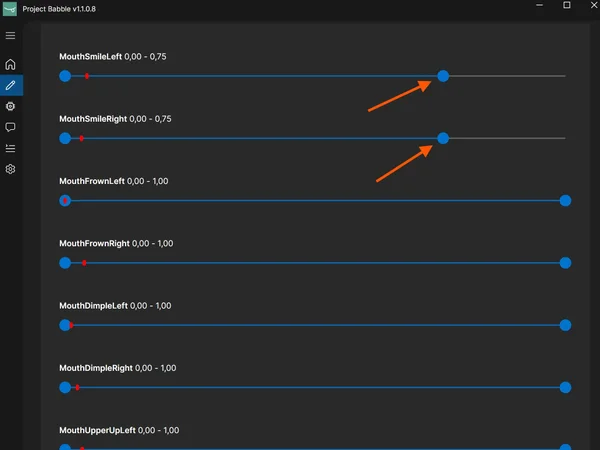
Eksperimentavimas su išraiškų parametrais VRChat veidrodyje Kartais galite norėti, kad išraiška įsijungtų anksčiau, visą laiką būtų šiek tiek aktyvi arba būtų perdėta.
Geras pavyzdys – šypsena. Jei norite, kad jūsų avataras lengvai šypsotųsi net kai veidas beveik atsipalaidavęs, tiesiog sumažinkite parametro smile maksimumą.
- ▶
Per anksti įsijungiančios išraiškos
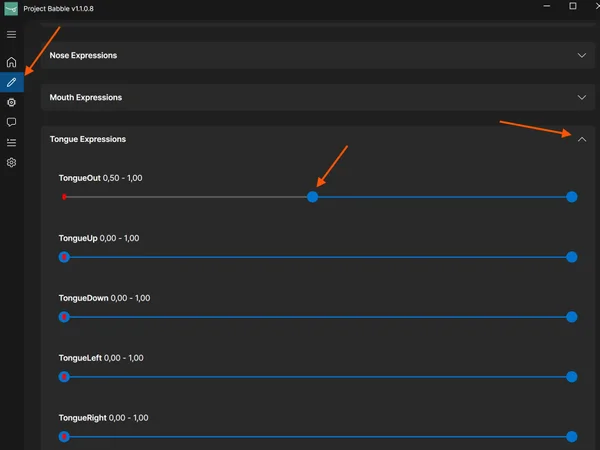
Minimumo padidinimas, kad išraiška neįsijungtų per anksti Kartais išraiška įsijungia per anksti. Pavyzdžiui, išsižiojate, o jūsų avataras iškiša liežuvį, nors jūs to nedarote.
Tokiu atveju padidinkite atitinkamo parametro minimumą, kad išraiška įsijungtų tik tada, kai reikia.
FFVR Connect
Naršyklės įrankis jūsų FaceFocusVR aparatinei įrangai valdyti.
Kas yra FFVR Connect?
FFVR Connect yra internetinis įrankis, kuriuo savo FaceFocusVR aparatinę įrangą valdote tiesiai iš naršyklės. Galite reguliuoti ventiliatoriaus greitį, keisti LED ryškumą, įjungti ir skaityti žurnalus. Firmware atnaujinimai bus pridėti vėliau.
Įrankis paprastas naudoti. Atidarykite jį naršyklėje, prijunkite plokštę ir galite pradėti.
Jį rasite čia: connect.facefocusvr.com
Naršyklė ir prisijungimas
FFVR Connect reikia Chromium pagrindo naršyklės (Google Chrome, Microsoft Edge, Brave). Rekomenduoju Google Chrome. Firefox ir Safari nepalaikomi.
Jei jūsų plokštė negali prisijungti, greičiausiai joje veikia senesnė firmware versija, kuri nepalaiko šio įrankio. Nė viena plokštė, išsiųsta iki 2026 m. kovo 15 d., neturi ventiliatoriaus valdymo aparatinės įrangos, todėl rankinio firmware atnaujinimo joms nereikia.
Jei vis tiek norite atnaujinti, susisiekite su mumis per Discord.
Funkcijos
Ventiliatoriaus greitis: numatytasis yra 30 %, ir aš taip pat jį rekomenduoju. Nenustatykite mažiau nei 25 %.
LED ryškumas: galima keisti, bet nebūtina. Keiskite tik tada, jei to paprašo FaceFocusVR palaikymo komanda.
Žurnalai: įjunkite ir skaitykite įrenginio žurnalus trikčių diagnostikai.
Firmware atnaujinimai: ateityje bus prieinami per FFVR Connect.