FaceFocusVR
Útmutató
Offline változat
Ez a dokumentum az online útmutató exportált másolata. Az interaktív képekhez, a videókhoz és a legfrissebb változásokhoz használd a weboldalt. Ez a PDF tartalékként szolgál arra az esetre, ha a weboldal nem érhető el, vagy nincs internetkapcsolatod.
Ha segítségre van szükséged, csatlakozz a Discordhoz (facefocusvr.com/discord).
Alapok
Amit érdemes tudnod, mielőtt beszereled a FaceFocusVR kitet.
Mielőtt elkezdenéd
A kit beszerelése nagyrészt egyszerű. Körülbelül egy-két órát vesz igénybe, ha figyelmesen és a saját tempódban követed a lépéseket. Nem kell sietni.
Ez az útmutató azt a módszert mutatja be, amelyet a legmegbízhatóbbnak és a legegyszerűbbnek találtam. Ha a beszerelés közben jobb megoldást találsz, például más kábelvezetést, nyugodtan használd. Ennek ellenére erősen ajánlom, hogy pontosan kövesd az utasításaimat, főleg az első alkalommal.
- ▶
A panel csatlakozóinak áttekintése
A FaceFocusVR panel a kit szíve. Ehhez csatlakozik az összes kamera, a LED-ek és a ventilátor. Mielőtt elkezded, szánj egy percet arra, hogy megismerd az egyes csatlakozókat és a szerepüket.
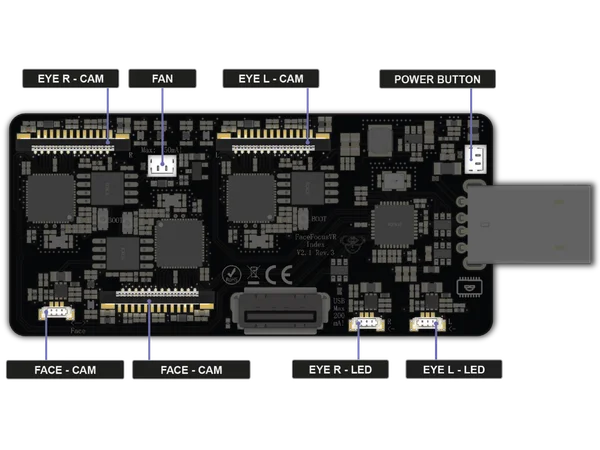
FaceFocusVR panel az összes csatlakozó jelölésével: szemkamerák, arckamera, LED-csatlakozók, ventilátorcsatlakozó, bekapcsológomb és USB-C port Kameracsatlakozók
A három széles csatlakozó a kamerák szalagkábeleihez való: Eye Right és Eye Left felül, Face alul. A szemkamerák a szemmodulokban vannak, amelyek a headset lencséi köré kerülnek. Az arckamera az arcmodulban van.LED-csatlakozók
Az alsó szél mentén lévő három kis csatlakozó az infravörös LED-ekhez való: Eye R és Eye L jobbra, Face balra. A LED-eknek köszönhetően a követés teljes sötétségben is működik.Ventilátor és bekapcsológomb
A felső ventilátorcsatlakozó látja el árammal a hűtőventilátort. A bekapcsológomb a jobb oldali csatlakozóba kerül.USB
A panel elején lévő extra USB-portot kiegészítőkhöz, például Bluetooth-adapterhez is használhatod. Az áramellátása viszont korlátozott, ezért nem ajánlom a használatát.
Hardver beszerelése
Így szereled be a FaceFocusVR kitet a Valve Indexedbe.
Szükséges szerszámok
- M3-as imbuszkulcs
- T5-ös Torx csavarhúzó
- Csipesz (lehetőleg önzáró) (optional)
- ▶
Opcionális: VROptiker dioptriás lencsék áthelyezése
Csak akkor kell, ha VROptiker dioptriás betéteket használsz. A lencséket a tartójukból a kit új szemmoduljaiba helyezed át.
Video: https://www.youtube.com/watch?v=_L7_H5s50D8&t=45s
1. rész: a meglévő dioptriás betétek kivétele
Vedd ki a jelenlegi dioptriás betéteidet a tartóból. A videó megmutatja, hogyan. -
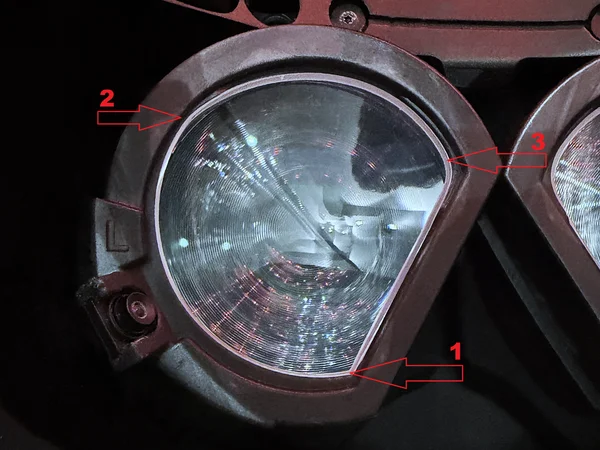
Bal lencse (L) az új szemmodulban, piros nyilak mutatják a nyomási sorrendet: 1 = alsó (hegyesebb) sarok, 2 = felső külső szél, 3 = felső belső szél 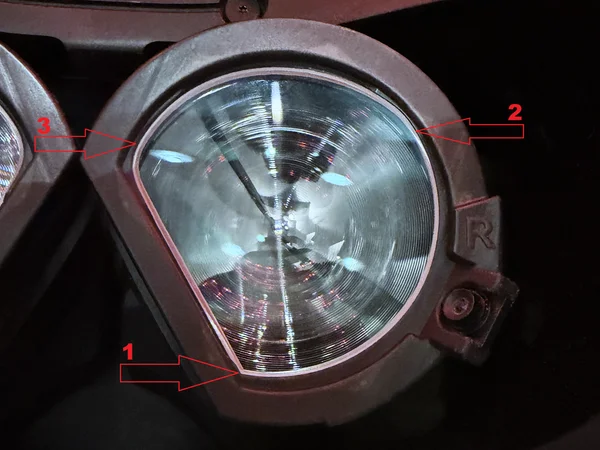
Jobb lencse (R) az új szemmodulban, piros nyilak mutatják a nyomási sorrendet: 1 = alsó (hegyesebb) sarok, 2 = felső külső szél, 3 = felső belső szél 2. rész: a lencsék behelyezése az új szemmodulokba
Ehhez a szemmoduloknak nem kell a headsetben lenniük. Kézben a legegyszerűbb. Mintának használd az eredeti tartót: nézd meg, hogyan áll benne mindegyik lencse, és hogyan tartja meg a tartó. Ezután pattintsd be mindegyik lencsét a hozzá tartozó szemmodulba, a képeken látható nyomási sorrendben.1. Először a lencse alsó (hegyesebb) sarkát helyezd a szemmodulba.
2. Nyomd a lencse külső szélét a szemmodulba, amíg hallhatóan a helyére nem kattan.
Mielőtt megnyomod a 3-ast, ellenőrizd, hogy a lencse széle az 1-es és a 2-es pont között a horonyban fekszik-e, ahogy a képeken látható. Lehet, hogy két ujjal (felül és alul) meg kell fognod a lencsét, és a helyére kell igazítanod.3. Nyomd a lencse tetejét a szemmodulba, amíg hallhatóan a helyére nem kattan.
Ha mindkét lencse a helyén van, finoman nyomd meg mindegyik lencse hátulját, hogy a végleges helyére kerüljön. Ellenőrizd, hogy stabilan ül-e.
Warning: Ne keverd össze a bal (L) és a jobb (R) lencsét, és pontosan tartsd be a képeken látható nyomási sorrendet (1 → 2 → 3). Rossz sorrendben nyomva a szemmodul végleg megsérülhet! - 1
A headset előkészítése
Állíts át néhány beállítást, és vedd le a levehető részeket.
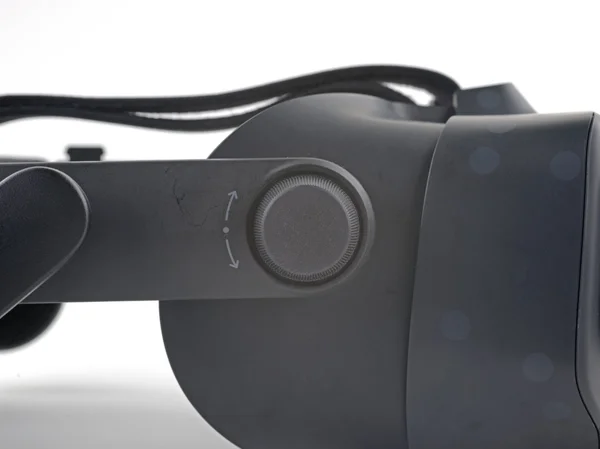
A Valve Index látómező-állító gombja 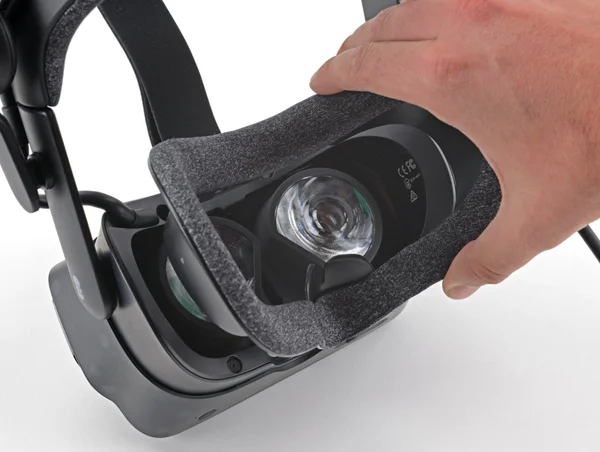
A mágneses arcpárna levétele 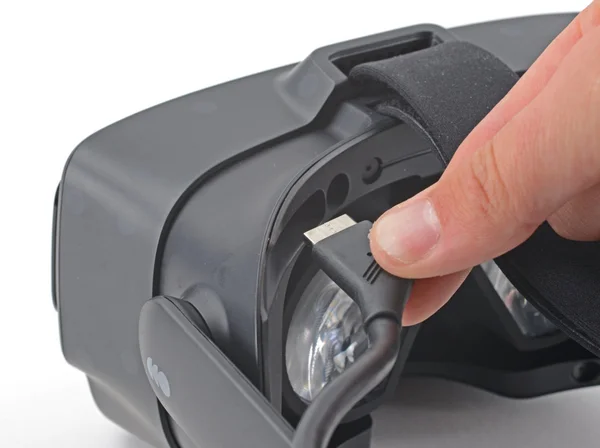
A tether kábel kihúzása a headsetből Forrás: ifixit.com
- Forgasd a látómező-állító gombot az óramutató járásával megegyező irányba, amíg teljesen ki nem tolódik.
- Állítsd az IPD-t a legkisebb értékre (lencsék teljesen befelé).
- Vedd le a mágneses arcpárnát.
- Óvatosan húzd ki egyenesen a tether kábelt a headsetből. Csak magát a kábelt kell kihúznod, a fejpánton lévő kábelrögzítőket nem.
- 2
Az arckeret eltávolítása
Vedd le az arckeretet, hogy hozzáférj a headset belsejéhez.
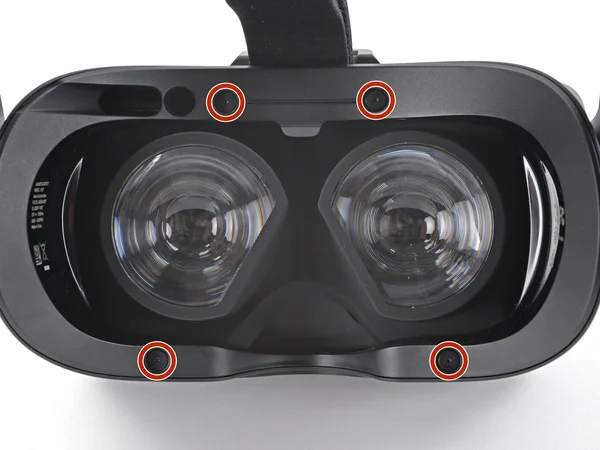
Négy T5 Torx csavar kiemelve a headseten 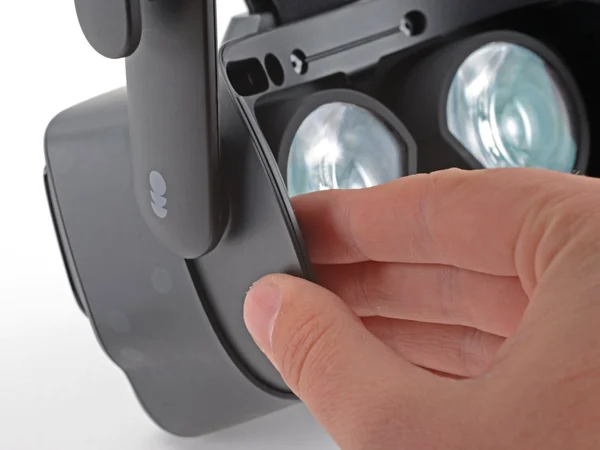
Az arckeret bal szélének megfogása 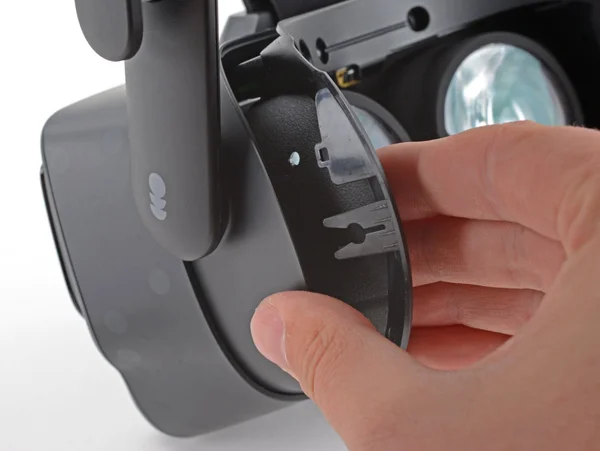
A bal oldal lecsúsztatása 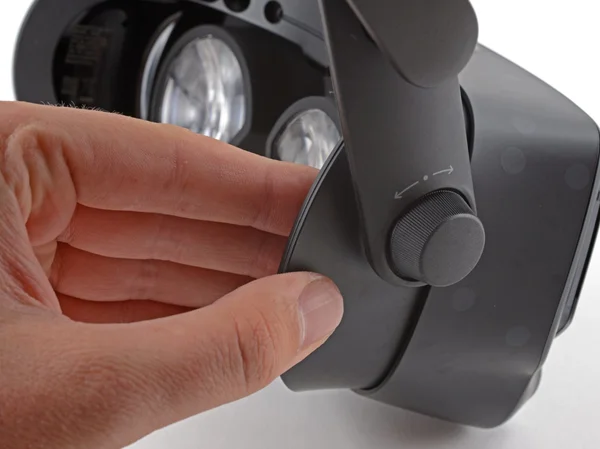
A jobb oldal lecsúsztatása 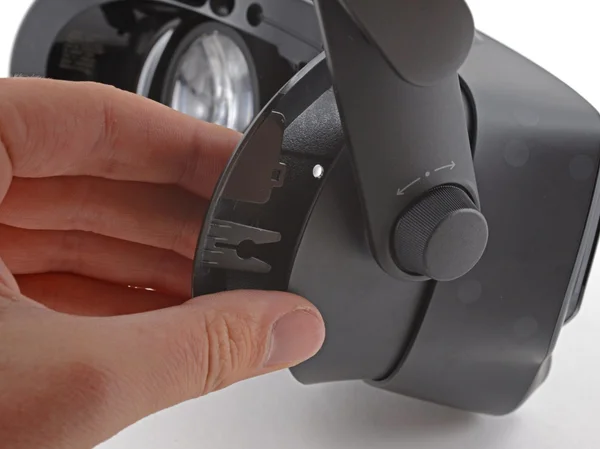
Az arckeret további eltávolítása 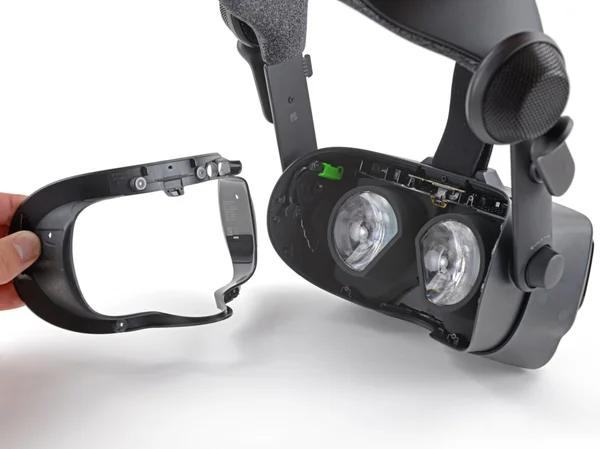
Arckeret teljesen levéve, a headset belseje látható Forrás: ifixit.com
- T5-ös Torx csavarhúzóval csavard ki a négy 6 mm-es csavart, amelyek az arckeretet tartják.
- Fogd meg az arckeret bal szélét, és csúsztasd le a headsetről.
- Ugyanezt csináld meg a jobb oldalon.
- Vedd le az arckeretet.
Warning: Ne próbáld lefeszíteni az arckeretet. Ezzel megsérted a headsetet. - 3
A szemcső-tömítés eltávolítása
Csipesszel óvatosan válaszd le a szemcső-tömítést.
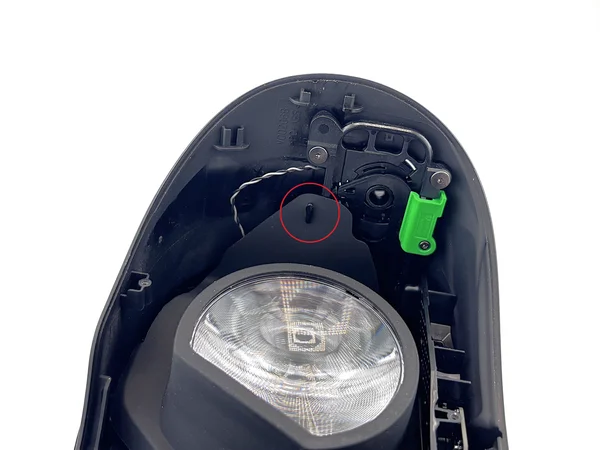
A szemcső-tömítés területének áttekintése 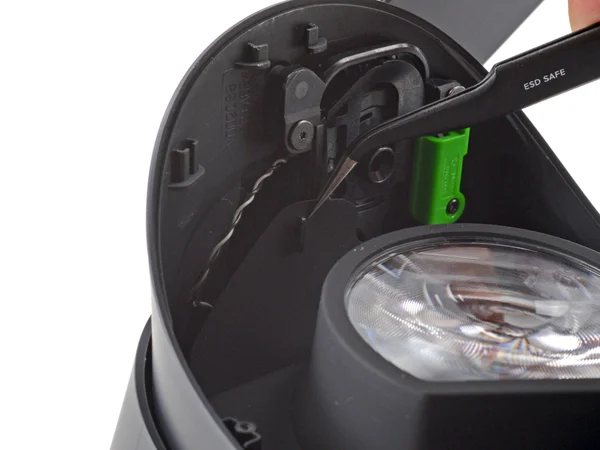
A tömítés bal szélének leválasztása csipesszel 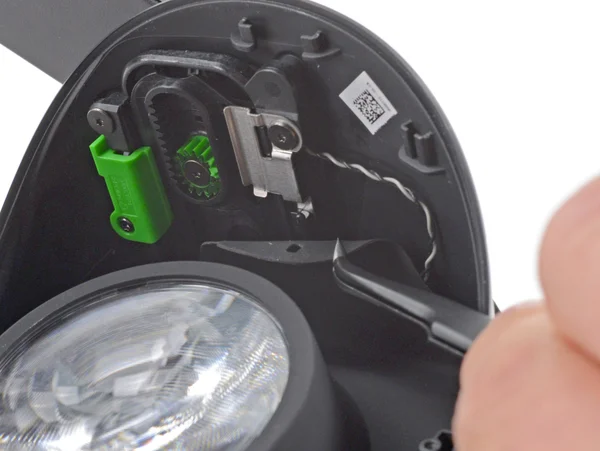
A tömítés jobb szélének leválasztása csipesszel Forrás: ifixit.com
- Csipesszel válaszd le a szemcső-tömítés bal szélét a headsetről. Óvatosan emeld át a tömítést a kampókon mindkét oldalon.
- Ugyanezt csináld meg a tömítés jobb szélével.
- 4
Az alaplapfedél eltávolítása
Vedd le az előlapot és az alaplapfedelet, hogy hozzáférj a headset belsejéhez.
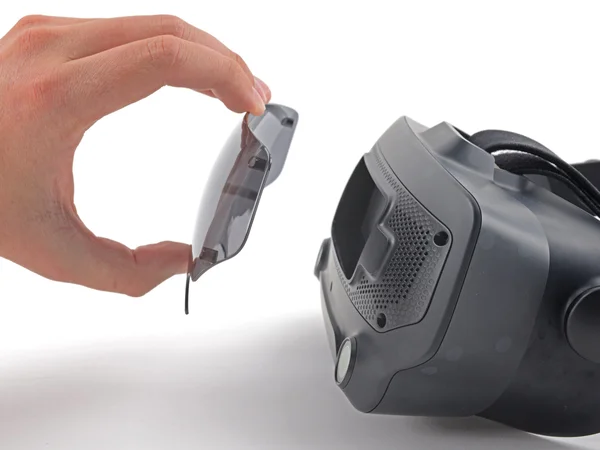
A mágneses előlap lehúzása a headsetről 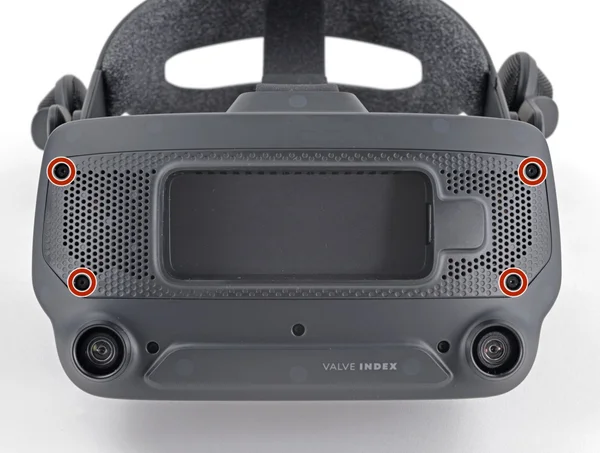
Négy T5 Torx csavar kiemelve az alaplapfedélen 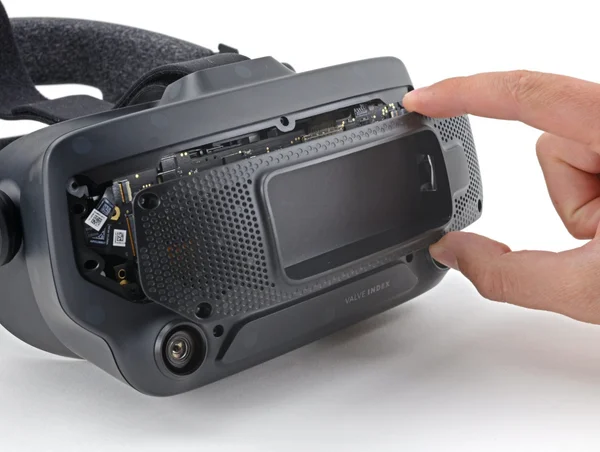
Alaplapfedél levéve, a headset belseje látható Forrás: ifixit.com
- Húzd le egyenesen az előlapot a headset elejéről. Négy mágnes tartja.
- T5-ös Torx csavarhúzóval csavard ki a négy 5,4 mm-es csavart, amelyek az alaplapfedelet tartják.
- Vedd le az alaplapfedelet.
- ◎
Az 5–8. lépés célja
Innentől a munka kényesebb, mert szalagkábelekkel dolgozol. Szánj rá időt!
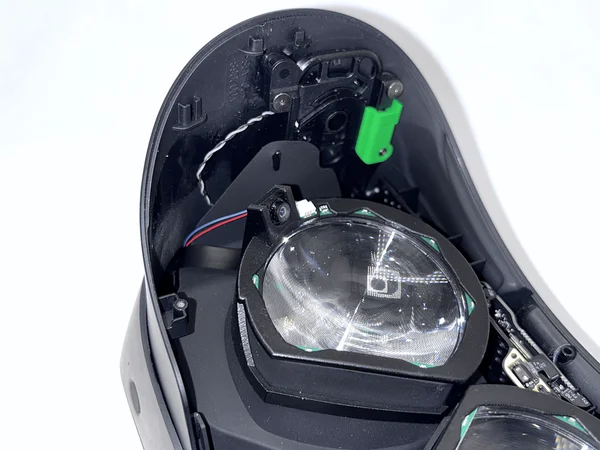
Kész felszerelés négy kábellel, amelyek a headset elején jönnek ki 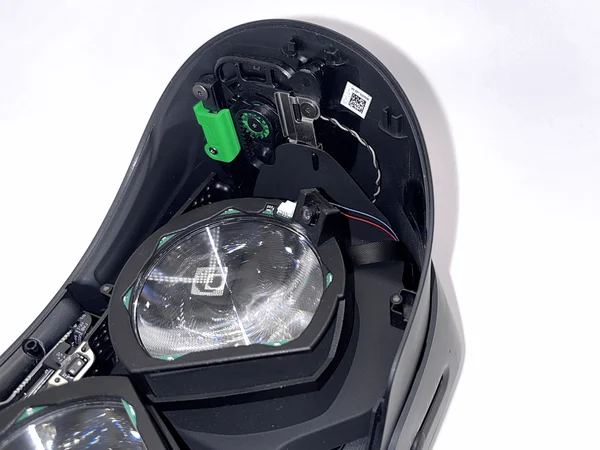
A bal oldali kábelvezetés közelről 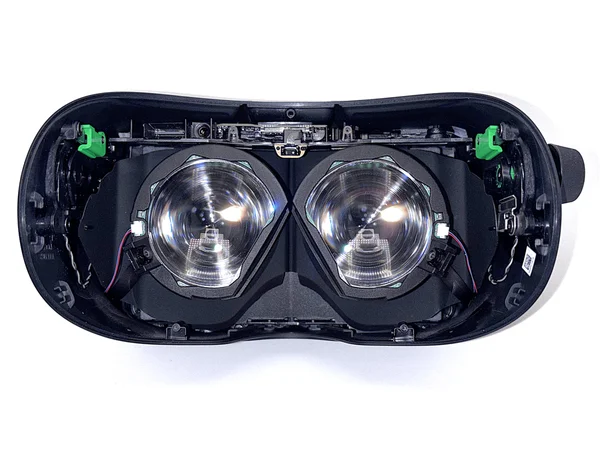
A jobb oldali kábelvezetés közelről 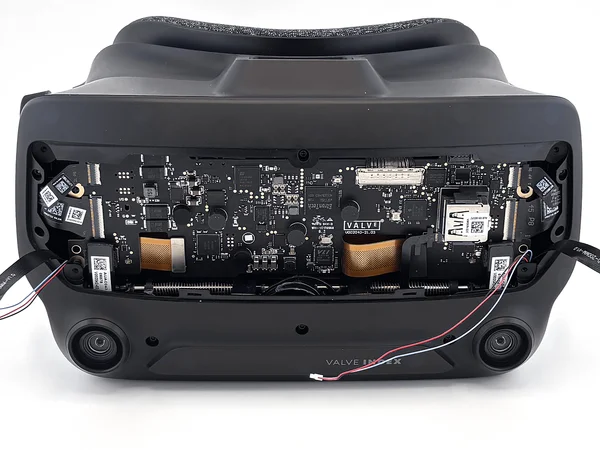
Áttekintő kép mind a négy kábelről a helyén A következő négy lépésben beszereled a két szemmodult a szemkövetéshez. Mindegyik szemmodulban van egy kamera és egy kis áramköri lap LED-ekkel, amelyek megvilágítják a szemed.
Könnyebb úgy dolgozni, ha látod a célt. Ezért a képek azt mutatják, hogyan kell kinéznie a felszerelésnek az 5–8. lépés után.
Az 5. lépésben átvezeted a bal szalagkábelt a headseten. A 6. lépésben ugyanezt teszed a jobb oldalon. A 7. és 8. lépésben a LED-kábeleket vezeted át.
A végén négy kábelnek kell kijönnie az Index elejéből, pontosan úgy, ahogy a képeken látható.
Note: Az újabb kitrevízióknál a LED-ek és a csatlakozójuk be vannak süllyesztve a szemmodulba, a LED-kábel pedig gyárilag csatlakoztatva van. - 5
A bal szalagkábel átvezetése
Vezesd át a bal szalagkábelt a headseten úgy, hogy elöl jöjjön ki.
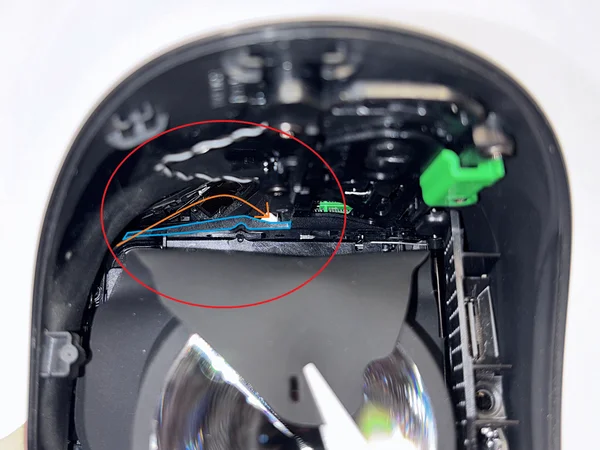
A kékkel jelölt műanyag elem és a kábel útját mutató narancssárga nyíl 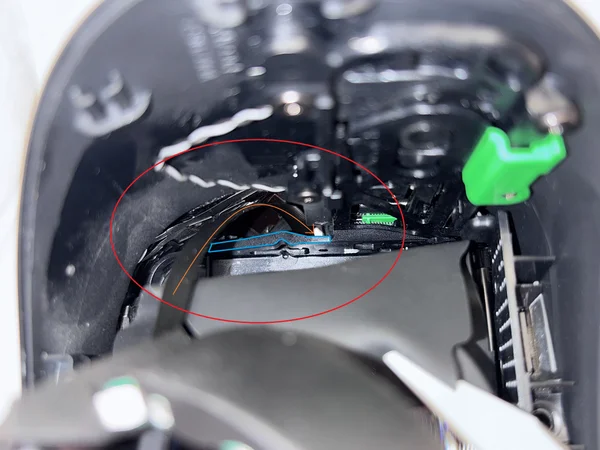
Lámpa világítja meg a nyílást, ahol a kábel kijön 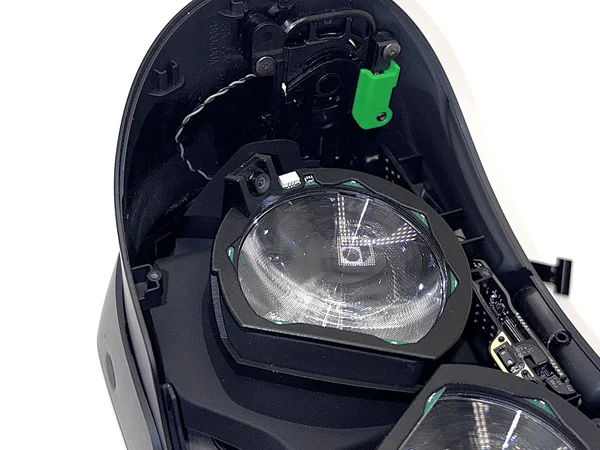
Belső nézet: itt jön ki a szalagkábel 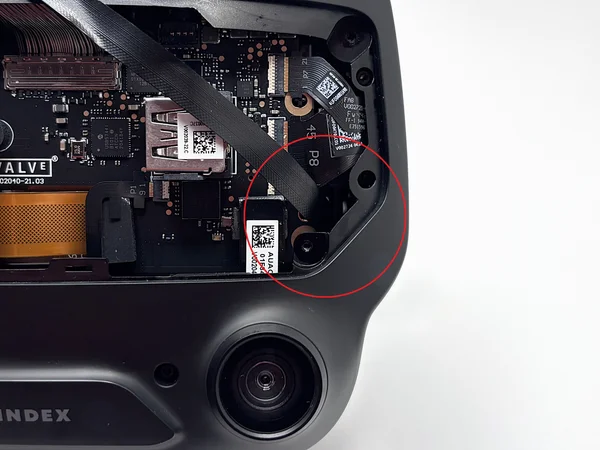
Elülső nézet a kábel kilépési helyének kiemelésével A szalagkábel a kékkel jelölt műanyag elem mögött halad. A kis nyíláson jön ki, amelyen átszűrődik a fény, az első képen látható narancssárga nyíl mentén.
Ha nehezen megy a kábel átvezetése, vagy nem látod jól a nyílást, tegyél egy lámpát a headset elé. Így tisztán látod, hol kell a kábelnek kijönnie.
Az utolsó képen látod, hol kell a szalagkábelnek kijönnie. Elég fénnyel és egy kis türelemmel elég könnyű átvezetni a kábelt a nyíláson.
Amikor a kábel átért, óvatosan nyomd rá a szemmodult a lencsére, hogy a helyén maradjon.
- 6
A jobb szalagkábel átvezetése
Most ismételd meg az 5. lépést a jobb oldalon.
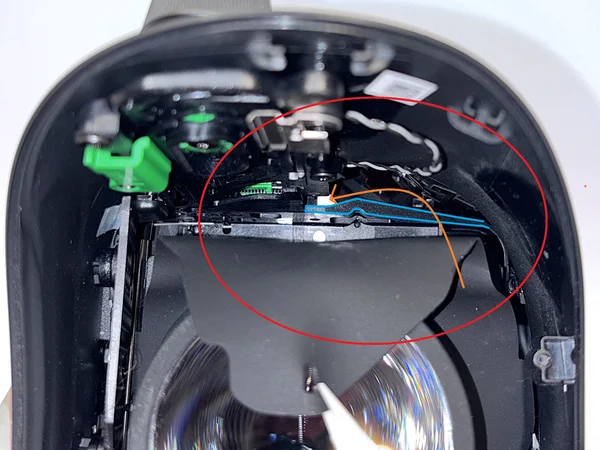
A kábel útja a jobb oldalon 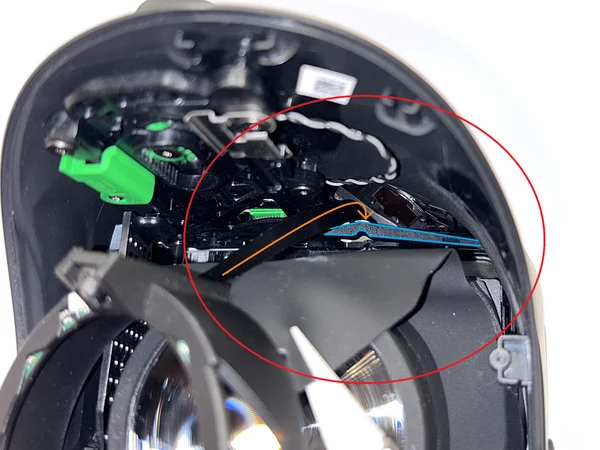
A jobb szalagkábel átvezetése a műanyag elem mögött 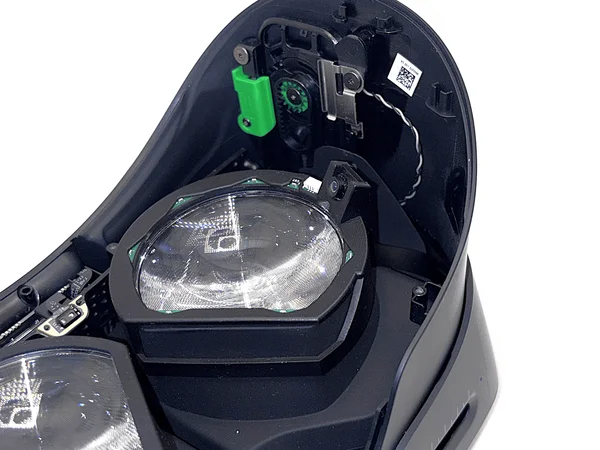
Belső nézet: itt jön ki a jobb szalagkábel 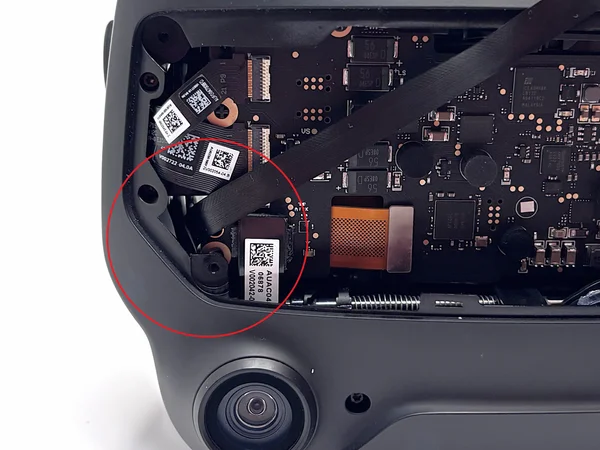
Elülső nézet a jobb kábel kilépési helyének kiemelésével A szalagkábel itt is a kékkel jelölt műanyag elem mögött halad. A kis nyíláson jön ki, amelyen átszűrődik a fény, az első képen látható narancssárga nyíl mentén.
Az utolsó képen látod, hol kell a szalagkábelnek kijönnie.
Amikor a kábel átért, óvatosan nyomd rá a szemmodult a lencsére, hogy a helyén maradjon.
- 7
A bal LED-kábel átvezetése
Vezesd át a bal LED-kábelt ugyanazon az útvonalon, mint az 5. lépésben.
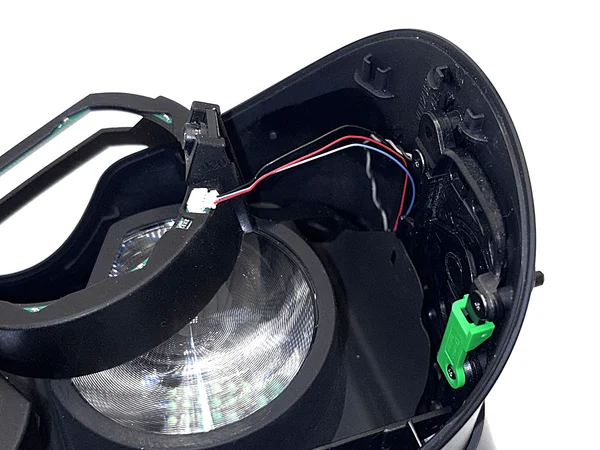
A bal LED-kábel az 5. lépéssel azonos útvonalon 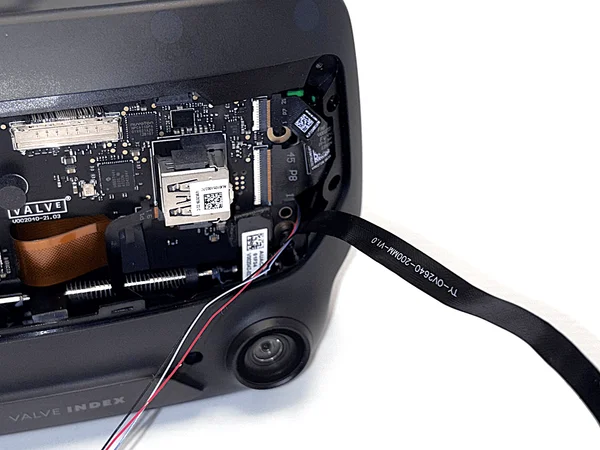
A LED-kábel csatlakoztatása a szemmodulhoz 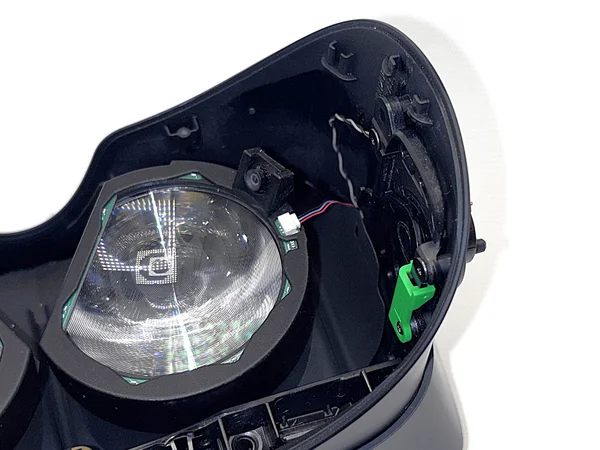
Szemmodul visszanyomva a lencsére, felesleges kábel kihúzva Most, hogy mindkét kamera szalagkábele a helyén van, vezesd át a bal LED-kábelt ugyanazon az útvonalon, mint az 5. lépésben.
Lehet, hogy kicsit meg kell emelned a szemmodult a lencséről, hogy átférjen a kábel. Vigyázz, hogy közben ne csússzon ki a kamera szalagkábele.
Csatlakoztasd a LED-kábelt a szemmodulhoz. Ezután nyomd vissza a szemmodult a lencsére, és óvatosan húzd ki elöl a felesleges kábelt.
- 8
A jobb LED-kábel átvezetése
Vezesd át a jobb LED-kábelt ugyanazon az útvonalon, mint a 6. lépésben.
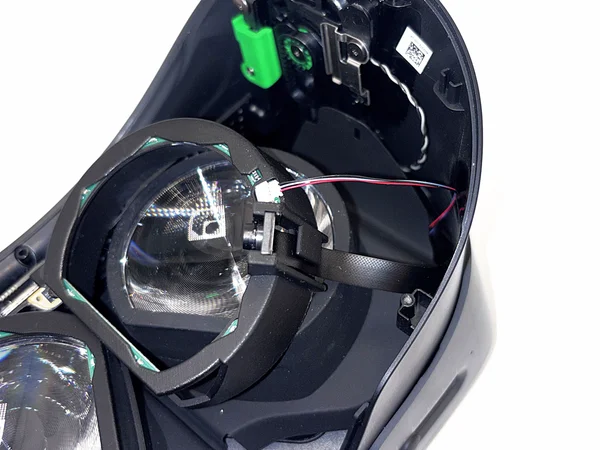
A jobb LED-kábel a 6. lépéssel azonos útvonalon 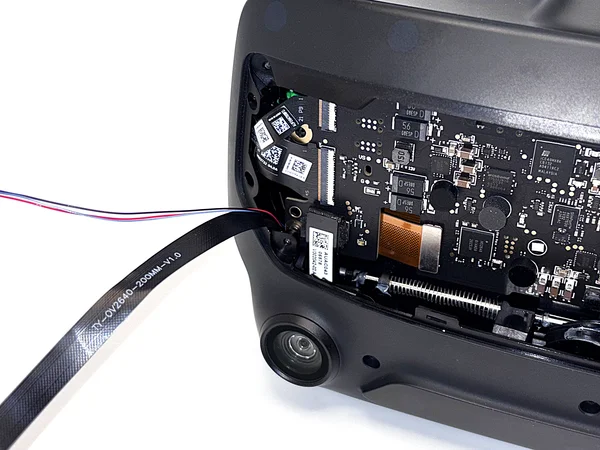
A jobb LED-kábel csatlakoztatása a szemmodulhoz 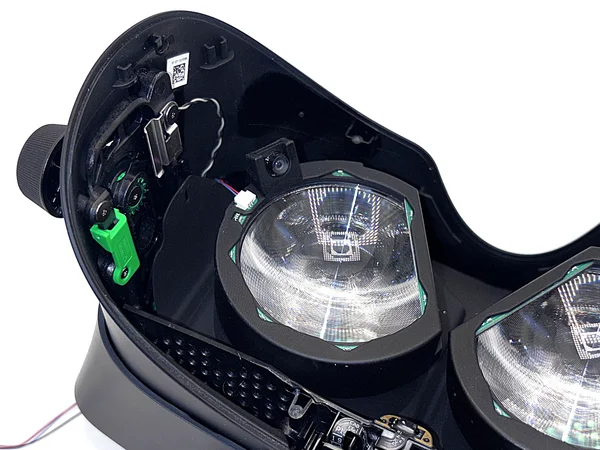
Szemmodul visszanyomva a lencsére, felesleges kábel kihúzva Most ismételd meg a 7. lépést a jobb oldalon: vezesd át a jobb LED-kábelt ugyanazon az útvonalon, mint a 6. lépésben.
Itt is lehet, hogy kicsit meg kell emelned a szemmodult a lencséről, hogy átférjen a kábel. Vigyázz, hogy közben ne csússzon ki a kamera szalagkábele.
Csatlakoztasd a LED-kábelt a szemmodulhoz. Ezután nyomd vissza a szemmodult a lencsére, és óvatosan húzd ki elöl a felesleges kábelt.
- 9
A szemcső-tömítés visszahelyezése
Ha minden kábel át van vezetve, helyezd vissza a szemcső-tömítést.
A szemcső-tömítés bal szélének ráillesztése a kampókra 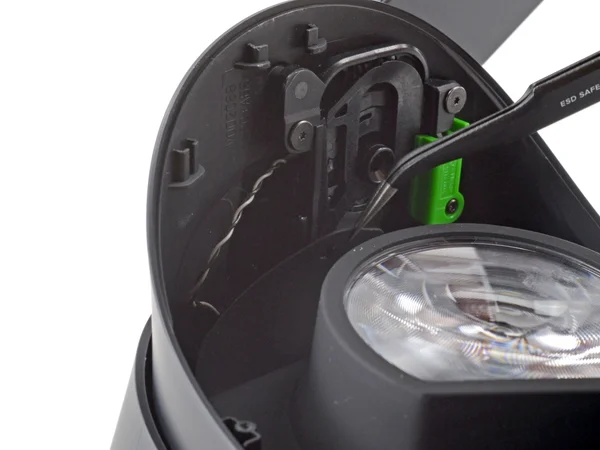
A tömítés jobb szélének rögzítése A szemcső-tömítés teljesen visszahelyezve Forrás: ifixit.com
- Csipesszel illeszd a szemcső-tömítés bal szélét a headset kis kampóira.
- Ugyanezt csináld meg a tömítés jobb oldalával.
- 10
Az arckeret visszahelyezése
Most helyezd vissza az arckeretet.
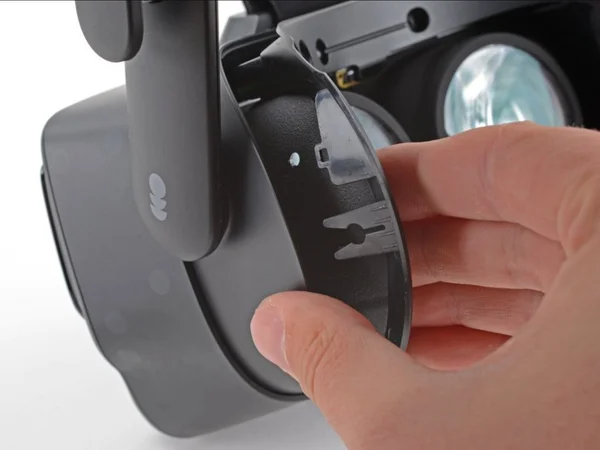
Az arckeret bal oldalának illesztése 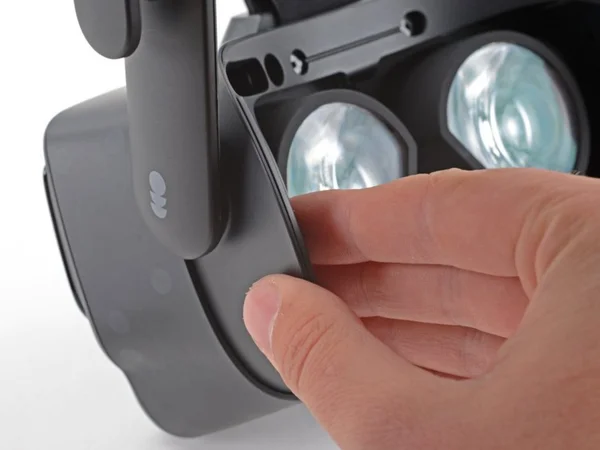
Az arckeret jobb oldalának illesztése 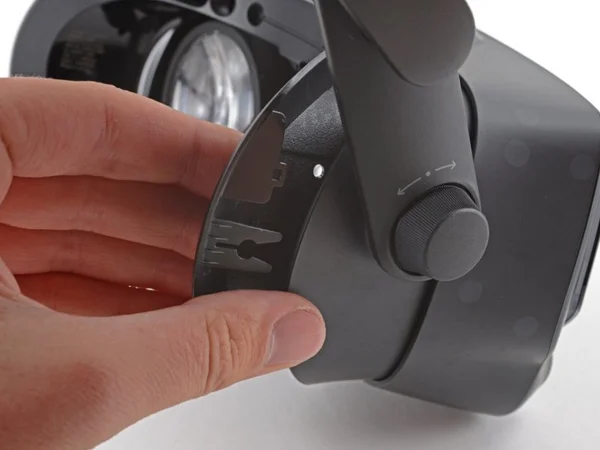
Az arckeret rácsúsztatása a headsetre 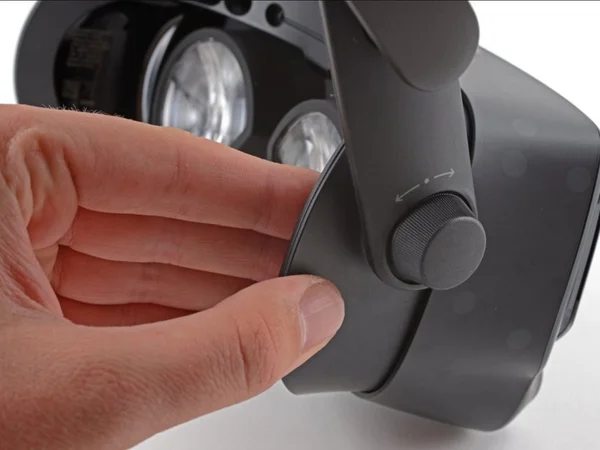
Az arckeret teljesen a helyén A négy T5 Torx csavar meghúzása 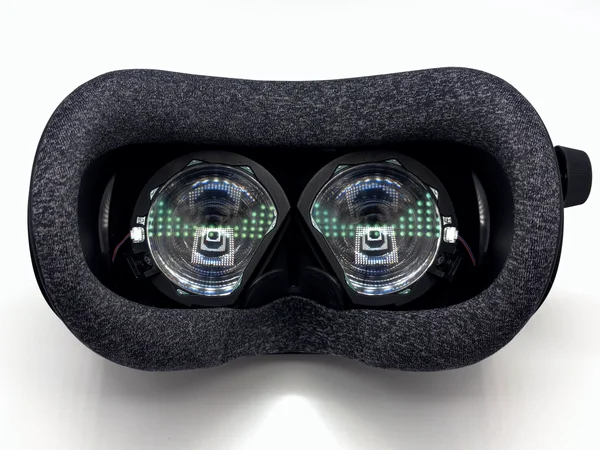
Az arckeret teljesen visszahelyezve Forrás: ifixit.com
- Illeszd a helyére az arckeret mindkét oldalát, és óvatosan csúsztasd rá a headsetre.
- A T5-ös Torx csavarhúzóval húzd meg a négy 6 mm-es csavart.
- Tedd vissza a mágneses arcpárnát.
- Dugd vissza a tether kábelt a headsetbe.
Warning: Mielőtt teljesen a helyére csúsztatod az arckeretet, ellenőrizd, hogy a rögzítőfülei pontosan illeszkednek-e a headsethez. - 11
A kábelvezetés előkészítése
Hogy a bal szalagkábel ne akadjon bele a ventilátorba, egy meghatározott résen kell átvezetni.
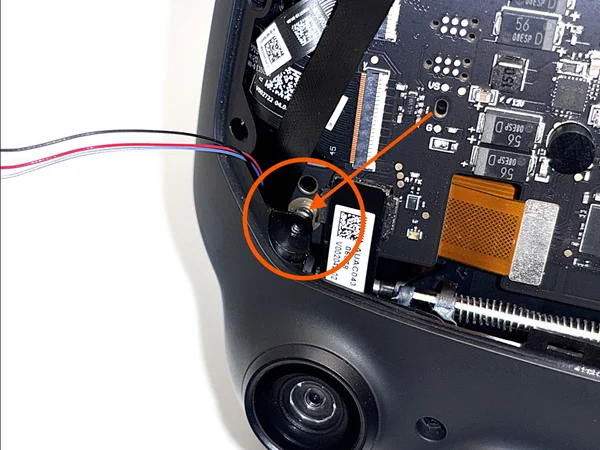
Áttekintés a bal oldali kábelvezetési résről 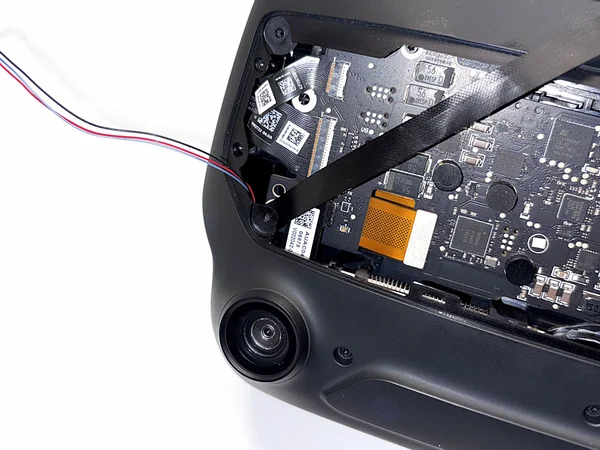
A műanyag ház és a menetes betét közötti rés kiemelve 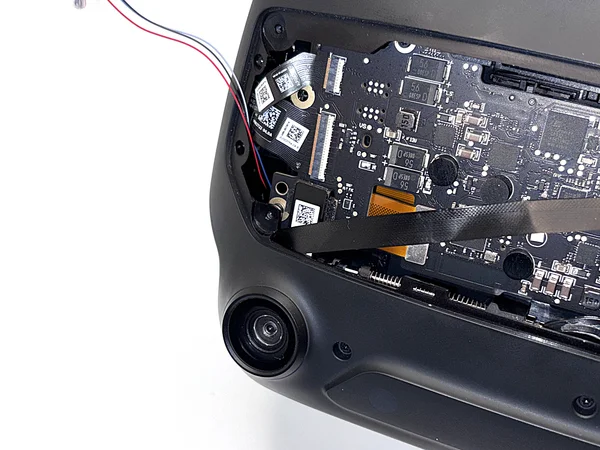
A szalagkábel átvezetése a résen 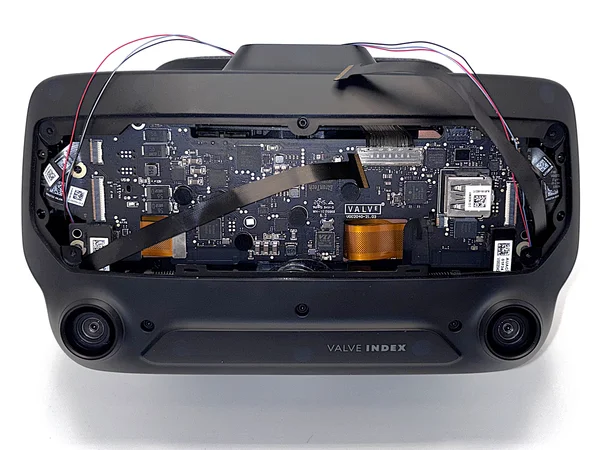
A szalagkábel teljesen átfűzve a résen - Ellenőrizd, hogy a látómező-állítás még mindig teljesen ki van-e tolva, és az IPD még mindig a legkisebb értéken áll-e (lencsék teljesen befelé).
- Vezesd át a bal szalagkábelt (az Index elejéről nézve) az Index műanyag háza és a menetes betét közötti kis résen, ahogy a képeken látható.
Warning: Feltétlenül győződj meg róla, hogy a szalagkábel teljesen át van tolva, és nem akadt meg a résben. Ha a kábel ott beszorul, helyrehozhatatlanul megsérül. - 12
A frunk beszerelése
Vezesd át a kábeleket az új frunkon, és rögzítsd a headsethez.
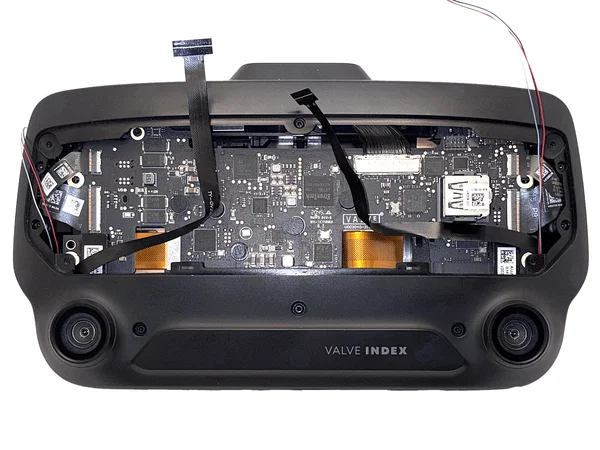
Előre meghajlított, helyesen átvezetett kábelek a frunkban Olvasd végig az egész lépést, mielőtt elkezded!
- Kerüld az éles hajlítást: ne hajlítsd meg élesen és ne törd meg a kábeleket. Az enyhe ív, ahogy a képeken látható, rendben van.
- Ne csípd be a kábeleket: ügyelj arra, hogy a szalagkábelek ne csípődjenek be, amikor felszereled az új frunkot. A lehető leglaposabban feküdjenek. Ne álljanak élükre, mert akkor összenyomódhatnak és megsérülhetnek.
Ez a lépés némi türelmet és odafigyelést igényel, mert a kábelek hajlamosak felállni vagy elcsúszni.
Néha segít, ha a kábeleket előre kicsit meghajlítod, ahogy a képen látható. Így beszereléskor könnyebben a helyükre kerülnek.
-
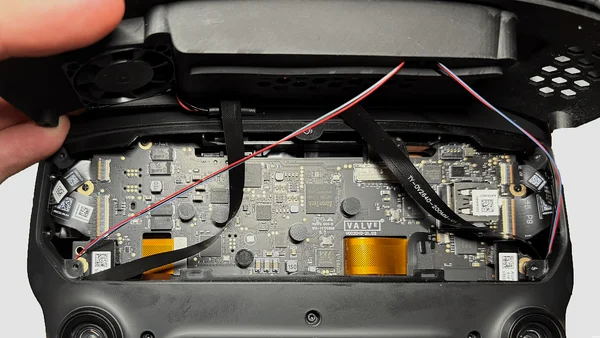
Kábelvezetés a frunkon át, a helyes pozíciókkal 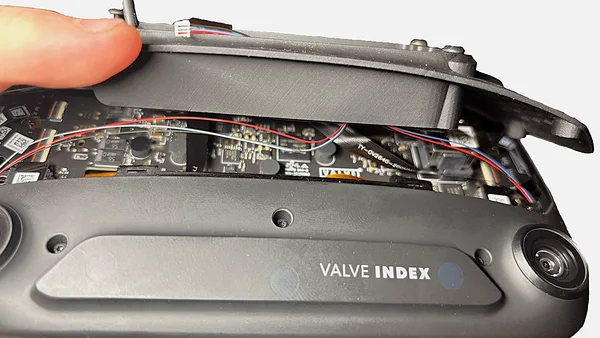
A jobb kábel közelről az USB-portnál, a csatlakozótól elfelé vezetve A frunk felszerelésekor ügyelj arra, hogy a kábelek nagyjából úgy fussanak, ahogy a képeken látható. A pontos vezetés nem kritikus, de nagyon fontos, hogy ne csípődjenek be és ne hajoljanak meg élesen.
Különösen figyelj a jobb oldali kábelre az USB-port közelében. Tapasztalatom szerint hajlamos felállni a csatlakozó előtt. A kábelnek az USB-porttól elfelé kell futnia, nem előtte.
Az új frunk felhelyezésekor nem szabad számottevő ellenállást érezned. Ha erővel kell lenyomnod, valószínűleg az egyik szalagkábel becsípődött, leggyakrabban a jobb oldali (az Index elejéről nézve).
-
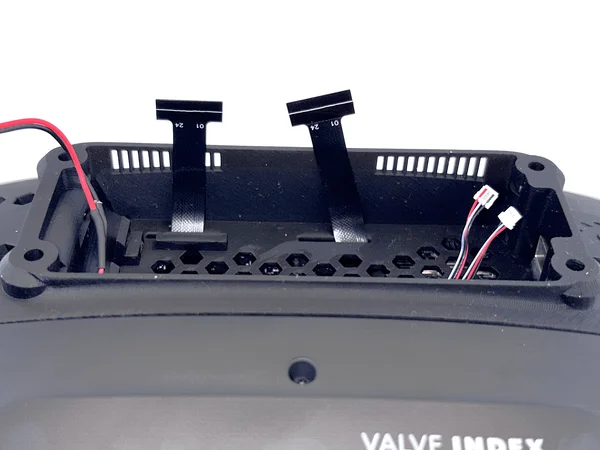
A kábelek kb. 1 cm-rel túlnyúlnak a frunk szélén 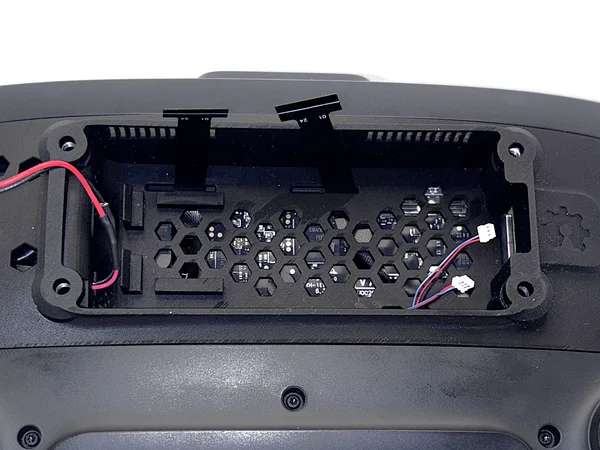
A szalagkábelek arany érintkezői felfelé néznek az átvezetőnyílásban A kábelek nagyjából 1 cm-rel lógjanak túl a frunk szélén, hogy később kényelmesen be tudd dugni őket. A pontos hossz nem kritikus, csak legyen elég kábel a kényelmes csatlakoztatáshoz.
Mielőtt meghúzod a csavarokat, ellenőrizd, hogy egyik szalagkábel sem csúszott be egy csavar útjába (lásd a 11. lépést).
Warning: Ügyelj arra, hogy a szalagkábelek arany érintkezői felfelé nézzenek, amikor átvezeted őket az átvezetőnyíláson. - 13
A FaceFocusVR panel beszerelése
Óvatosan helyezd be a panelt az USB-csatlakozóba, és rögzítsd.
Tipp: a LED-csatlakozókat a panel beszerelése előtt is bedughatodTöbbeknek egyszerűbb volt a két LED-csatlakozót (a panel jobb alsó részén lévő kis csatlakozókat) még a panel beszerelése előtt bedugni. Így nem kell abban a szűk térben dolgoznod, ami a beszerelt panel mellett marad. Ha így csinálod, ügyelj arra, hogy behelyezéskor a kábelek a panel oldala mentén fussanak felfelé, ahogy a képen látható. Ne nyomódjanak a panel mögé. Mielőtt bedugod őket, nézd meg a helyes tájolást a 14. lépés utáni „Összehasonlítás: helyesen illeszkedő csatlakozók” blokk második képén.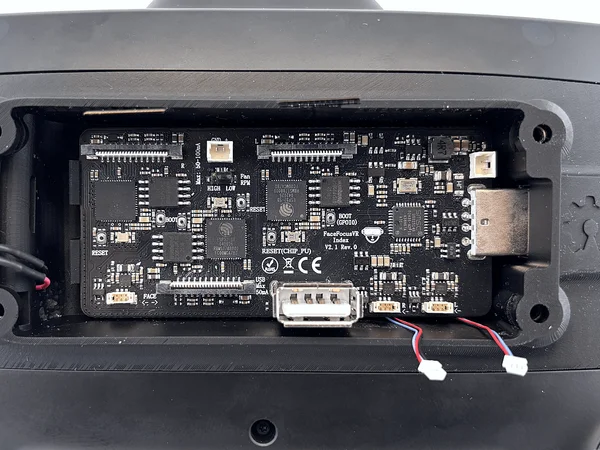
A FaceFocusVR panel szögben behelyezve az USB-csatlakozóba - Enyhe szögben helyezd a panelt az USB-csatlakozóba. Amint túljutott a frunk szélén, egyenesítsd ki, hogy egyenesen csússzon be az USB-csatlakozóba.
- Ha a panel teljesen bent van, nyomd le a hátulját, amíg be nem pattan a kampóba.
Note: A gyártási tűrések miatt a kampó nem mindig pattan be rendesen. Ha nem illeszkedik vagy letörik, nyugodtan figyelmen kívül hagyhatod. - 14
Az összes kábel csatlakoztatása
Csatlakoztasd a szalagkábeleket, a LED-csatlakozókat és a ventilátort.
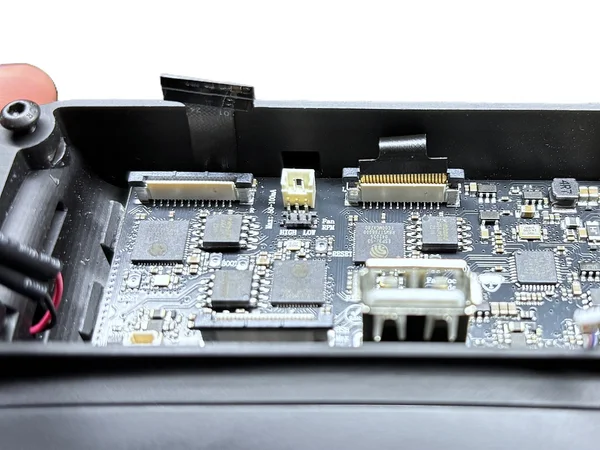
Óvatosan hajlított szalagkábel csatlakoztatva a panelhez 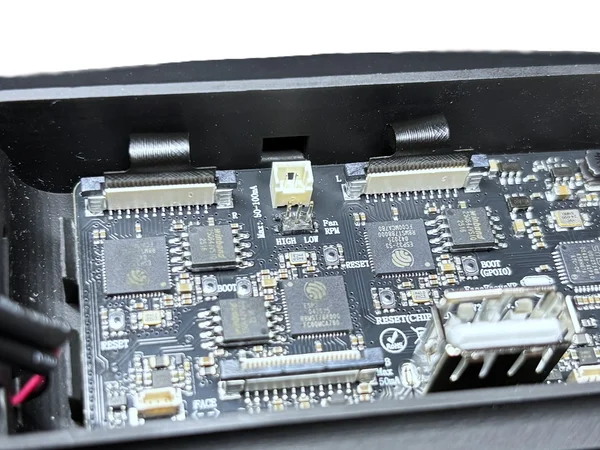
Felhajtott fekete fülek a szalagkábel-csatlakozó kinyitásához 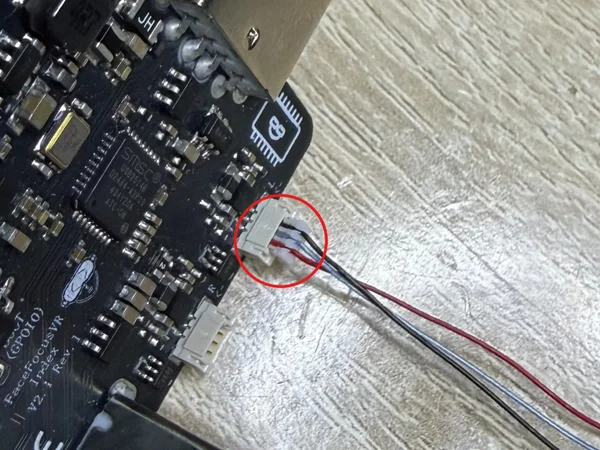
LED-csatlakozó tájolási referencia 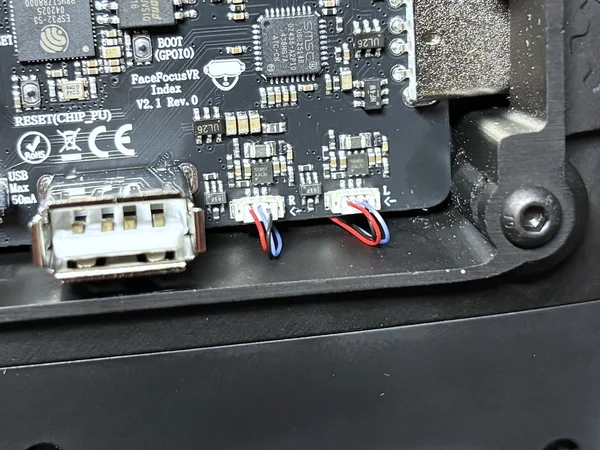
LED-csatlakozó lefelé néző fém érintkezőkkel 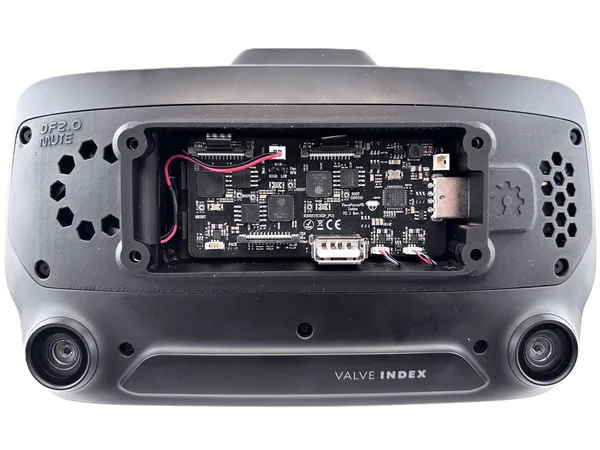
Ventilátorcsatlakozó bedugva a panelbe - Nyisd ki a szalagkábelek csatlakozóit úgy, hogy felhajtod az oldalukon lévő fekete füleket, ahogy ebben a videóban látható.
- Csatlakoztasd a szalagkábeleket. Óvatosan hajlítsd őket, ahogy az első képen látható, és soha ne törd meg őket.
- Most dugd be a két LED-csatlakozót. Csak egy irányban illeszkednek, ezért ne erőltesd őket. A kábelek színe és az erek sorrendje nem számít. Csak arra ügyelj, hogy bedugáskor mindegyik csatlakozó fém érintkezői lefelé nézzenek, ahogy a harmadik képen látható.
- Végül csatlakoztasd a ventilátort.
Warning: Ügyelj arra, hogy a LED-csatlakozók fém érintkezői bedugáskor lefelé nézzenek. Csak egy irányban illeszkednek, ezért ne erőltesd őket.
Minden csatlakozót mindig teljesen egyenesen dugj be. Soha ne nyomd be ferdén vagy oldalra billentve. Ettől elhajlanak a finom fém tüskék, és a panel végleg tönkremehet.Note: Ha mindent csatlakoztattál, hasonlítsd össze a csatlakozóidat a lenti „Összehasonlítás: helyesen illeszkedő csatlakozók” blokkal, hogy biztosan mindegyik teljesen a helyén legyen. - ✓
Összehasonlítás: helyesen illeszkedő csatlakozók
Mielőtt mindent visszazársz, hasonlítsd össze a csatlakozóidat ezekkel a referenciaképekkel. Ha egy csatlakozó nincs teljesen a helyén, az a leggyakoribb oka annak, hogy később hiányzik egy kamera.
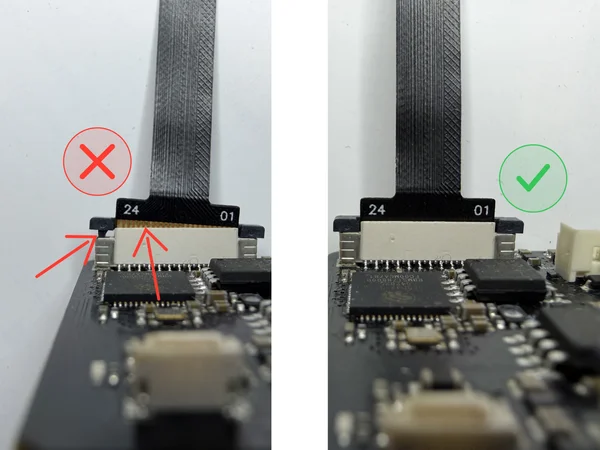
Kamera-szalagkábel összehasonlítása a csatlakozóban: nincs teljesen betolva, az arany érintkezők látszanak (rossz), szemben a teljesen betolt állapottal, lezárt fülekkel (jó) 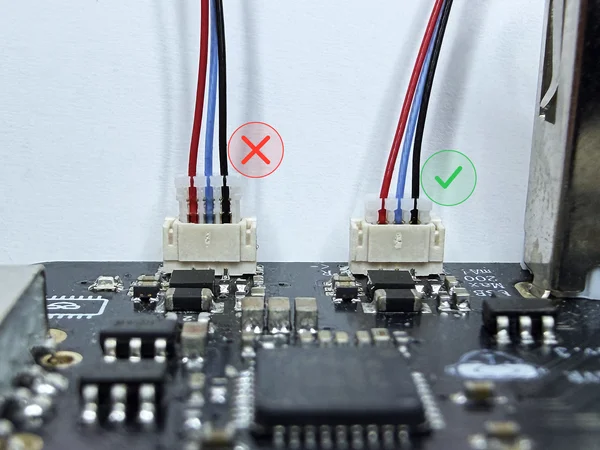
LED-csatlakozó összehasonlítása: teljesen és helyes irányban bedugva (jó), szemben a nem teljesen bedugott állapottal (rossz) Kamera-szalagkábelek: a kép bal oldala mutatja, hogyan ne nézzen ki. Told be teljesen a szalagkábelt a csatlakozóba, hogy egyetlen arany érintkező se látsszon. Ellenőrizd azt is, hogy a rögzítőfülek teljesen le vannak-e nyomva, és nem maradt-e rés.
LED-csatlakozók: ahogy a 14. lépésben olvastad, minden csatlakozót egyenesen és a helyes irányban dugj be. Nagyon kevés erő kell hozzájuk, ezért ne erőltesd őket. Vesd össze őket a képekkel, és győződj meg róla, hogy teljesen be vannak dugva.
- 15
Az új előlap felszerelése
Szereld fel az új előlapot az arcmodullal és a bekapcsológombbal.
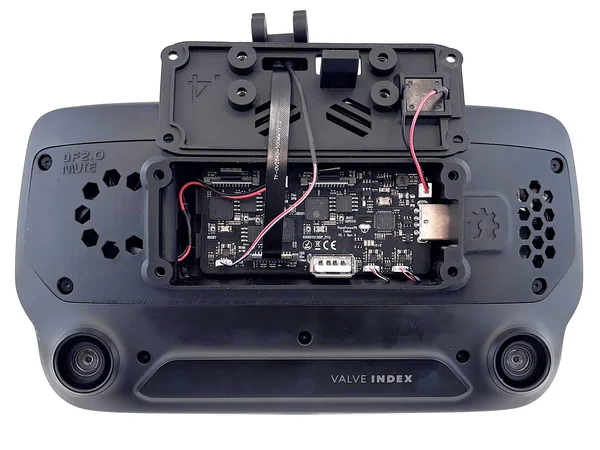
Az arcmodul átvezetve az előlapon és csatlakoztatva a panelhez 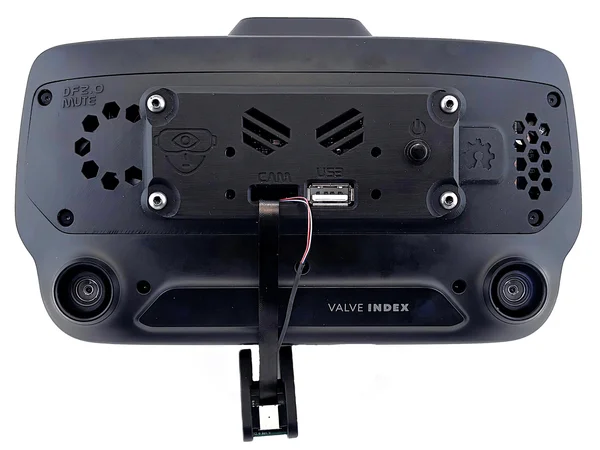
Az előlap csavarokkal rögzítve - Vezesd át az előre összeszerelt arcmodult az új előlapon, és csatlakoztasd a panelhez, ahogy a képen látható.
- Csatlakoztasd a bekapcsológombot a panelhez.
- Rögzítsd az előlapot a mellékelt csavarokkal, az M3-as imbuszkulccsal.
Warning: Műanyagba csavarozol, ezért ne húzd túl. Kézzel, finoman meghúzva elég. A túl nagy erő véglegesen tönkreteheti a menetet. - 16
Az arcmodul karjának felszerelése
Fűzd át a szalagkábelt a tartón, és szereld fel a kart a beszerelés befejezéséhez.
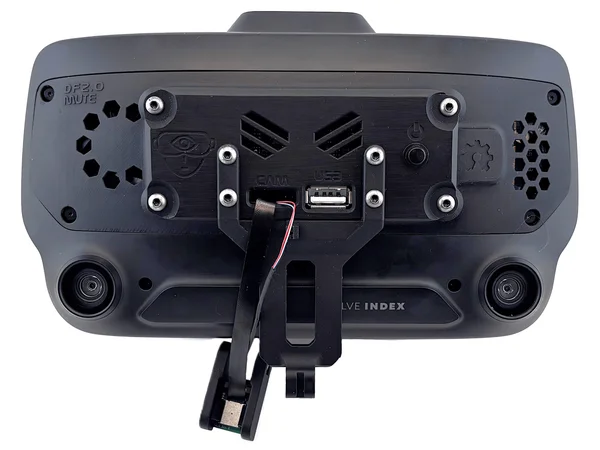
A szalagkábel átfűzve a tartóján 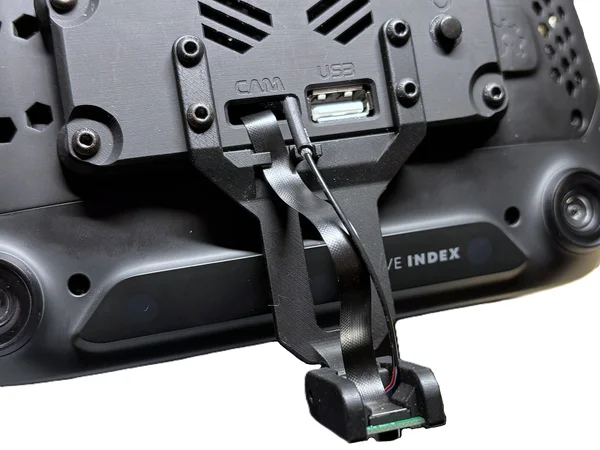
Az arcmodul karja ferdén felszerelve, hogy a kábel ne feszüljön 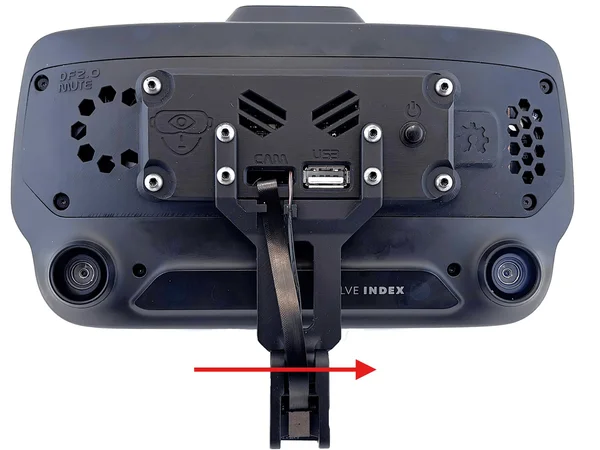
Az Index elölnézetben, piros nyíllal: a hosszú csavar balról megy be, átmegy az arcmodulon, és a jobb oldali anyába csavarodik - Fűzd át a szalagkábelt a tartóján. Ezután rögzítsd a kart az M3-as imbuszkulccsal. A legegyszerűbb, ha az arcmodult egyelőre ferdén tartod, hogy a kábelek ne feszüljenek.
- Csavard be a hosszú csavart, amely az arcmodult tartja, szintén az M3-as imbuszkulccsal. Az Index elejéről nézve balról dugd be a csavart, ahogy a harmadik képen látható. Átmegy az arcmodulon, és a jobb oldali anyába csavarodik be. Ne jobbról dugd be.
- Fordítsd az arcmodult úgy, hogy az arcod felé nézzen, majd húzd meg a csavart. A beszerelés ezzel kész.
Warning: Műanyagba csavarozol, ezért ne húzd túl. Kézzel, finoman meghúzva elég. A túl nagy erő véglegesen tönkreteheti a menetet.Note: A hosszú csavart csak annyira ajánlom meghúzni, hogy az arcmodult még könnyen el tudd mozdítani kézzel. Egy kis holtjáték mellett sokkal kisebb az esélye, hogy a kar letörik. - ✓
Gratulálok, kész vagy!
A hardver beszerelése kész. Az alábbi lépésekkel ellenőrizheted, hogy minden működik-e.
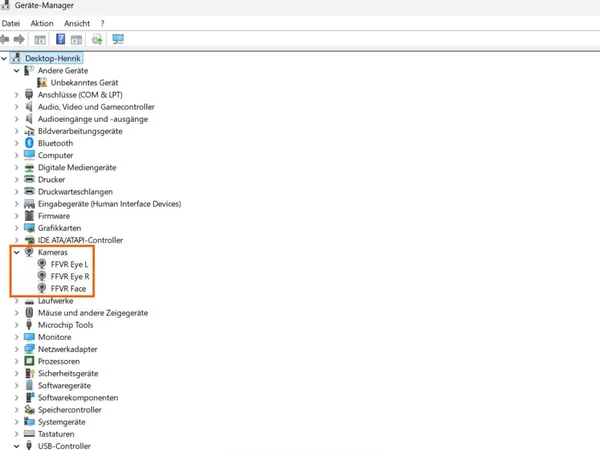
Az Eszközkezelő három kameraeszközt mutat: a beszerelés sikerült Az ellenőrzéshez kapcsold be az Indexet, majd az elülső gombbal kapcsold be az új hardvert. A panelen egy kék LED-nek kell világítania. A bekapcsológomb feletti felső szellőzőnyílásokon át látod.
Ezután nyisd meg az Eszközkezelőt. Ha három kameraeszközt mutat, ahogy a képen látható, a panel rendben működik. Ha csak kettőt látsz, kapcsold ki és be a rendszert egyszer. Előfordul, hogy a Windows vagy az USB-kapcsolat első próbálkozásra nem állítja be az összes eszközt.
Most nyisd meg a Windows Kamera alkalmazását, és válts a három videófolyam között. Ha ez működik: gratulálok, a hardvered be van szerelve és megfelelően működik.
Most folytasd a szoftveres résszel.
Szoftver beállítása
Állítsd be a követőszoftvert a számítógépeden.
Alapok
Ez a projekt a hardverről szól. A számítógéped a három kamerát (Eye L, Eye R, Face) szabványos UVC-webkameraként látja. Így bármilyen szoftver működik, amely webkamera-streamet tud feldolgozni.
Népszerű követőszoftverek például az ETVR, a Ryan's Eye Tracking és a Project Babble. Mindegyik működik ezzel a hardverrel. A legjobb eredményért és a legegyszerűbb használatért a Project Babble által fejlesztett Baballoniát ajánlom, de nyugodtan próbálj ki másokat is.
Ez az útmutató a Baballonia beállítását mutatja be.
- ▶
VRCFaceTracking
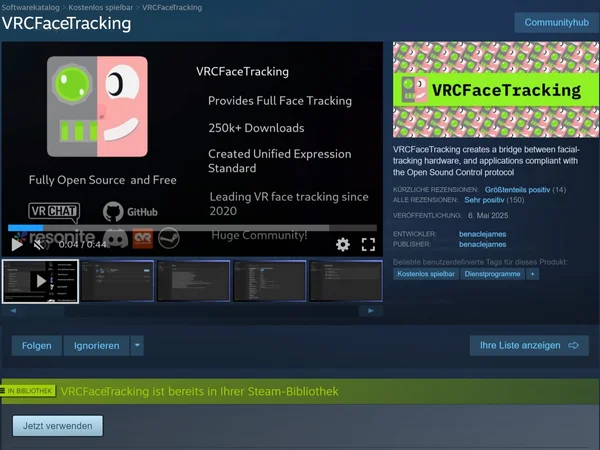
VRCFaceTracking Module Registry 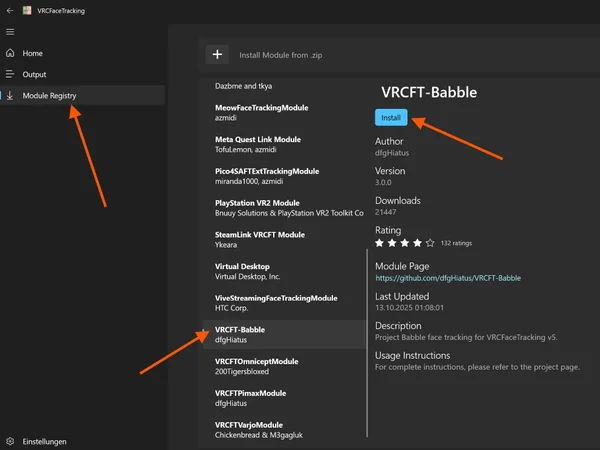
A VRCFT-Babble modul a keresési találatok között 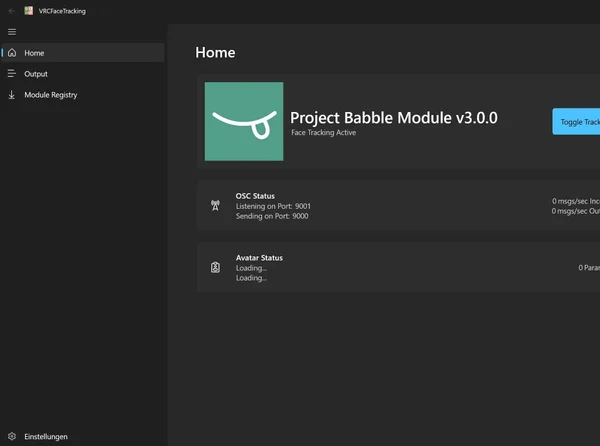
A Babble modul telepítve a VRCFT kezdőlapján A VRCFT tolmácsként működik a VRChat számára. A Baballoniától kapott arc- és szemkövetési adatokat olyan paraméterekké alakítja, amelyeket a VRChat megért. Így az avatarod arckifejezései és mozdulatai a tiédet követik.
Ha arckövetést (és szemkövetést) szeretnél használni a VRChatben, szükséged van a VRCFT-re, akár az én hardveremet, akár más arckövetési megoldást használsz.- Töltsd le a VRCFT-t a Steamről
- Indítsd el a VRCFT-t, és nyisd meg a „Module Registry” menüpontot. Keresd meg a „VRCFT-Babble” modult, és telepítsd.
- Indítsd újra a VRCFT-t.
- A Babble modulnak most meg kell jelennie a VRCFT kezdőlapján, ahogy az utolsó képen látható. A VRCFT-ben ennyi a teendő.
- ▶
Baballonia
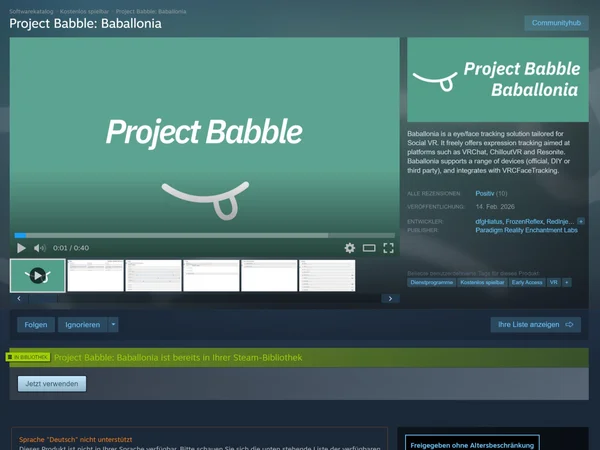
A Baballonia főablaka 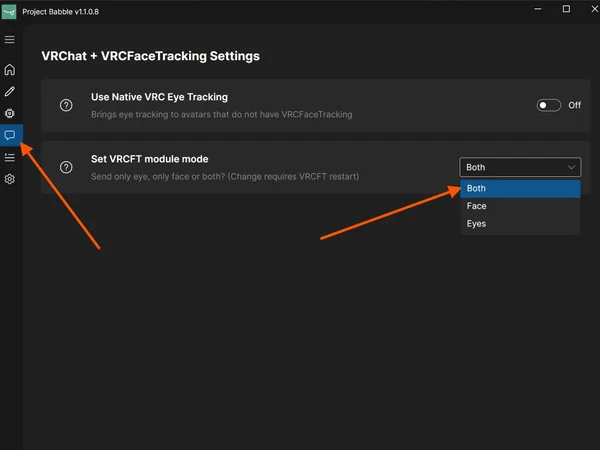
VRChat + VRCFaceTracking kommunikációs beállítások, a VRCFT-modul módja Both-ra állítva 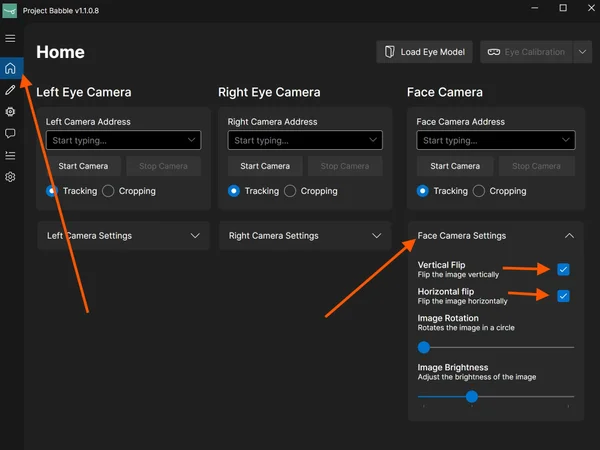
Face Camera Settings bekapcsolt tükrözéssel 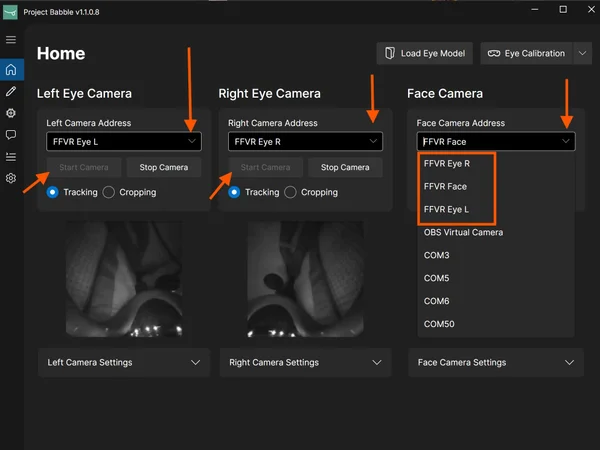
Kameraválasztó legördülő menü 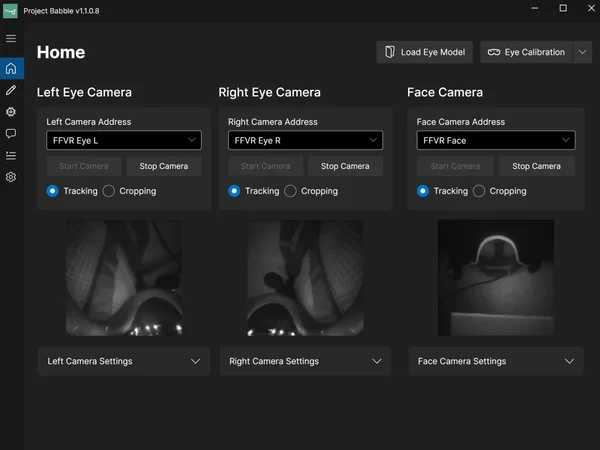
Minden kamera elindítva, a követés aktív A Baballonia elemzi a szemedről és az arcodról érkező kameraképet. Ebből megállapítja, hová nézel, mennyire van nyitva a szemed, és milyen arckifejezést vágsz. Ezután továbbítja ezeket az adatokat a VRCFT-nek.
- Töltsd le a Baballoniát a Steamről
- Nyisd meg a Baballoniát, és hagyd ki a beállítási varázslót.
- Nyisd meg a kommunikációs beállításokat, és állítsd a VRCFT-modul módját „Both”-ra, hogy a szem- és az arcadatok is továbbítódjanak. A natív VRC Eye Trackinget nem ajánlom.
- Nyisd meg a „Face Camera Settings” menüt, és kapcsold be a függőleges és a vízszintes tükrözést is. A verziótól függően a tükrözési opciók ikonként is megjelenhetnek. A szemkameráknál ne állíts át semmit!
- Győződj meg róla, hogy az Indexed és a hardver be van kapcsolva. Ezután válaszd ki a megfelelő kamerát a legördülő menüből.
- Ha minden kamerát kiválasztottál, kattints mindegyiknél a „Start Camera” gombra.
- ✓
Majdnem kész!
A következő lépéseket feltett headsettel végezd el. VRChat futása közben is megcsinálhatod őket, de akkor a kalibráció utáni modelltanítás sokkal tovább tarthat.
Note: Ha a szemkövető kamera képe túlexponáltnak vagy fakónak tűnik, nézd meg a Biztonság oldalt. Ha segítség kell, írj a Discordon. - ▶
Az arckamera kivágása
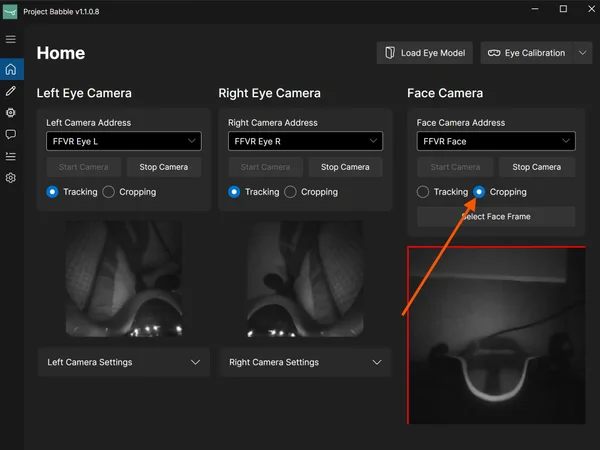
Az arckamera Cropping módja kiválasztva 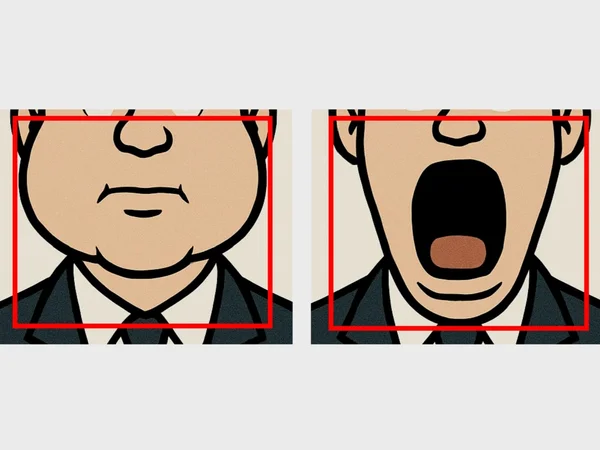
A kivágás széleinek beállítása felfújt arccal 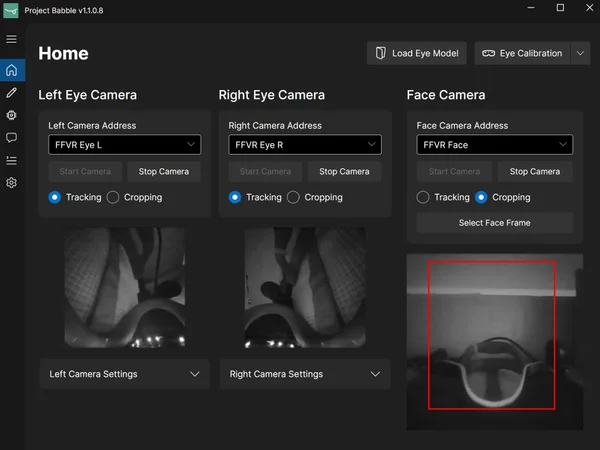
A felső szél beállítása látható orral 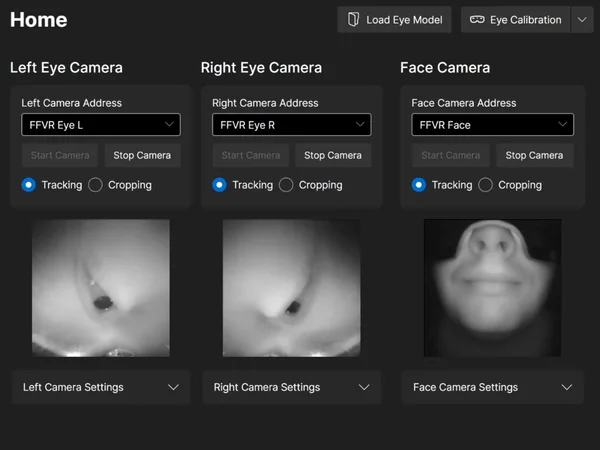
A kész kivágás Csak az arckamerához kell kivágást beállítanod. Úgy állítsd be, hogy az arcod minden szélső helyzetben látható maradjon, a lehető legkevesebb háttérrel. Ezt a módszert ajánlom:
- Állítsd át az arckamera módját „Tracking”-ről „Cropping”-ra.
- Fújd fel az arcodat, amennyire csak tudod. Ezzel állítod be a kivágás oldalsó széleit.
- Nyisd ki a szádat, amennyire csak tudod. Ezzel állítod be az alsó szélét.
- A felső szélt úgy állítsd be, hogy az orrod látszódjon, de a headsetből a lehető legkevesebb legyen a képen.
- Próbáld a kivágást a lehető leginkább négyzet alakúra állítani.
- Ennyi. Az arckövetéshez nem kell kézi kalibráció. Csak használd néhány percig, és magától beáll.
Nem kell tökéletesen pontosnak lennie. A tesztjeim alapján jobb egy kicsit több hátteret meghagyni, mint véletlenül levágni az arcod egy részét. A kivágásod valószínűleg hasonló lesz az enyémhez az utolsó képen.
- ▶
A szemkövetés kalibrálása
Video: https://www.youtube.com/watch?v=CmLql1VxT-I
Erősen ajánlom, hogy a kalibráció előtt nézd meg a videót.
- Állj a játéktér közepére, és nézz előre. Ha nem vagy biztos benne, merre van előre, központosítsd újra a játékteret.
- Kattints az „Eye Calibration” gombra. Megjelenik egy SteamVR-overlay egy rövid videóval a szükséges fejmozdulatokról.
- Amikor a 60 másodperces visszaszámlálás lejárt, ismételd ezeket a fejmozdulatokat körülbelül 3 percig. A pontos sorrend nem számít. A lényeg, hogy a szemed mindig a golyón legyen, és úgy mozgasd a fejed, hogy a szemed elérje a szélső helyzeteit.
- Amikor ez a rész kész, visszajelzést kapsz. Ezután megjelenik egy üzenet: „When the countdown finishes, close your eyes.”
- Amikor az időzítő 2 másodpercnél tart, csukd be a szemed. Tartsd teljesen csukva, amíg újabb visszajelzést nem kapsz.
- Csukott szemmel szorítsd össze kétszer erősen mindkét szemed, és emeld fel kétszer a szemöldököd, mintha meglepődnél. A szemed végig maradjon csukva. Az is segíthet, ha közben kicsit megmozdítod a headsetet.
Így tanulja meg a szoftver, hogyan néz ki a szemed csukva, mert ez az arckifejezésedtől és a headset helyzetétől függően változhat.
- ✓
Minden kész!
A szem- és arckövetés használatra kész. A VRChatben való teszteléshez próbáld ki ezt az avatart.
Ha finomhangolni szeretnéd a követést, javítanál a pislogáson vagy a kacsintáson, vagy felerősítenél bizonyos kifejezéseket, válts a Finomhangolás fülre.
Finomhangolás
Állítsd be a követési paramétereket, hogy a kifejezéseid a lehető legjobban jelenjenek meg.
- ✓
Mielőtt elkezdenéd
Csak akkor módosítsd ezeket a beállításokat, ha konkrét problémát veszel észre, például hibás pislogást, túl korán bekapcsoló kifejezéseket vagy nem elég erős kifejezéseket. Ha minden jól működik, semmit sem kell változtatnod.
- ▶
Paraméterek beállítása
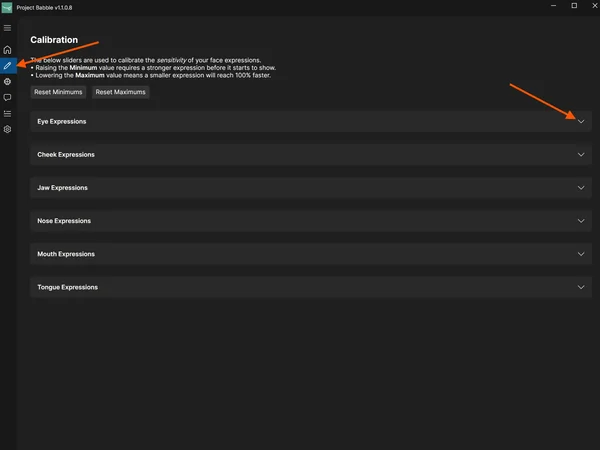
A Baballonia kalibrációs ablaka 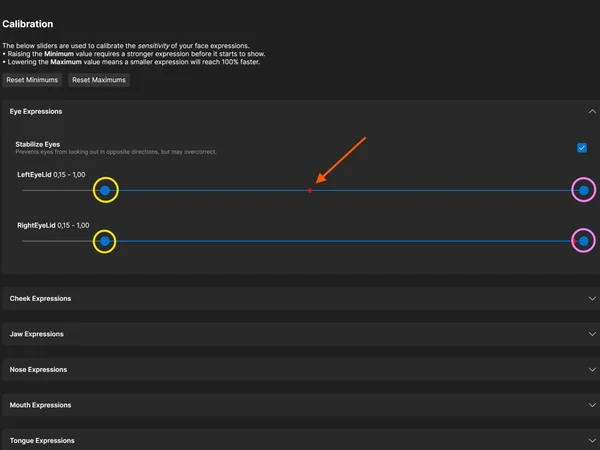
Paraméter-csúszkák minimum (sárga) és maximum (rózsaszín) szabályozóval Ha az avatarod nem pislog rendesen, vagy erősebb vagy gyengébb mosolyt és más kifejezéseket szeretnél, a Baballoniában a küszöbértékekkel finomhangolhatod őket.
- Nyisd meg a kalibrációs ablakot a Baballoniában (ceruza ikon). Ezután nyisd meg azt a paramétercsoportot, amelyben a módosítandó paraméterek vannak (például „smile”).
- Ne másold le vakon a beállításaimat, mert mindenkinél mások. A legjobb eredményt akkor éred el, ha megérted, mit csinálnak az egyes csúszkák.
Minden paraméternek, például a LeftEyeLid, a RightEyeLid vagy egy arcparaméter, mint a smile, két szabályozója van: egy minimum (sárgával bekarikázva) és egy maximum (rózsaszínnel bekarikázva). A piros pont az aktuális állapotot mutatja, és az arckifejezéseddel együtt mozog. Ellazult arcnál például balra megy, mosolygáskor pedig jobbra.
A minimum határozza meg, mikor kezd bekapcsolni egy kifejezés. Emeld meg, ha a kifejezés túl korán bekapcsol, vagy ellazult arcnál is aktív marad. A maximum azt szabályozza, milyen messzire mehet a kifejezés. Ha csökkented, felerősíti a mozgást az új tartományon belül.
Erősen ajánlom, hogy egyszerűen játssz a VRChatben az avataroddal egy tükör előtt, és kísérletezz a minimumokkal és maximumokkal. Az értékek élőben frissülnek, így nem kell füleket váltogatnod, hogy lásd az eredményt.
- ▶
Pislogás és kacsintás
Szemhéjparaméter a pislogás érzékeléséhez beállított minimumcsúszkával 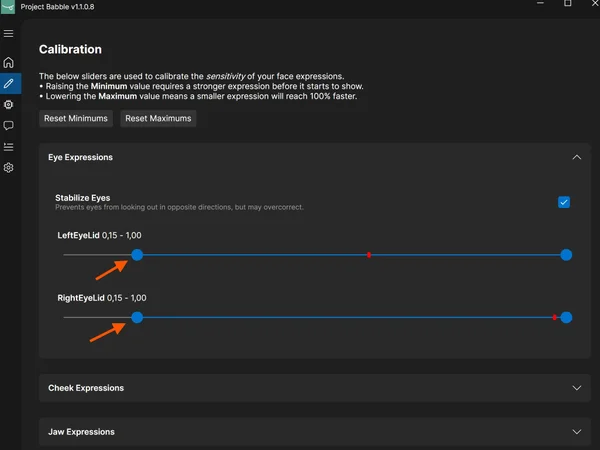
Szemhéjparaméter módosított pislogási értékekkel Ha az avatarod pislogása vagy kacsintása nem úgy működik, ahogy várod, vagy egyáltalán nem pislog, emeld meg a szemhéjak minimumát. Így a pislogás korábban bekapcsol, és gyorsabbnak tűnik.
- Pislogj néhányszor, és figyeld, meddig megy balra a piros pont.
- Állítsd a bal oldali csúszkát (minimum) erre a helyre, vagy kicsit jobbra tőle.
A te értéked valószínűleg magasabb lesz, mint a képen. A kalibrációtól függően az enyém általában 0,15 és 0,4 között van.
- ▶
Felerősített kifejezések
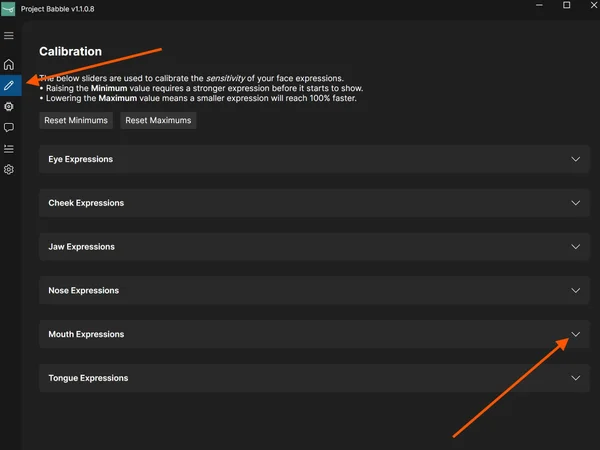
A smile paraméter csökkentett maximummal az enyhe nyugalmi mosolyhoz 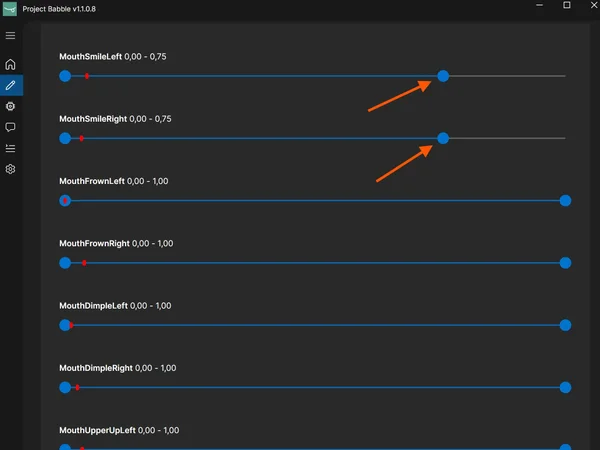
Kísérletezés a kifejezésparaméterekkel a VRChat tükrében Előfordulhat, hogy azt szeretnéd, hogy egy kifejezés korábban bekapcsoljon, folyamatosan enyhén aktív maradjon, vagy eltúlozva jelenjen meg.
Jó példa erre a mosoly. Ha azt szeretnéd, hogy az avatarod nagyrészt ellazult arcnál is enyhén mosolyogjon, egyszerűen csökkentsd a smile paraméter maximumát.
- ▶
Túl korán bekapcsoló kifejezések
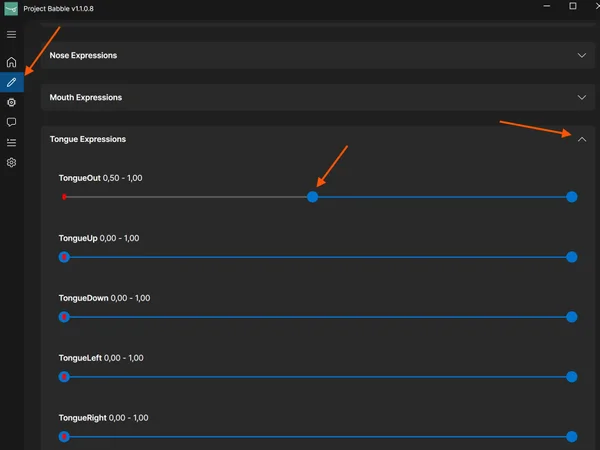
A minimum megemelése, hogy egy kifejezés ne kapcsoljon be túl korán Előfordul, hogy egy kifejezés túl korán bekapcsol. Például kinyitod a szád, és az avatarod kiölti a nyelvét, pedig te nem csinálsz ilyet.
Ilyenkor emeld meg a megfelelő paraméter minimumát, hogy a kifejezés csak akkor kapcsoljon be, amikor kell.
FFVR Connect
Böngészős eszköz a FaceFocusVR hardvered kezeléséhez.
Mi az FFVR Connect?
Az FFVR Connect egy webes eszköz, amellyel közvetlenül a böngészőből kezelheted a FaceFocusVR hardveredet. Állíthatod a ventilátorsebességet, módosíthatod a LED-ek fényerejét, és bekapcsolhatod és olvashatod a naplókat. A firmware-frissítések később jönnek.
Az eszköz könnyen használható. Nyisd meg a böngészőben, csatlakoztasd a paneledet, és már kezdheted is.
Itt éred el: connect.facefocusvr.com
Böngésző és csatlakozás
Az FFVR Connecthez Chromium-alapú böngésző kell (Google Chrome, Microsoft Edge, Brave). A Google Chrome-ot ajánlom. A Firefox és a Safari nem támogatott.
Ha a paneled nem csatlakozik, valószínűleg régebbi firmware-verzió fut rajta, amely nem támogatja az eszközt. A 2026. március 15. előtt kiszállított panelek egyikén sincs ventilátorvezérléshez szükséges hardver, ezért nem kell rajtuk kézzel frissíteni a firmware-t.
Ha mégis frissíteni szeretnél, írj nekünk a Discordon.
Funkciók
Ventilátorsebesség: az alapértelmezett érték 30%, én is ezt ajánlom. Ne állítsd 25% alá.
LED-fényerő: módosítható, de nem szükséges. Csak akkor állítsd át, ha a FaceFocusVR ügyfélszolgálata kéri.
Naplózás: eszköznaplók bekapcsolása és olvasása hibakereséshez.
Firmware-frissítések: a jövőben az FFVR Connecten keresztül lesznek elérhetők.