FaceFocusVR
Instructions
Version hors ligne
Ce document est une copie exportée des instructions en ligne. Pour les images interactives, les vidéos et les dernières mises à jour, utilisez le site web. Ce PDF sert de solution de secours si le site est indisponible ou si vous n'avez pas accès à Internet.
Si vous avez besoin d'aide, rejoignez notre Discord (facefocusvr.com/discord).
Bases
Ce qu'il faut savoir avant d'installer votre kit FaceFocusVR.
Avant de commencer
L'installation du kit est plutôt simple. Elle prend environ une à deux heures si vous suivez les étapes avec soin et à votre rythme. Inutile de vous presser.
Ce guide présente la méthode que j'ai trouvée la plus fiable et la plus simple. Si vous trouvez une meilleure façon de faire pendant l'installation, par exemple un autre passage des câbles, n'hésitez pas à l'utiliser. Je vous recommande quand même fortement de suivre mes instructions à la lettre, surtout la première fois.
- ▶
Les connecteurs de la carte
La carte FaceFocusVR est le cœur de votre kit. Elle relie toutes les caméras, les LED et le ventilateur. Avant de commencer, prenez un moment pour découvrir chaque connecteur et son rôle.
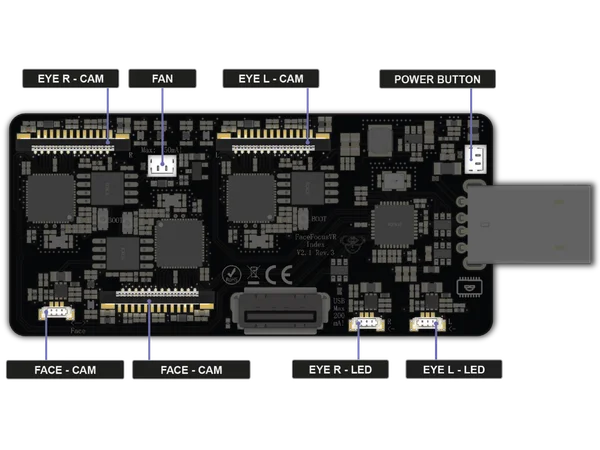
Carte FaceFocusVR avec tous les connecteurs légendés : caméras oculaires, caméra faciale, connecteurs LED, connecteur du ventilateur, bouton d'alimentation et port USB-C Connecteurs des caméras
Les trois connecteurs larges accueillent les nappes des caméras : Eye Right et Eye Left en haut, Face en bas. Les caméras oculaires se trouvent dans les modules oculaires, qui se fixent autour des lentilles de votre casque. La caméra faciale se trouve dans le module facial.Connecteurs LED
Les trois petits connecteurs le long du bord inférieur sont pour les LED infrarouges : Eye R et Eye L à droite, Face à gauche. Grâce aux LED, le tracking fonctionne même dans le noir complet.Ventilateur et bouton d'alimentation
Le connecteur du ventilateur, en haut, alimente le ventilateur de refroidissement. Le bouton d'alimentation se branche sur le connecteur du côté droit.USB
Vous pouvez utiliser le port USB supplémentaire à l'avant de la carte pour des accessoires, comme un dongle Bluetooth. Sa puissance est toutefois limitée, je vous déconseille donc de l'utiliser.
Installation matérielle
Comment installer le kit FaceFocusVR dans votre Valve Index.
Outils nécessaires
- Clé Allen M3 (clé hexagonale)
- Tournevis Torx T5
- Pince brucelles (idéalement autobloquante) (optional)
- ▶
Optionnel : transférer vos verres correcteurs VROptiker
Uniquement si vous utilisez des inserts correcteurs VROptiker. Vous transférez les verres de leurs supports dans les nouveaux modules oculaires de ce kit.
Video: https://www.youtube.com/watch?v=_L7_H5s50D8&t=45s
Partie 1 : retirer les inserts correcteurs existants
Retirez vos inserts correcteurs actuels de leur support. La vidéo montre comment faire. -
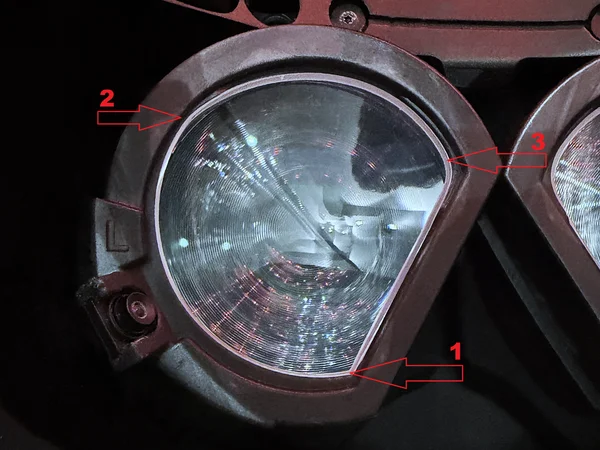
Verre gauche (L) dans le nouveau module oculaire, flèches rouges indiquant l'ordre de pression : 1 = coin inférieur (le plus pointu), 2 = bord supérieur extérieur, 3 = bord supérieur intérieur 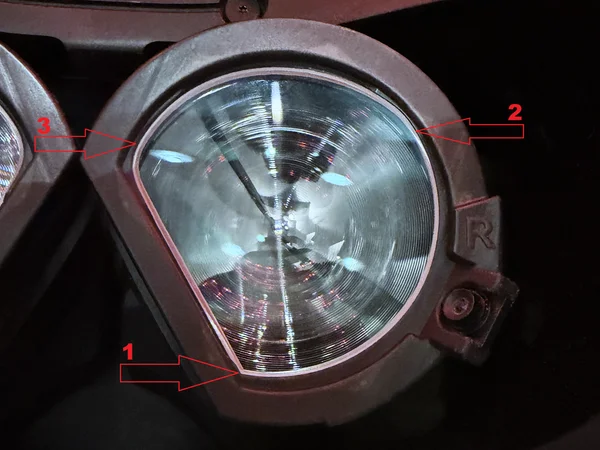
Verre droit (R) dans le nouveau module oculaire, flèches rouges indiquant l'ordre de pression : 1 = coin inférieur (le plus pointu), 2 = bord supérieur extérieur, 3 = bord supérieur intérieur Partie 2 : installer les verres dans les nouveaux modules oculaires
Les modules oculaires n'ont pas besoin d'être dans le casque pour cette étape. Le plus simple est de le faire à la main. Servez-vous du support d'origine comme modèle : regardez l'orientation de chaque verre et la façon dont le support le maintient. Clipsez ensuite chaque verre dans le module oculaire correspondant, dans l'ordre de pression montré sur les images.1. Placez d'abord le coin inférieur (le plus pointu) du verre dans le module oculaire.
2. Enfoncez le bord extérieur du verre dans le module oculaire jusqu'à entendre un clic.
Avant d'appuyer sur le point 3, vérifiez que le bord du verre entre 1 et 2 repose bien dans la rainure, comme sur les images. Il faudra peut-être tenir le verre entre deux doigts (en haut et en bas) et le pousser doucement en place.3. Enfoncez le haut du verre dans le module oculaire jusqu'à entendre un clic.
Une fois les deux verres en place, appuyez doucement à l'arrière de chaque verre pour le mettre dans sa position finale. Vérifiez qu'il tient bien.
Warning: Ne confondez pas le verre gauche (L) et le verre droit (R), et respectez exactement l'ordre de pression (1 → 2 → 3) indiqué sur les images. Appuyer dans le mauvais ordre peut endommager définitivement le module oculaire ! - 1
Préparer le casque
Ajustez quelques réglages et retirez les pièces amovibles.
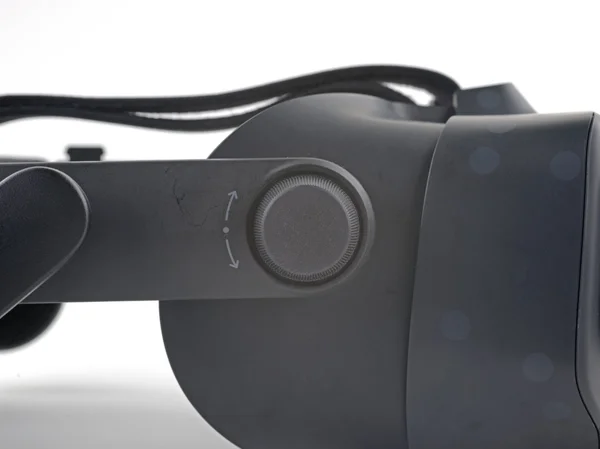
Molette de réglage du champ de vision sur le Valve Index 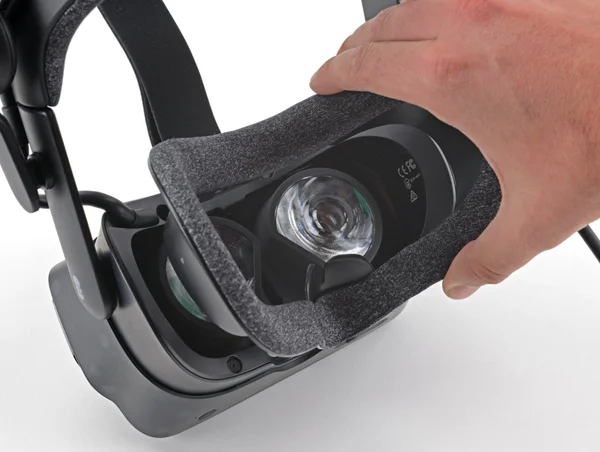
Retrait du coussin facial magnétique 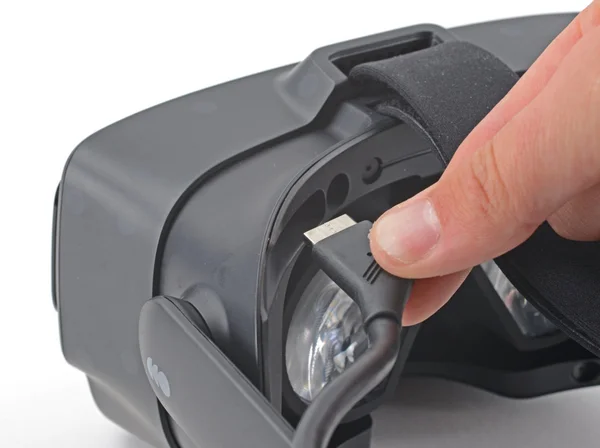
Débranchement du câble de liaison du casque Source : ifixit.com
- Tournez la molette de réglage du champ de vision dans le sens des aiguilles d'une montre jusqu'à l'extension maximale.
- Réglez l'IPD sur sa valeur minimale (lentilles complètement vers l'intérieur).
- Retirez le coussin facial magnétique.
- Débranchez doucement le câble de liaison en le tirant tout droit hors du casque. Seul le câble doit être débranché, pas les clips de câble sur la sangle de tête.
- 2
Retirer le cadre du coussin facial
Retirez le cadre du coussin facial pour accéder à l'intérieur du casque.
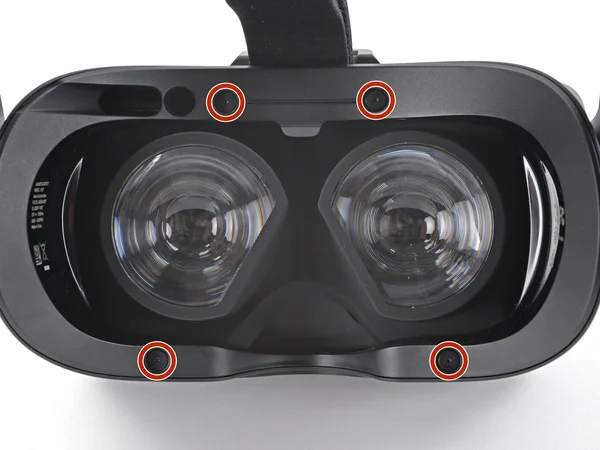
Quatre vis Torx T5 mises en évidence sur le casque 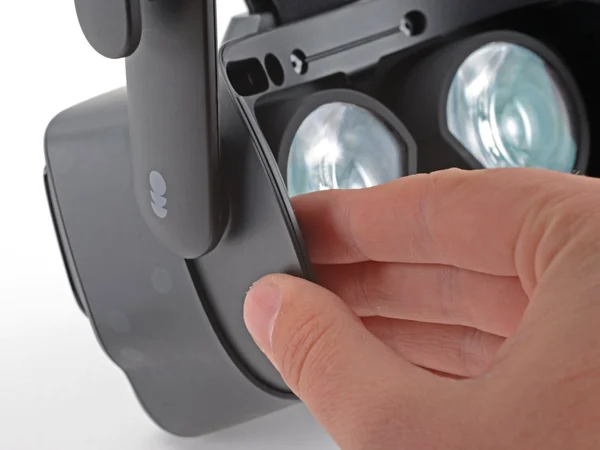
Saisie du bord gauche du cadre du coussin facial 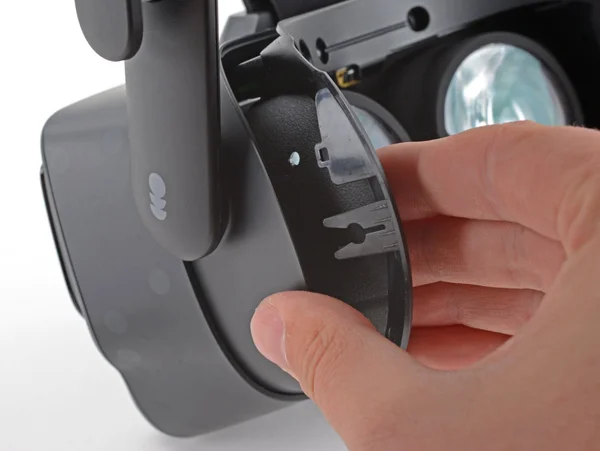
Glissement du côté gauche du cadre 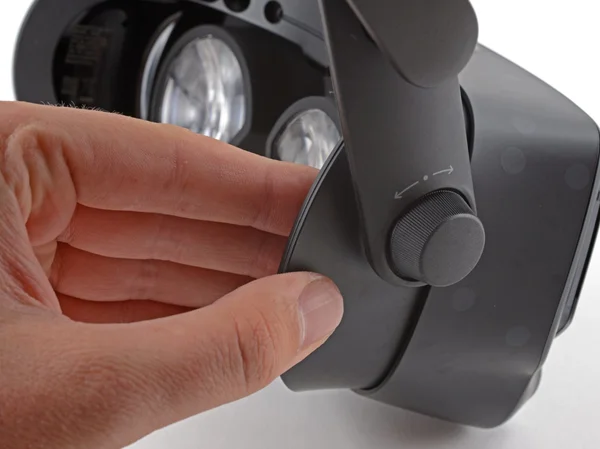
Glissement du côté droit du cadre 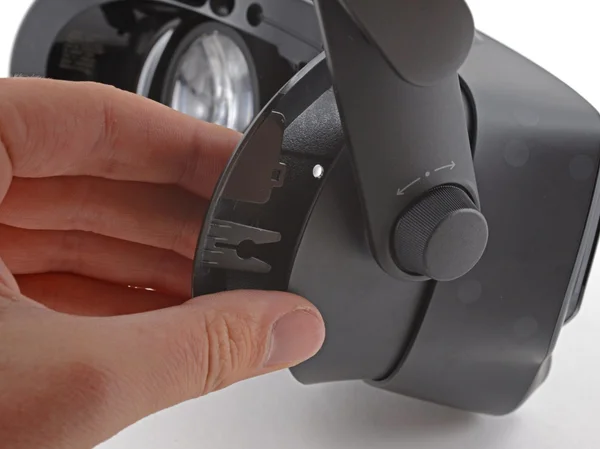
Dégagement du cadre 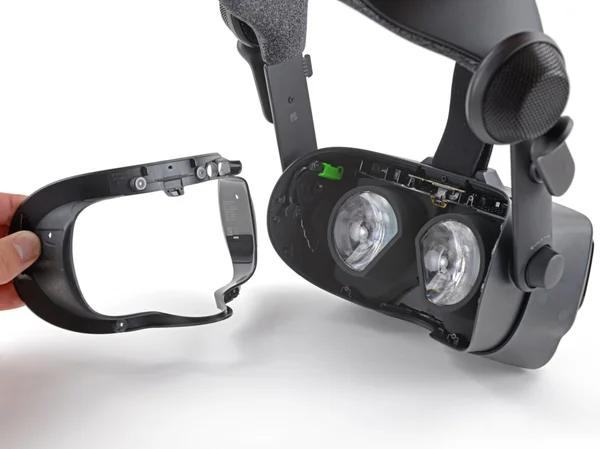
Cadre entièrement retiré, intérieur du casque visible Source : ifixit.com
- Avec un tournevis Torx T5, retirez les quatre vis de 6 mm qui maintiennent le cadre du coussin facial.
- Saisissez le bord gauche du cadre du coussin facial et faites-le glisser hors du casque.
- Faites de même du côté droit.
- Retirez le cadre du coussin facial.
Warning: N'essayez pas de faire levier pour retirer le cadre du coussin facial. Vous endommageriez le casque. - 3
Retirer le joint des tubes oculaires
Détachez délicatement le joint des tubes oculaires avec une pince brucelles.
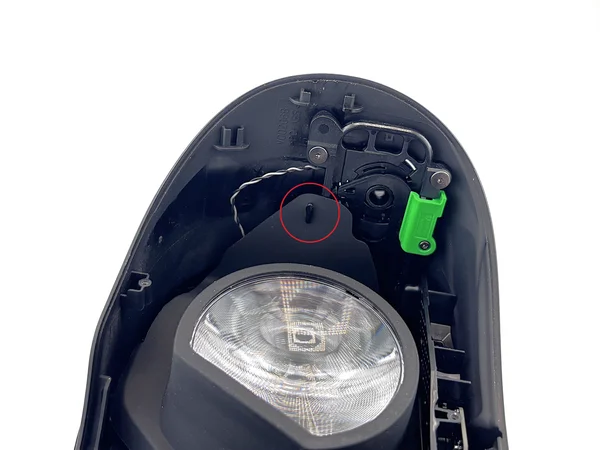
Vue d'ensemble de la zone du joint des tubes oculaires 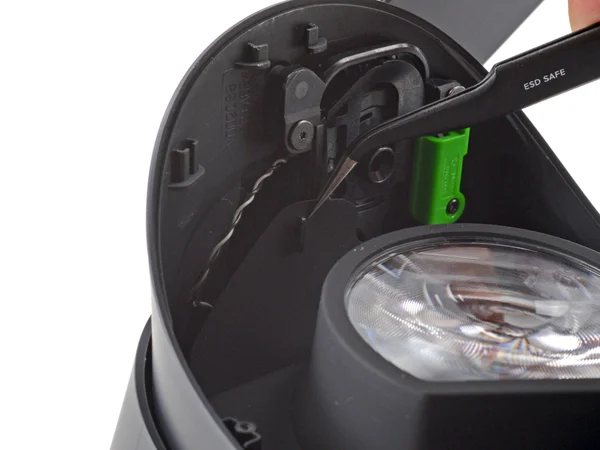
Bord gauche du joint détaché avec la pince brucelles 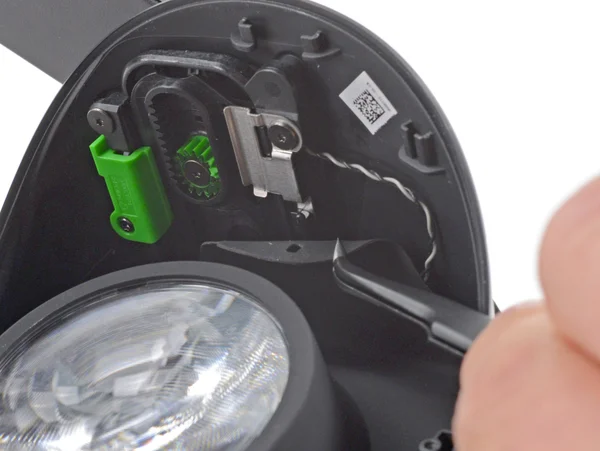
Bord droit du joint détaché avec la pince brucelles Source : ifixit.com
- Avec une pince brucelles, détachez le bord gauche du joint des tubes oculaires du casque. Soulevez délicatement le joint par-dessus les crochets de chaque côté.
- Faites de même pour le bord droit du joint.
- 4
Retirer le capot de la carte mère
Retirez le capot avant et le capot de la carte mère pour accéder à l'intérieur du casque.
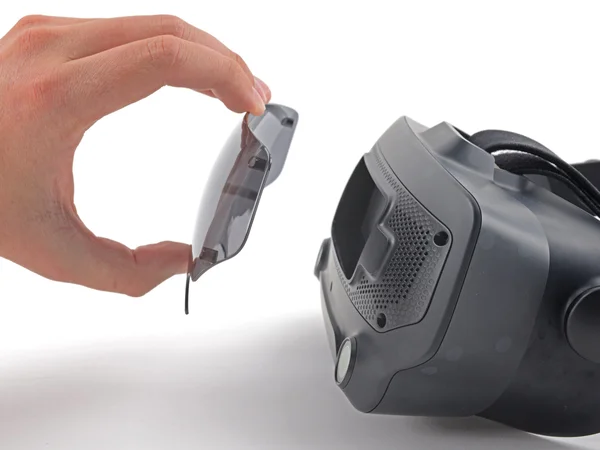
Retrait du capot avant magnétique du casque 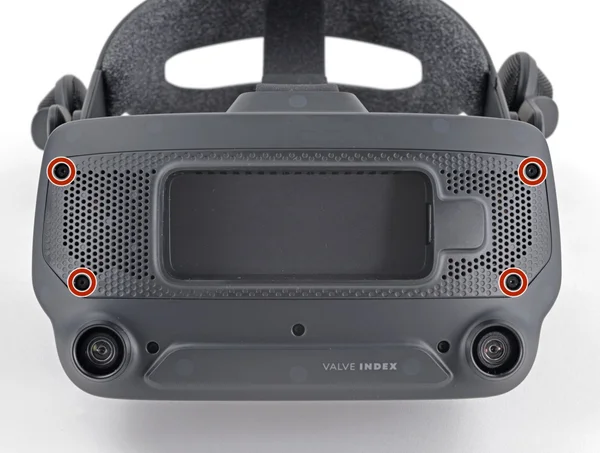
Quatre vis Torx T5 mises en évidence sur le capot de la carte mère 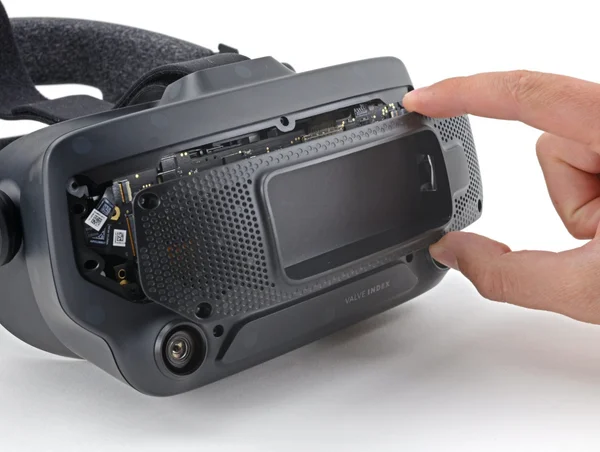
Capot de la carte mère retiré, intérieur du casque visible Source : ifixit.com
- Tirez le capot avant tout droit pour le retirer de l'avant du casque. Il est maintenu par quatre aimants.
- Avec un tournevis Torx T5, retirez les quatre vis de 5,4 mm qui maintiennent le capot de la carte mère.
- Retirez le capot de la carte mère.
- ◎
Objectif des étapes 5 à 8
À partir d'ici, le travail devient plus délicat, car vous manipulez des nappes. Prenez votre temps !
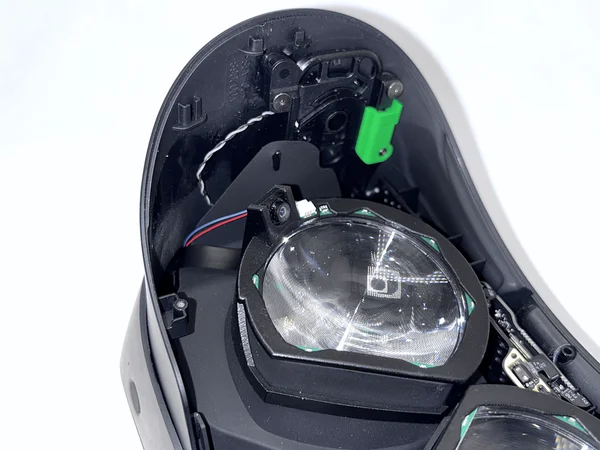
Installation terminée avec quatre câbles qui sortent de l'avant du casque 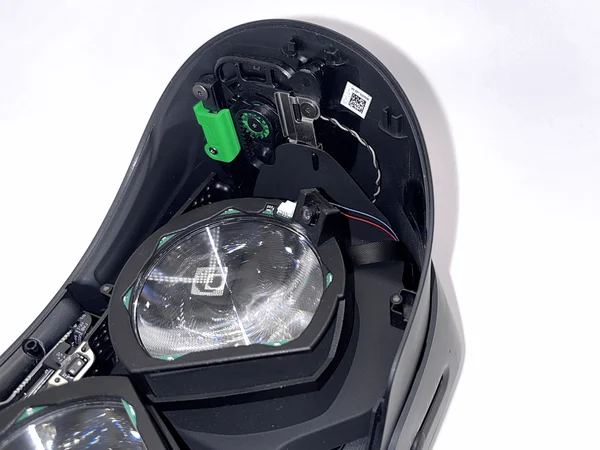
Gros plan du passage des câbles côté gauche 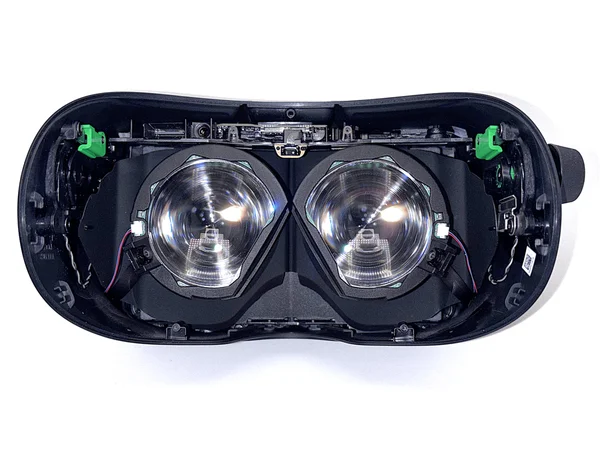
Gros plan du passage des câbles côté droit 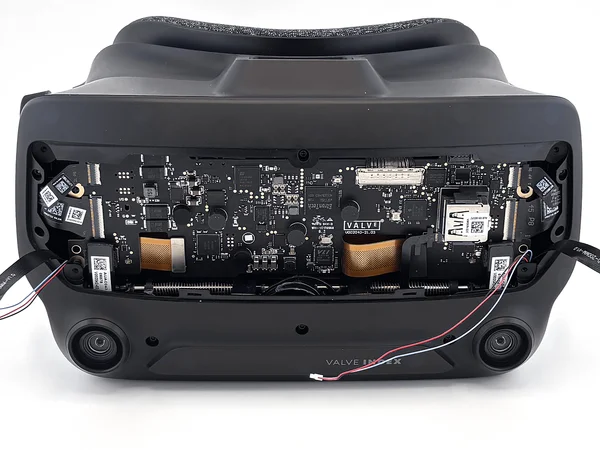
Vue d'ensemble finale des quatre câbles en place Dans les quatre étapes suivantes, vous installez les deux modules oculaires pour l'eye tracking. Chaque module oculaire contient une caméra et un circuit imprimé avec des LED qui éclairent votre œil.
Il est souvent plus facile de travailler vers un objectif que l'on voit. C'est pourquoi les images montrent à quoi votre installation doit ressembler après les étapes 5 à 8.
À l'étape 5, vous faites passer la nappe gauche à travers le casque. À l'étape 6, vous faites de même du côté droit. Aux étapes 7 et 8, vous faites passer les câbles LED.
À la fin, quatre câbles doivent sortir de l'avant de votre Index, exactement comme sur les images.
Note: Sur les révisions plus récentes du kit, les LED et leur connecteur sont encastrés dans le module oculaire, et le câble LED est déjà branché. - 5
Faire passer la nappe gauche
Faites passer la nappe gauche à travers le casque pour qu'elle sorte à l'avant.
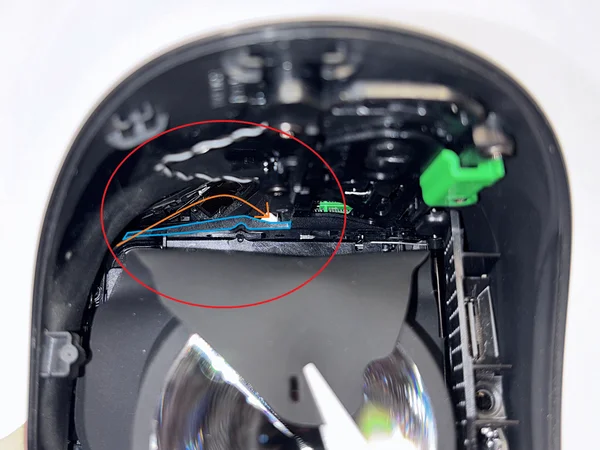
Pièce en plastique marquée en bleu, avec une flèche orange montrant le chemin de la nappe 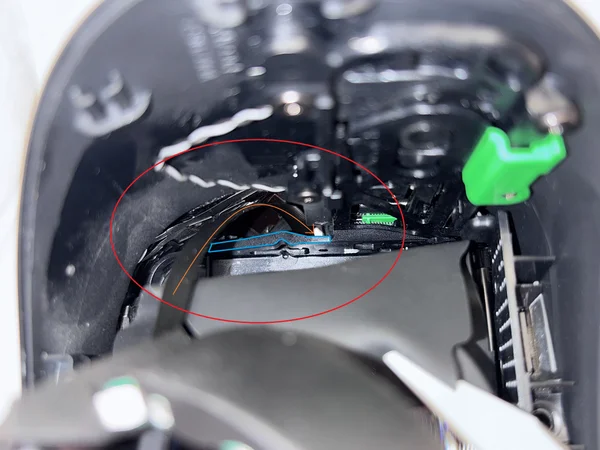
Une lampe éclaire le trou par lequel la nappe ressort 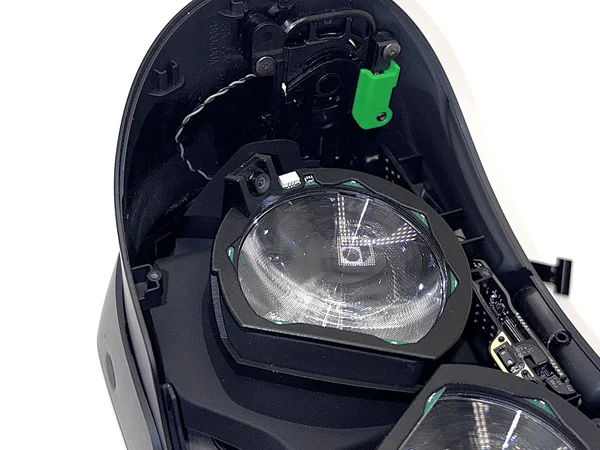
Vue intérieure montrant où la nappe ressort 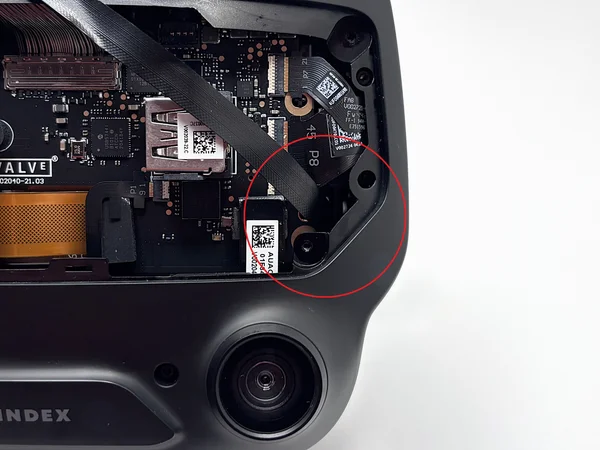
Vue avant avec la zone où la nappe ressort mise en évidence La nappe passe derrière la pièce en plastique marquée en bleu. Elle ressort par le petit trou où passe la lumière, en suivant la flèche orange de la première image.
Si vous avez du mal à faire passer la nappe par le trou ou à la voir, placez une lampe devant le casque. Vous verrez alors clairement où la nappe doit ressortir.
La dernière image montre où la nappe doit ressortir. Avec assez de lumière et un peu de patience, il est assez facile de la faire passer par le trou.
Une fois la nappe passée, appuyez doucement le module oculaire sur la lentille pour le maintenir en place.
- 6
Faire passer la nappe droite
Répétez maintenant l'étape 5 pour le côté droit.
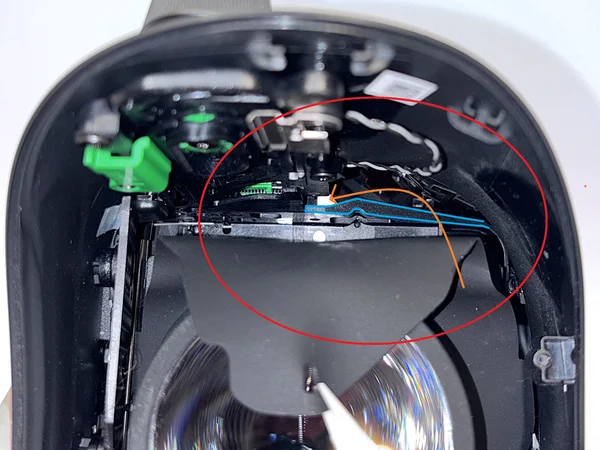
Chemin de la nappe côté droit 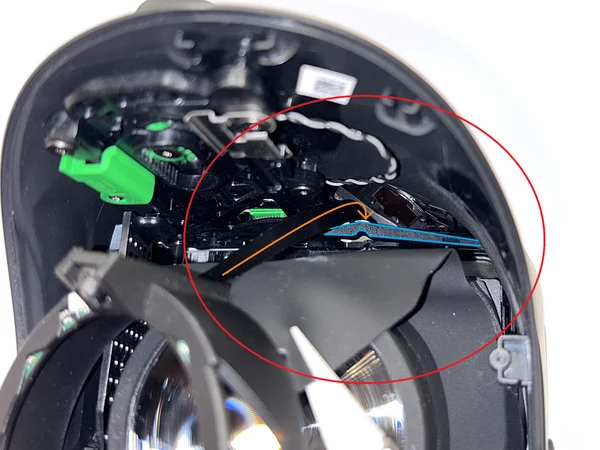
Passage de la nappe droite derrière la pièce en plastique 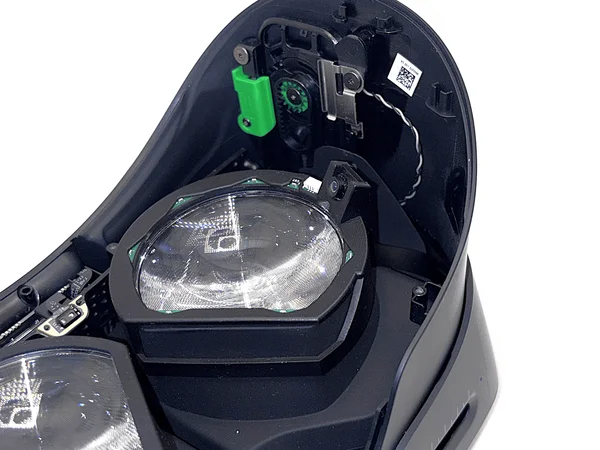
Vue intérieure montrant où la nappe droite ressort 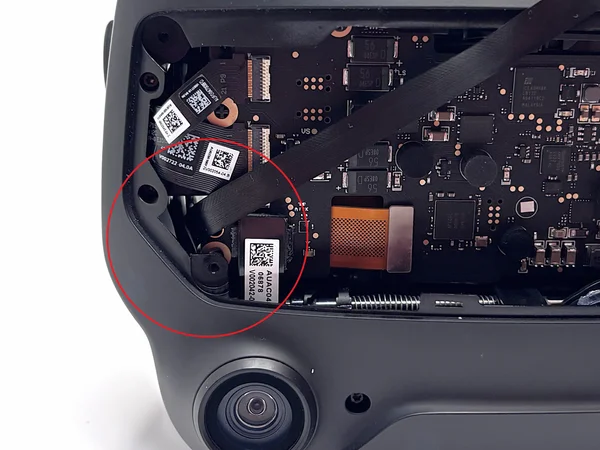
Vue avant avec la zone où la nappe droite ressort mise en évidence Là encore, la nappe passe derrière la pièce en plastique marquée en bleu. Elle ressort par le petit trou où passe la lumière, en suivant la flèche orange de la première image.
La dernière image montre où la nappe doit ressortir.
Une fois la nappe passée, appuyez doucement le module oculaire sur la lentille pour le maintenir en place.
- 7
Faire passer le câble LED gauche
Faites passer le câble LED gauche par le même chemin qu'à l'étape 5.
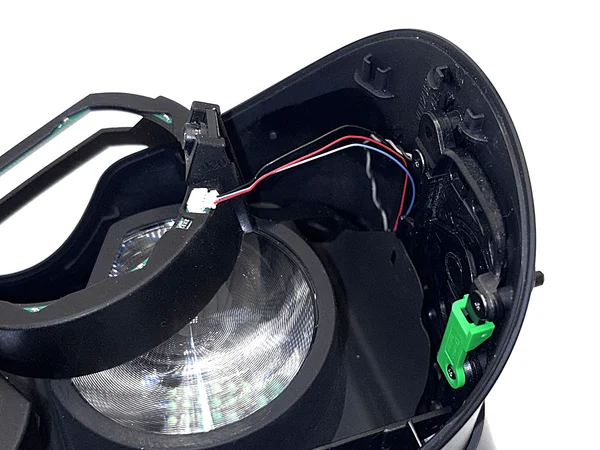
Câble LED gauche passé par le même chemin qu'à l'étape 5 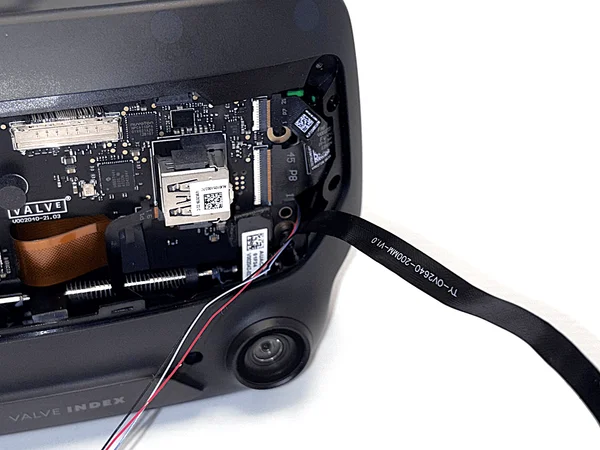
Branchement du câble LED sur le module oculaire 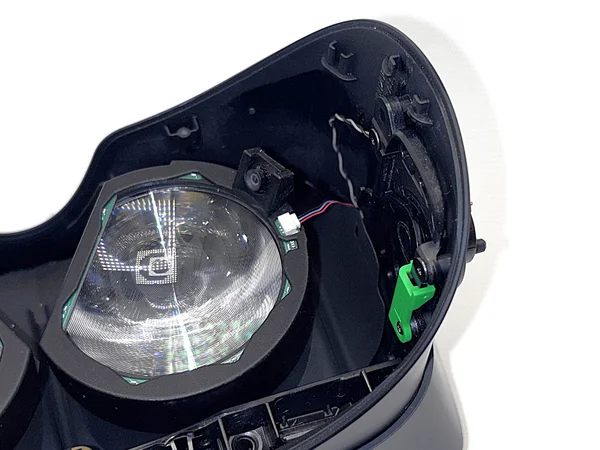
Module oculaire appuyé sur la lentille, excédent de câble tiré vers l'avant Maintenant que les deux nappes des caméras sont en place, faites passer le câble LED gauche par le même chemin qu'à l'étape 5.
Vous devrez peut-être soulever légèrement le module oculaire de la lentille pour faire passer le câble. Veillez à ce que la nappe de la caméra ne glisse pas hors de sa place pendant ce temps.
Branchez le câble LED sur le module oculaire. Appuyez ensuite de nouveau le module oculaire sur la lentille et tirez doucement l'excédent de câble par l'avant.
- 8
Faire passer le câble LED droit
Faites passer le câble LED droit par le même chemin qu'à l'étape 6.
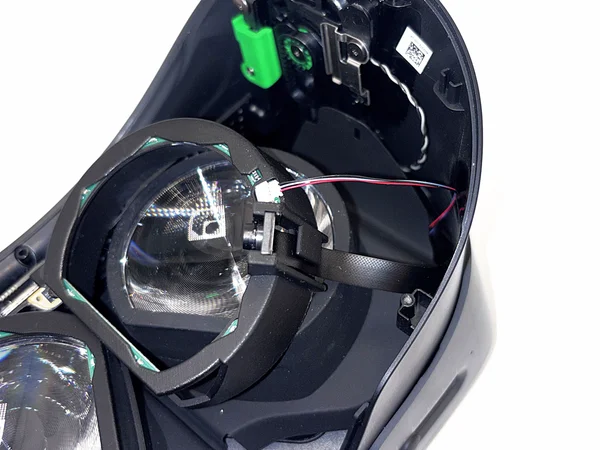
Câble LED droit passé par le même chemin qu'à l'étape 6 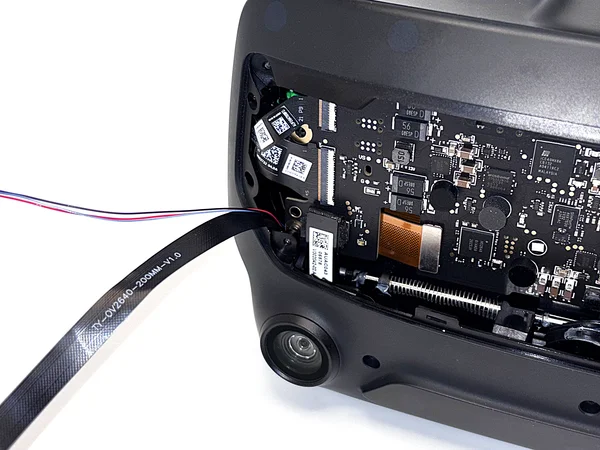
Branchement du câble LED droit sur le module oculaire 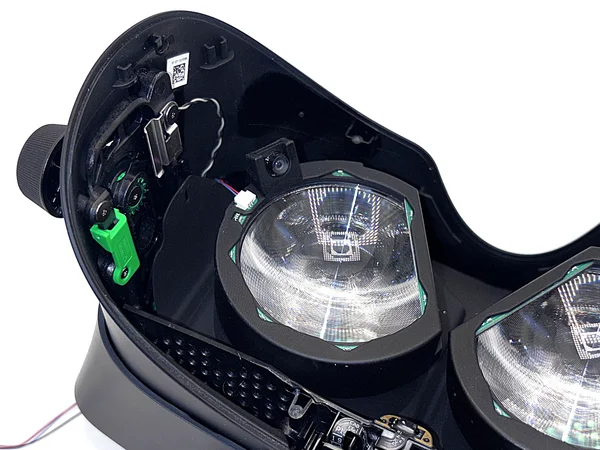
Module oculaire appuyé sur la lentille, excédent de câble tiré vers l'avant Répétez maintenant l'étape 7 pour le côté droit : faites passer le câble LED droit par le même chemin qu'à l'étape 6.
Là encore, vous devrez peut-être soulever légèrement le module oculaire de la lentille pour faire passer le câble. Veillez à ce que la nappe de la caméra ne glisse pas hors de sa place pendant ce temps.
Branchez le câble LED sur le module oculaire. Appuyez ensuite de nouveau le module oculaire sur la lentille et tirez doucement l'excédent de câble par l'avant.
- 9
Remettre le joint des tubes oculaires
Une fois tous les câbles en place, remettez le joint des tubes oculaires.
Mise en place du bord gauche du joint sur les crochets 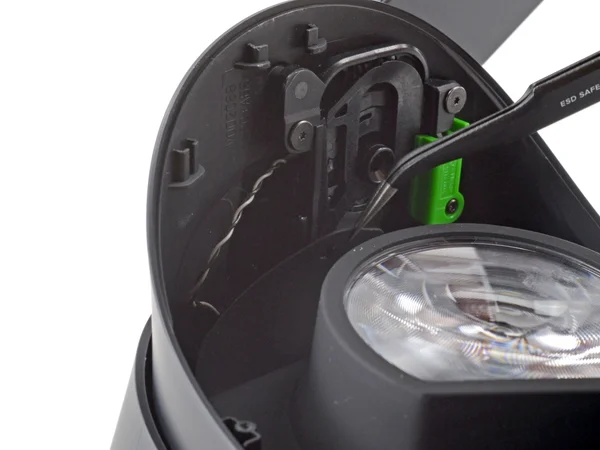
Fixation du bord droit du joint Joint des tubes oculaires entièrement remis en place Source : ifixit.com
- Avec une pince brucelles, placez le bord gauche du joint des tubes oculaires sur les petits crochets du casque.
- Faites de même pour le côté droit du joint.
- 10
Remettre le cadre du coussin facial
Remettez maintenant le cadre du coussin facial.
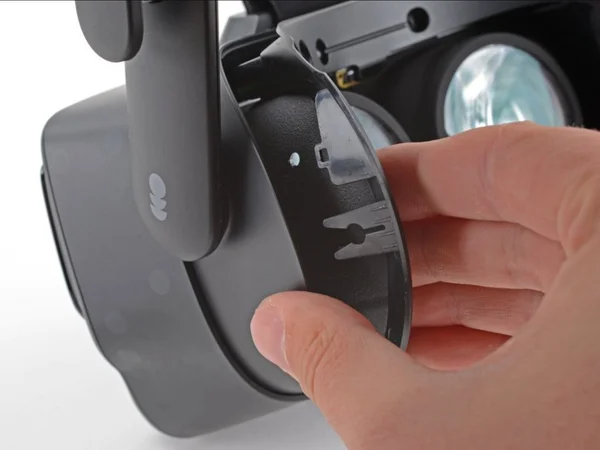
Positionnement du côté gauche du cadre 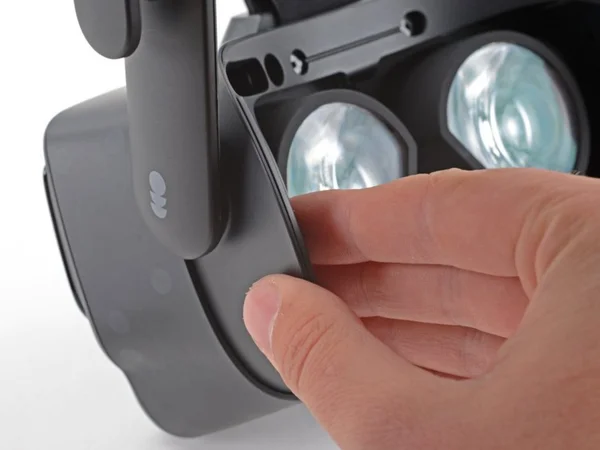
Positionnement du côté droit du cadre 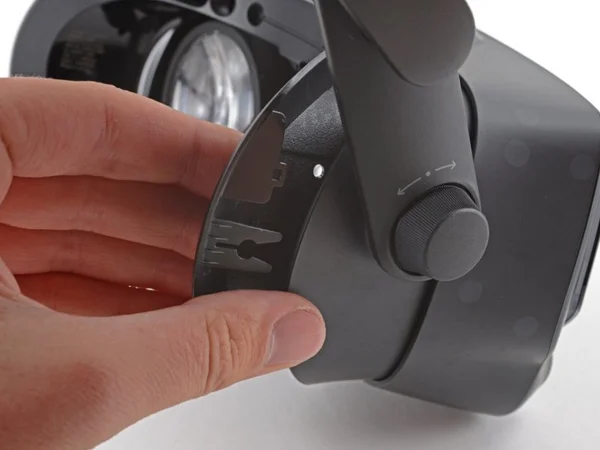
Glissement du cadre sur le casque 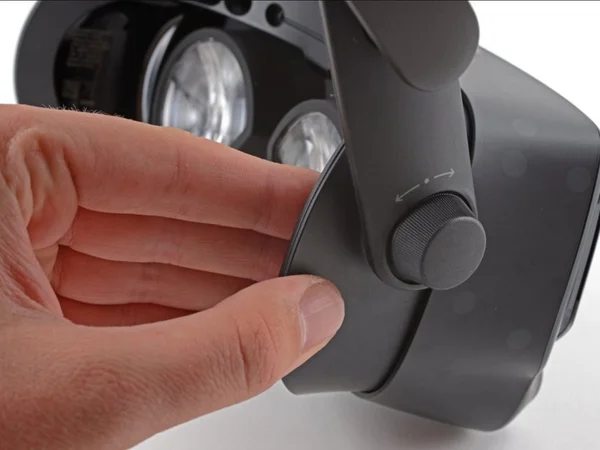
Cadre entièrement glissé en place Serrage des quatre vis Torx T5 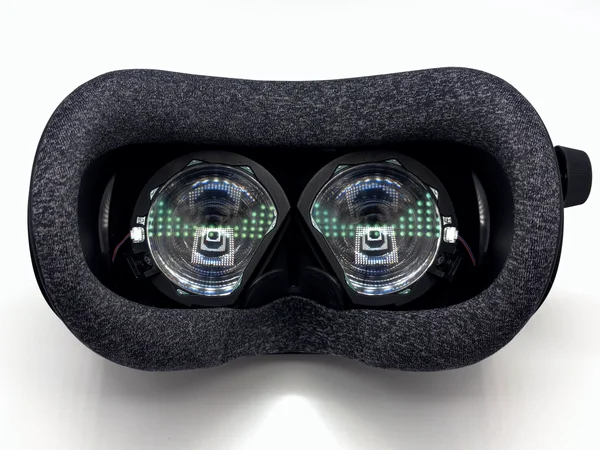
Cadre du coussin facial entièrement remis en place Source : ifixit.com
- Positionnez les deux côtés du cadre du coussin facial et faites-le glisser délicatement sur le casque.
- Serrez les quatre vis de 6 mm avec le tournevis Torx T5.
- Remettez le coussin facial magnétique.
- Rebranchez le câble de liaison sur le casque.
Warning: Avant de glisser complètement le cadre du coussin facial en place, vérifiez que ses clips sont bien alignés avec le casque. - 11
Préparer le passage des câbles
Pour éviter que la nappe gauche ne se prenne dans le ventilateur, faites-la passer par un espace précis.
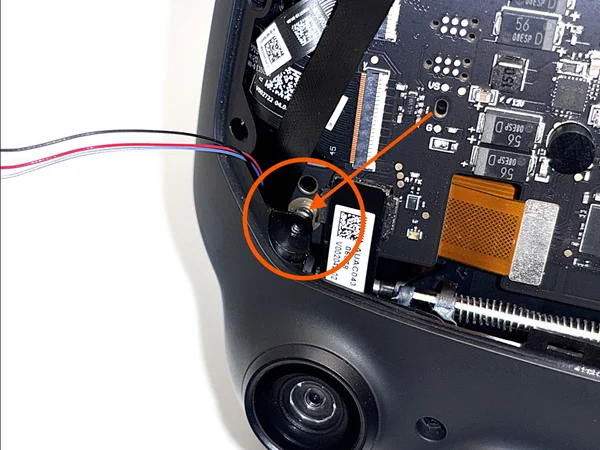
Vue d'ensemble de l'espace de passage côté gauche 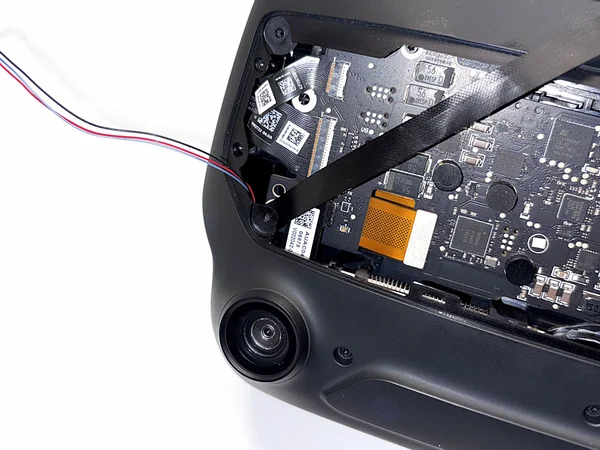
Espace entre le boîtier en plastique et l'insert fileté mis en évidence 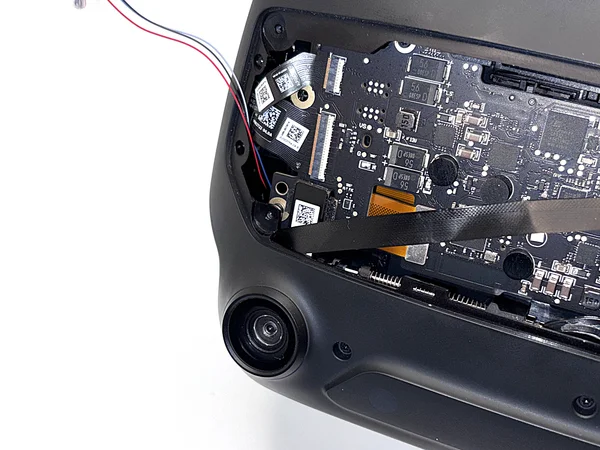
Passage de la nappe à travers l'espace 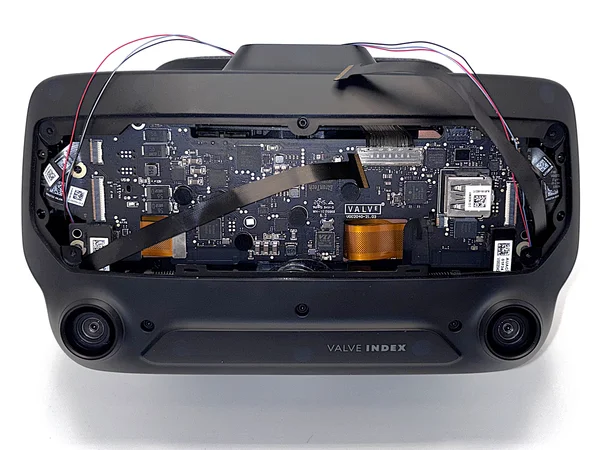
Nappe entièrement passée à travers l'espace - Vérifiez que le réglage du champ de vision est toujours à l'extension maximale et que l'IPD est toujours au minimum (lentilles complètement vers l'intérieur).
- Faites passer la nappe gauche (en regardant l'Index de face) par le petit espace entre le boîtier en plastique de l'Index et l'insert fileté, comme sur les images.
Warning: Vérifiez absolument que la nappe est passée jusqu'au bout et qu'elle ne reste pas coincée dans l'espace. Si la nappe s'y coince, elle sera endommagée de façon irréparable. - 12
Installer le frunk
Faites passer les câbles à travers le nouveau frunk et fixez-le au casque.
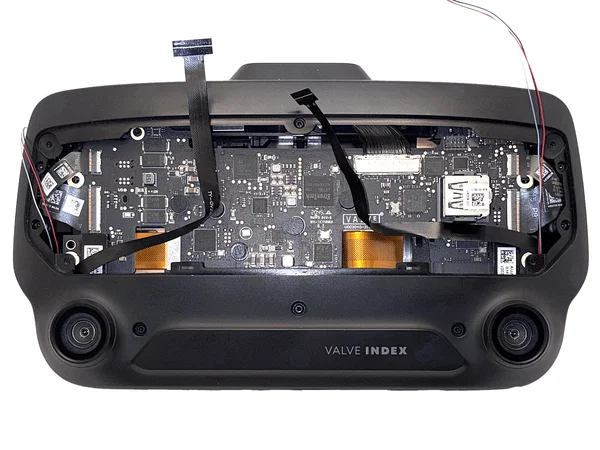
Câbles précourbés et correctement passés à travers le frunk Lisez toute l'étape avant de commencer !
- Évitez les pliures nettes : ne pliez pas et ne froissez pas les câbles. Une courbe douce, comme sur les images, ne pose pas de problème.
- Ne pincez pas les câbles : veillez à ce que les nappes ne soient pas pincées quand vous fixez le nouveau frunk. Elles doivent être aussi à plat que possible. Elles ne doivent pas se mettre sur la tranche, car elles pourraient alors être écrasées et endommagées.
Cette étape demande un peu de patience et de soin, car les câbles ont tendance à se redresser ou à bouger.
Il est parfois utile de précourber légèrement les câbles, comme sur l'image. Ils se placent alors plus facilement dans la bonne position pendant l'installation.
-
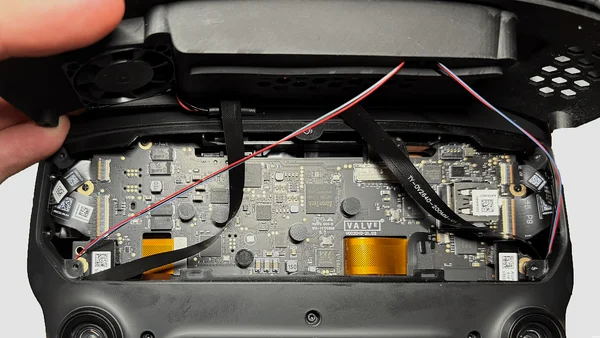
Passage des câbles à travers le frunk, positions correctes 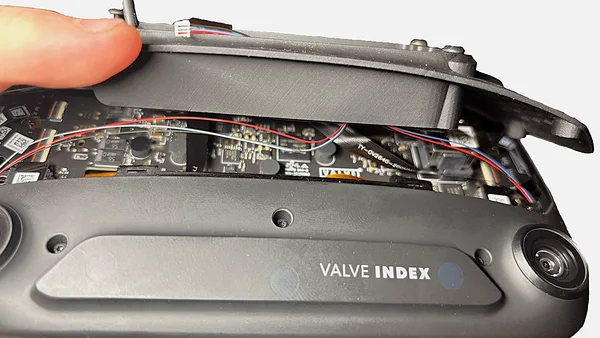
Gros plan du câble droit près du port USB, orienté à l'opposé du connecteur En fixant le frunk, vérifiez que les câbles suivent à peu près le chemin montré sur les images. Le chemin exact n'est pas critique, mais il est très important qu'ils ne soient ni pincés ni pliés à angle vif.
Faites particulièrement attention au câble droit près du port USB. D'après mon expérience, il a tendance à se redresser devant le connecteur. Le câble doit partir à l'opposé du port USB, et non passer devant.
Vous ne devriez pas sentir de résistance notable en mettant le nouveau frunk en place. Si vous devez forcer pour l'enfoncer, une nappe est probablement pincée, le plus souvent celle de droite (en regardant l'Index de face).
-
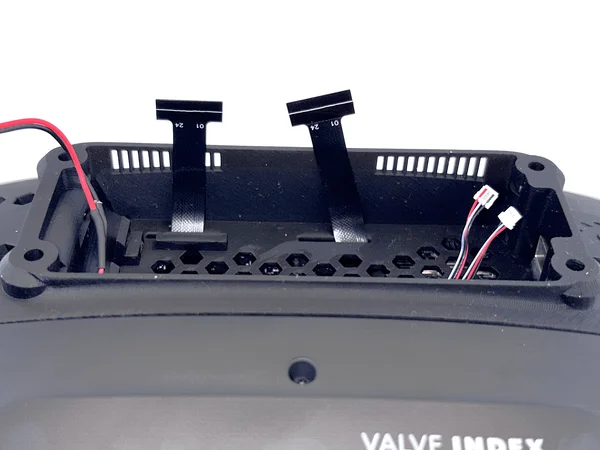
Câbles dépassant d'environ 1 cm du bord du frunk 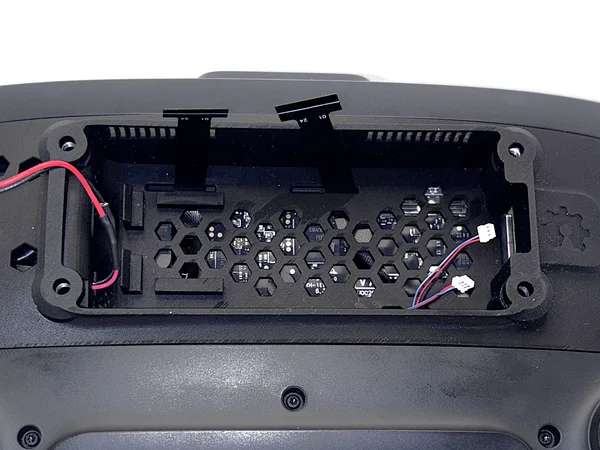
Contacts dorés des nappes orientés vers le haut dans le passe-câble Les câbles doivent dépasser d'environ 1 cm du bord du frunk, pour que vous puissiez les brancher facilement plus tard. La longueur exacte n'est pas critique, tant qu'il reste assez de câble pour les brancher confortablement.
Avant de serrer les vis, vérifiez qu'aucune nappe ne s'est glissée sur le chemin d'une vis (voir étape 11).
Warning: Vérifiez que les contacts dorés des nappes sont orientés vers le haut quand vous les passez dans le passe-câble. - 13
Installer la carte FaceFocusVR
Insérez délicatement la carte dans le connecteur USB et fixez-la.
Astuce : vous pouvez brancher les connecteurs LED avant d'installer la cartePlusieurs personnes trouvent plus simple de brancher les deux connecteurs LED (les petits connecteurs en bas à droite de la carte) avant d'installer la carte. Ainsi, vous n'avez pas à travailler dans l'espace étroit qui reste une fois la carte en place. Dans ce cas, veillez à ce que les câbles remontent le long du côté de la carte quand vous l'insérez, comme sur l'image. Ils ne doivent pas être repoussés derrière la carte. Avant de les brancher, vérifiez la bonne orientation sur la deuxième image de « Comparaison : connecteurs correctement enfoncés », après l'étape 14.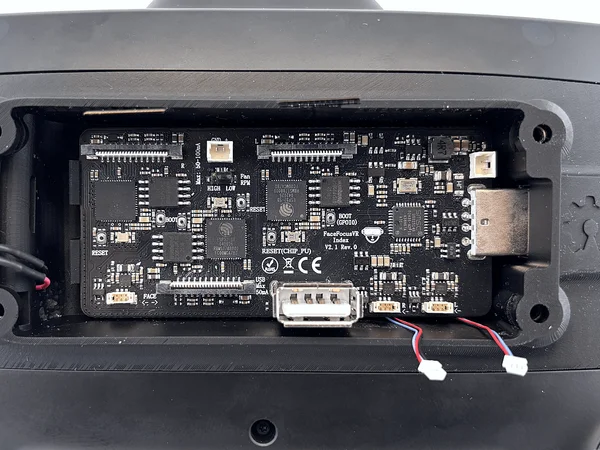
Carte FaceFocusVR insérée en biais dans le connecteur USB - Insérez la carte en biais dans le connecteur USB. Dès qu'elle dépasse le bord du frunk, remettez-la à plat pour qu'elle glisse bien droit dans le connecteur USB.
- Une fois la carte entièrement insérée, appuyez sur l'arrière jusqu'à ce qu'elle s'enclenche dans le crochet.
Note: En raison des tolérances de fabrication, le crochet ne s'enclenche pas toujours bien. S'il ne s'adapte pas ou se casse, vous pouvez l'ignorer. - 14
Connecter tous les câbles
Branchez les nappes, les connecteurs LED et le ventilateur.
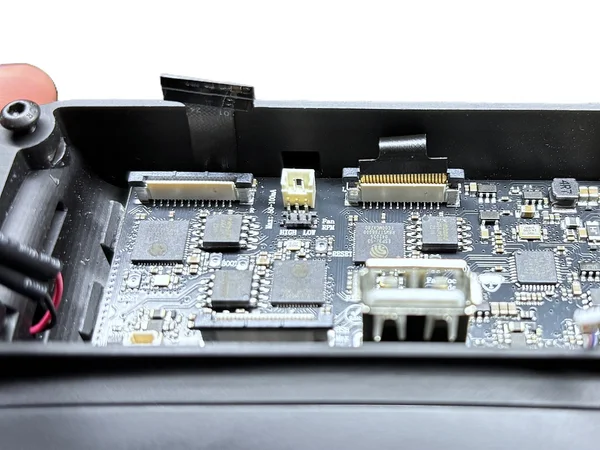
Nappe doucement courbée et branchée sur la carte 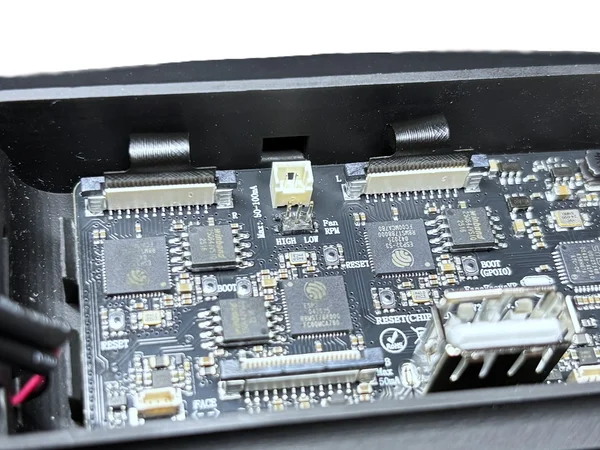
Languettes noires relevées pour ouvrir le connecteur de la nappe 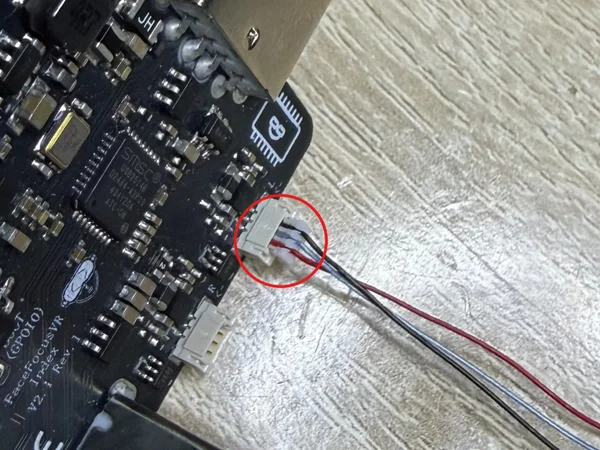
Référence d'orientation du connecteur LED 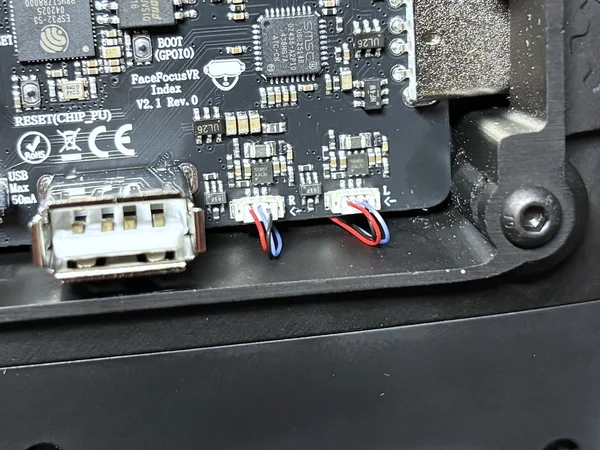
Connecteur LED avec les contacts métalliques orientés vers le bas 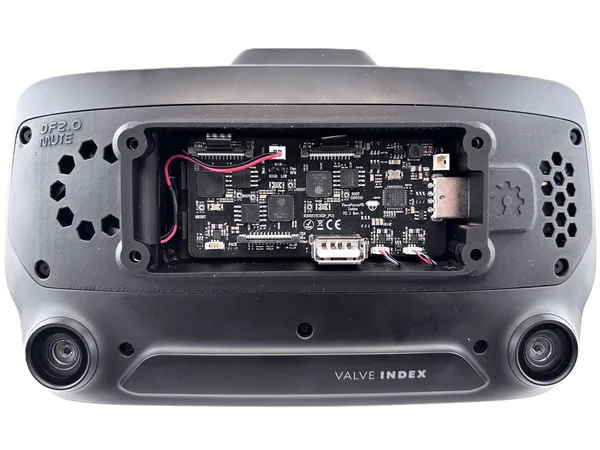
Connecteur du ventilateur branché sur la carte - Ouvrez les connecteurs des nappes en relevant les languettes noires sur les côtés, comme dans cette vidéo.
- Branchez les nappes. Courbez-les doucement, comme sur la première image, et ne les pliez jamais.
- Branchez maintenant les deux connecteurs LED. Ils ne s'insèrent que dans un sens : ne forcez pas. Les couleurs des câbles et l'ordre des fils n'ont pas d'importance. Vérifiez simplement que les contacts métalliques de chaque connecteur sont orientés vers le bas quand vous le branchez, comme sur la troisième image.
- Pour finir, branchez le ventilateur.
Warning: Vérifiez que les contacts métalliques des connecteurs LED sont orientés vers le bas quand vous les branchez. Ils ne s'insèrent que dans un sens : ne forcez pas.
Insérez toujours chaque connecteur bien droit. Ne l'enfoncez jamais en biais ou incliné d'un côté. Cela tord les fines broches métalliques et peut détruire définitivement la carte.Note: Une fois tout branché, comparez vos connecteurs avec le bloc « Comparaison : connecteurs correctement enfoncés » ci-dessous pour vérifier que chacun est bien enfoncé. - ✓
Comparaison : connecteurs correctement enfoncés
Avant de tout refermer, comparez vos connecteurs avec ces images de référence. Un connecteur mal enfoncé est la cause la plus fréquente d'une caméra qui n'apparaît pas ensuite.
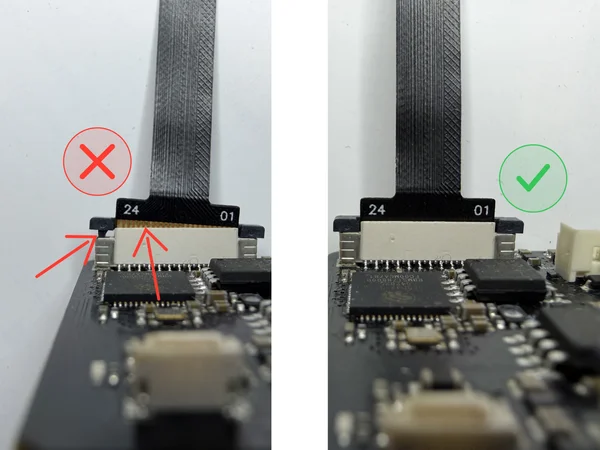
Comparaison d'une nappe de caméra dans son connecteur : mal enfoncée avec des contacts dorés encore visibles (incorrect) contre entièrement enfoncée avec les languettes complètement fermées (correct) 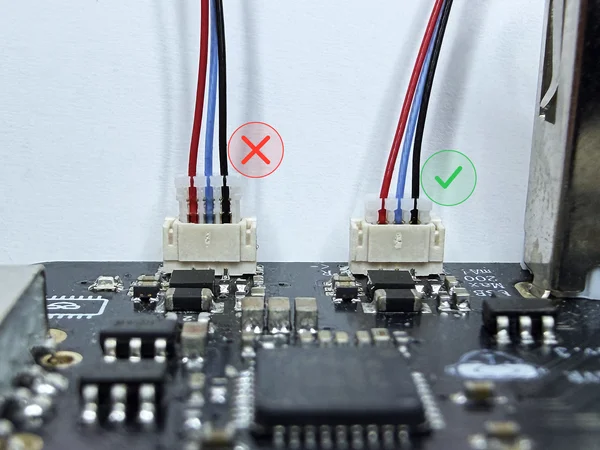
Comparaison d'un connecteur LED : entièrement enfoncé et dans le bon sens (correct) contre mal enfoncé (incorrect) Nappes des caméras : le côté gauche de l'image montre ce qu'il ne faut pas faire. Enfoncez la nappe complètement dans le connecteur, de sorte qu'aucun contact doré ne soit plus visible. Vérifiez aussi que les languettes de verrouillage sont complètement abaissées, sans aucun jour.
Connecteurs LED : comme décrit à l'étape 14, insérez chaque connecteur bien droit et dans le bon sens. Ils ont besoin de très peu de force, ne forcez donc pas. Comparez avec les images et vérifiez qu'ils sont entièrement enfoncés.
- 15
Fixer le nouveau capot avant
Fixez le nouveau capot avant avec le module facial et le bouton d'alimentation.
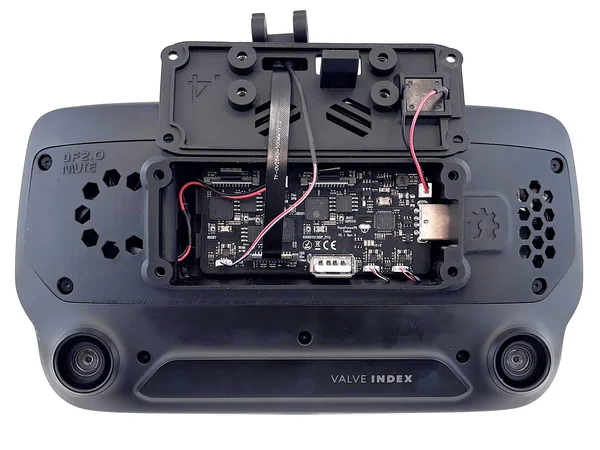
Module facial passé à travers le capot avant et branché sur la carte 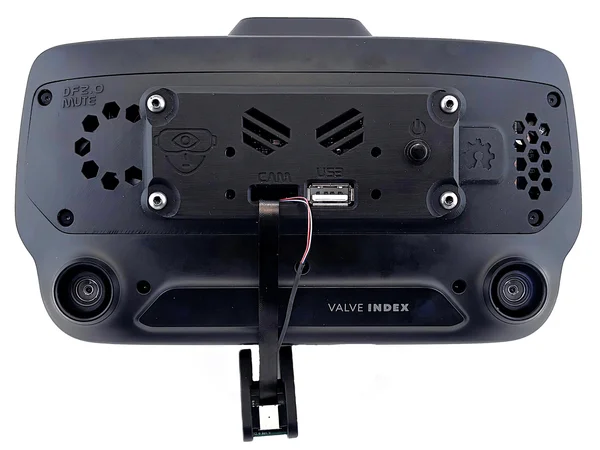
Capot avant fixé avec les vis - Passez le module facial préassemblé à travers le nouveau capot avant et branchez-le sur la carte, comme sur l'image.
- Branchez le bouton d'alimentation sur la carte.
- Fixez le capot avec les vis fournies et la clé Allen M3.
Warning: Vous vissez dans du plastique, ne serrez donc pas trop. Un serrage à la main suffit. Trop de force peut abîmer le filetage définitivement. - 16
Monter le bras du module facial
Passez la nappe dans son support et montez le bras pour terminer l'installation.
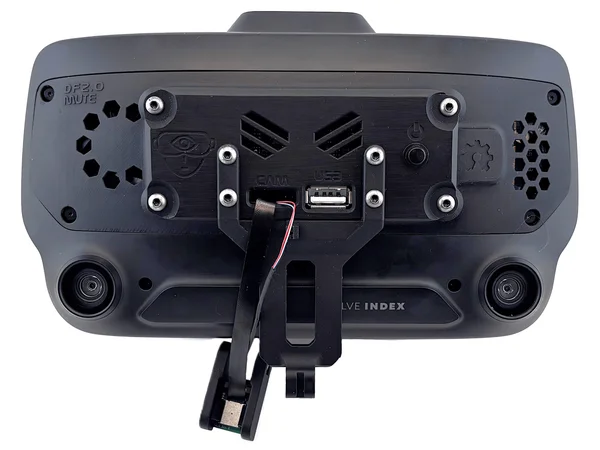
Nappe passée dans son support 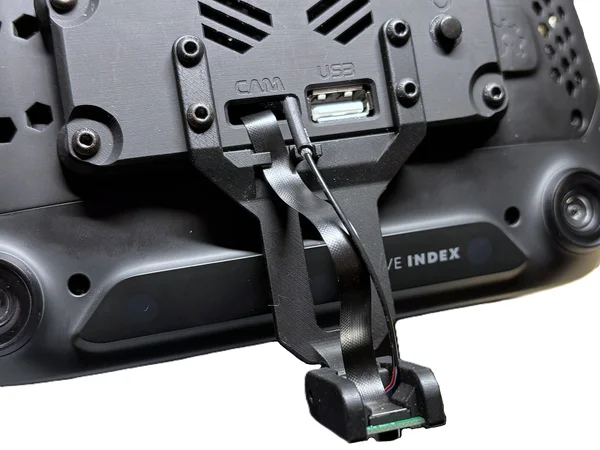
Bras du module facial monté en biais pour éviter de tendre les câbles 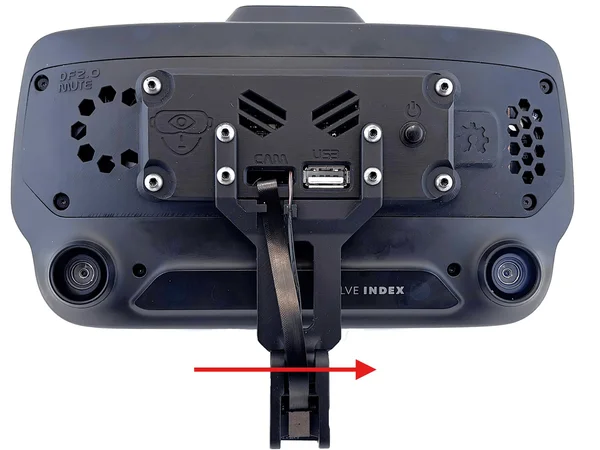
L'Index vu de face, avec une flèche rouge : la longue vis entre par la gauche, traverse le module facial et se visse dans l'écrou à droite - Passez la nappe dans son support. Fixez ensuite le bras avec la clé Allen M3. Le plus simple est de tenir le module facial en biais pour l'instant, afin que les câbles ne soient pas sous tension.
- Installez la longue vis qui tient le module facial, elle aussi avec la clé Allen M3. En regardant l'Index de face, insérez la vis par la gauche, comme sur la troisième image. Elle traverse le module facial et se visse dans l'écrou à droite. Ne l'insérez pas par la droite.
- Orientez le module facial vers votre visage, puis serrez la vis. L'installation est maintenant terminée.
Warning: Vous vissez dans du plastique, ne serrez donc pas trop. Un serrage à la main suffit. Trop de force peut abîmer le filetage définitivement.Note: Pour la longue vis, je vous recommande de la serrer juste assez pour pouvoir encore bouger facilement le module facial à la main. Un peu de jeu réduit fortement le risque que le bras se casse. - ✓
Félicitations, c'est terminé !
L'installation matérielle est terminée. Suivez les étapes ci-dessous pour vérifier que tout fonctionne.
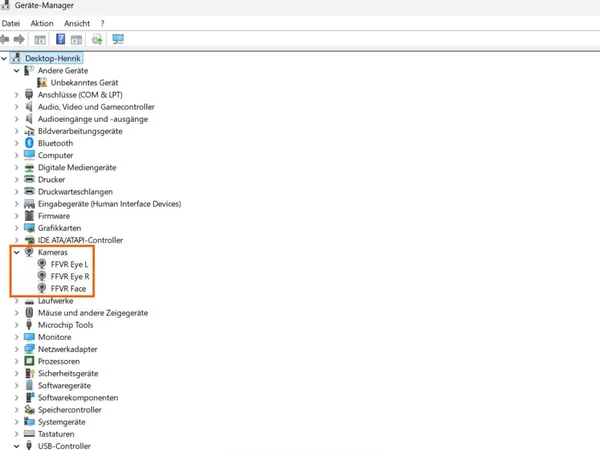
Gestionnaire de périphériques affichant trois caméras, l'installation a réussi Pour tester, allumez votre Index et mettez en marche votre nouveau matériel avec le bouton à l'avant. Une LED bleue doit s'allumer sur la carte. Vous la voyez à travers les fentes d'aération du haut, au-dessus du bouton d'alimentation.
Ouvrez ensuite le Gestionnaire de périphériques. S'il affiche trois caméras, comme sur l'image, la carte fonctionne correctement. Si vous n'en voyez que deux, éteignez et rallumez le système une fois. Il arrive que Windows ou la connexion USB n'initialise pas tous les appareils du premier coup.
Ouvrez maintenant l'application Caméra de Windows et passez d'un flux vidéo à l'autre parmi les trois. Si cela fonctionne : félicitations, votre matériel est installé et fonctionne correctement.
Passez maintenant à la partie logicielle.
Configuration logicielle
Configurez le logiciel de tracking sur votre PC.
Bases
Ce projet porte sur le matériel. Votre PC voit les trois caméras (Eye L, Eye R, Face) comme des flux webcam UVC standard. Tout logiciel capable de traiter un flux webcam fonctionnera.
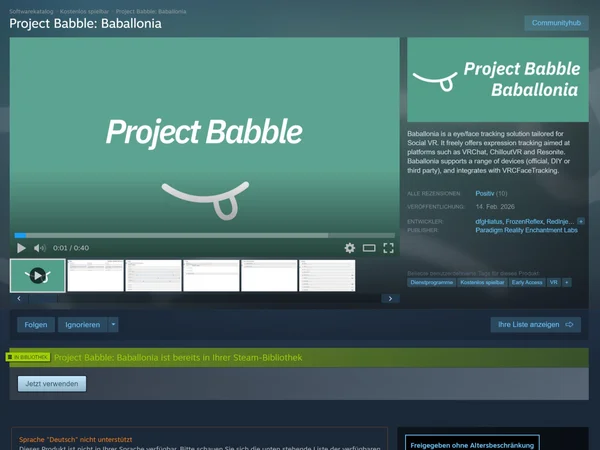
Parmi les logiciels de tracking populaires, on trouve ETVR, Ryan's Eye Tracking et Project Babble. Tous fonctionnent avec ce matériel. Je recommande Baballonia de Project Babble pour les meilleurs résultats et sa simplicité, mais n'hésitez pas à en essayer d'autres.
Ce guide montre comment configurer Baballonia.
- ▶
VRCFaceTracking
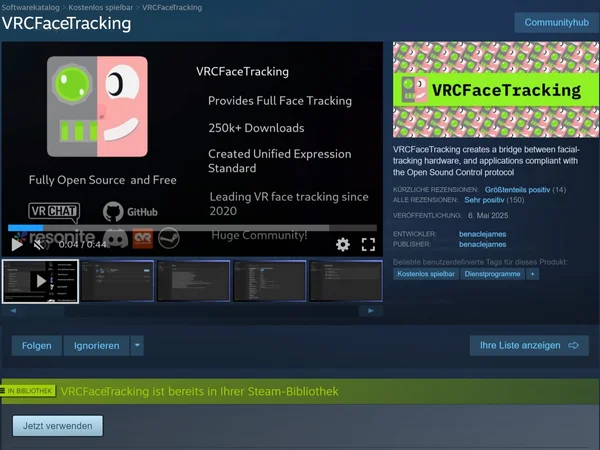
Module Registry de VRCFaceTracking 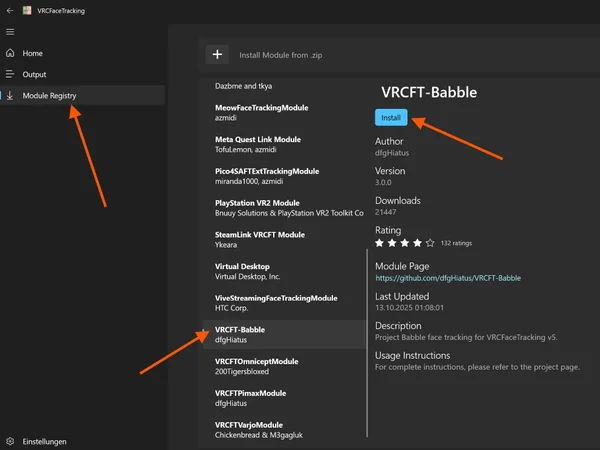
Résultat de recherche du module VRCFT-Babble 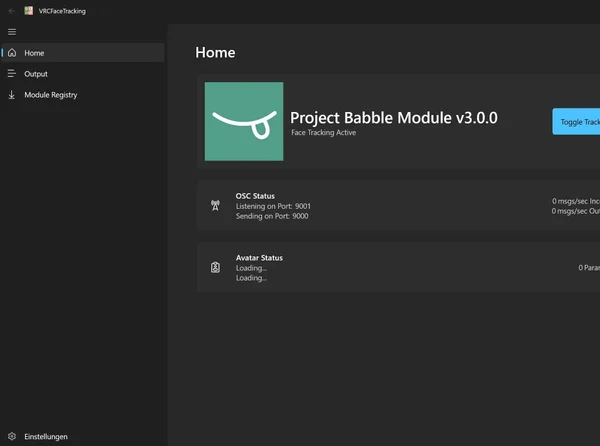
Module Babble installé sur la page d'accueil de VRCFT VRCFT sert de traducteur pour VRChat. Il prend les données de face tracking et d'eye tracking de Baballonia et les convertit en paramètres que VRChat comprend. Ainsi, les expressions et les mouvements de votre avatar suivent les vôtres.
Pour utiliser le face tracking (et l'eye tracking) dans VRChat, vous avez besoin de VRCFT, que vous utilisiez mon matériel ou une autre solution de face tracking.- Téléchargez VRCFT sur Steam
- Lancez VRCFT et allez dans « Module Registry ». Recherchez le module « VRCFT-Babble » et installez-le.
- Redémarrez VRCFT.
- Le module Babble devrait maintenant apparaître sur la page d'accueil de VRCFT, comme sur la dernière image. C'est tout ce qu'il y a à faire dans VRCFT.
- ▶
Baballonia
Fenêtre principale de Baballonia 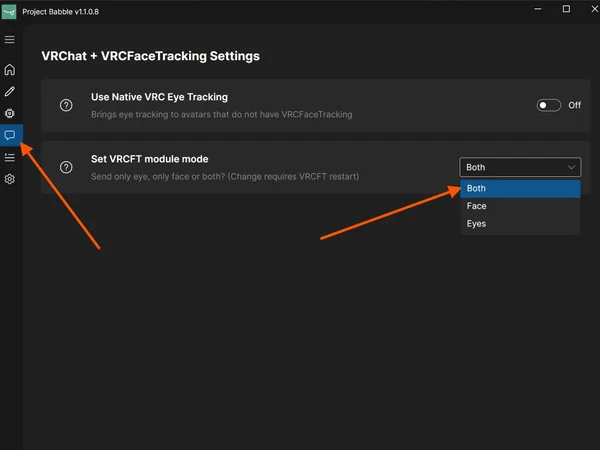
Paramètres de communication VRChat + VRCFaceTracking avec le mode du module VRCFT réglé sur Both 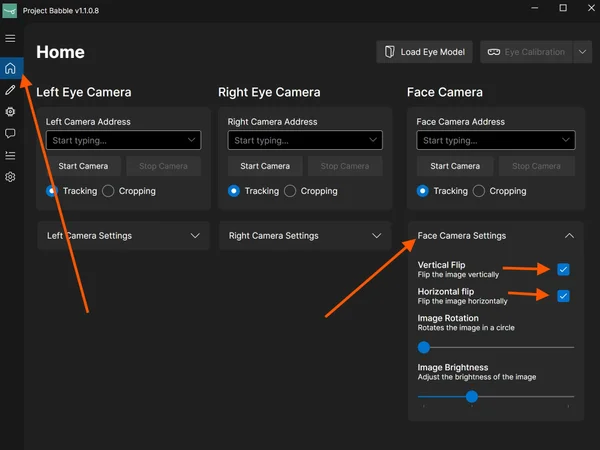
Face Camera Settings avec les options de retournement activées 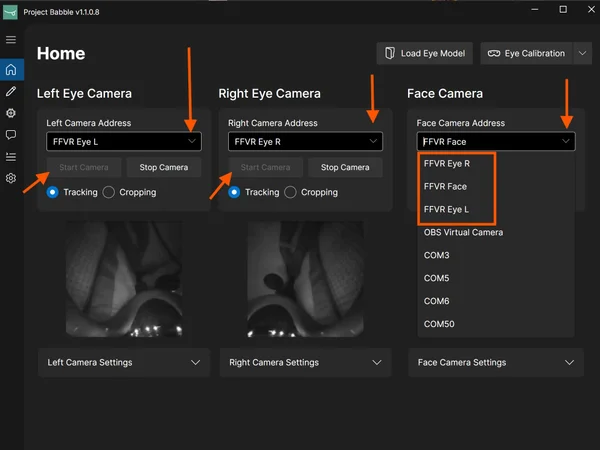
Menu déroulant de sélection de la caméra 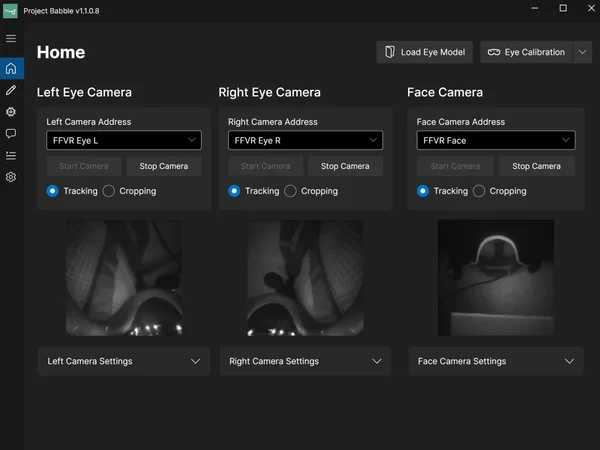
Toutes les caméras démarrées, tracking actif Baballonia analyse les flux des caméras de vos yeux et de votre visage. Il en déduit où vous regardez, à quel point vos yeux sont ouverts et quelles expressions vous faites. Il envoie ensuite ces données à VRCFT.
- Téléchargez Baballonia sur Steam
- Ouvrez Baballonia et passez l'assistant de configuration.
- Ouvrez les paramètres de communication et réglez le mode du module VRCFT sur « Both », pour que les données des yeux et du visage soient toutes envoyées. Je déconseille l'eye tracking natif de VRC.
- Ouvrez les « Face Camera Settings » et activez le retournement vertical et horizontal. Selon votre version, les options de retournement peuvent s'afficher sous forme d'icônes. Ne modifiez aucun réglage de caméra pour les yeux !
- Vérifiez que votre Index et le matériel sont allumés. Sélectionnez ensuite la caméra correspondante dans le menu déroulant.
- Une fois toutes les caméras sélectionnées, cliquez sur « Start Camera » pour chacune.
- ✓
Presque terminé !
Faites les étapes suivantes avec le casque sur la tête. Vous pouvez aussi les faire pendant que VRChat tourne, mais l'entraînement du modèle après la calibration peut alors prendre beaucoup plus de temps.
Note: Si l'image de la caméra d'eye tracking paraît surexposée ou délavée, consultez la page Sécurité. Si vous avez besoin d'aide, contactez-nous sur Discord. - ▶
Recadrage de la caméra faciale
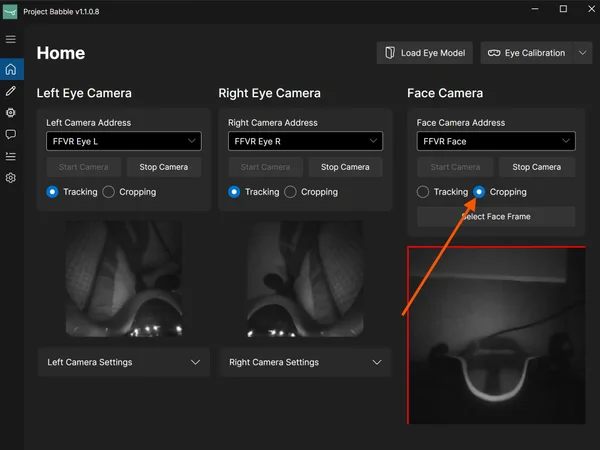
Mode de recadrage de la caméra faciale sélectionné 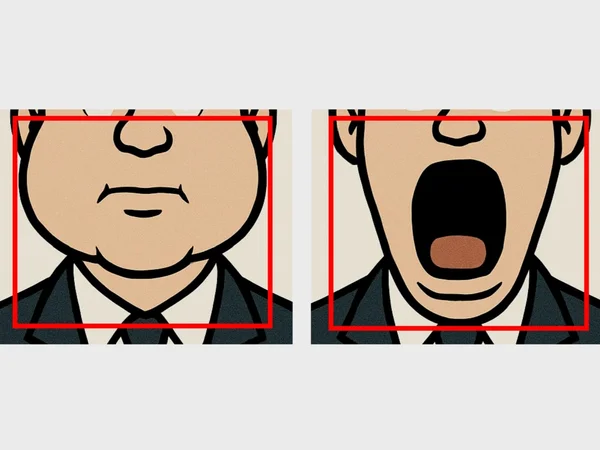
Réglage des bords du recadrage avec les joues gonflées 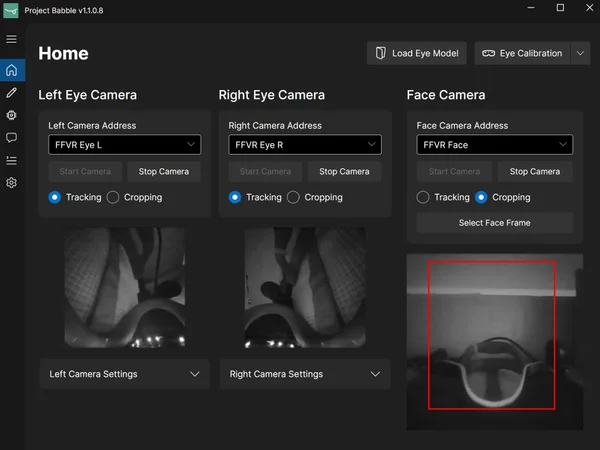
Réglage du bord supérieur avec le nez visible 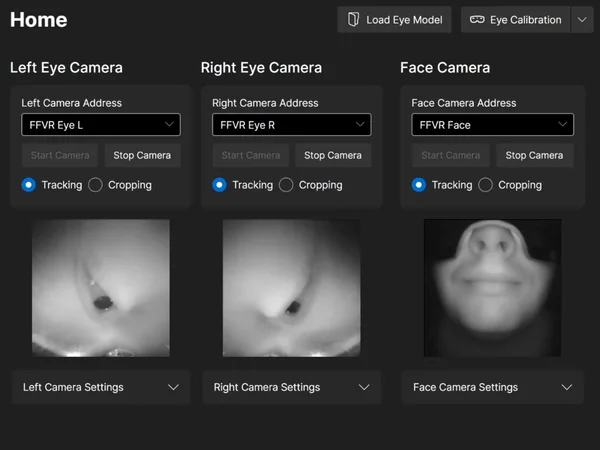
Résultat final du recadrage Seule la caméra faciale a besoin d'un recadrage. Réglez-le pour que votre visage reste visible dans toutes les positions extrêmes, avec le moins d'arrière-plan possible. Je recommande cette méthode :
- Passez le mode de la caméra faciale de « Tracking » à « Cropping ».
- Gonflez vos joues au maximum. Cela définit les bords latéraux du recadrage.
- Ouvrez la bouche aussi grand que possible. Cela définit le bord inférieur.
- Placez le bord supérieur de sorte que votre nez reste visible, avec le moins possible du casque Index dans l'image.
- Essayez de garder le cadre aussi proche d'un carré que possible.
- C'est tout. Le face tracking n'a pas besoin de calibration manuelle. Utilisez-le simplement quelques minutes et il s'ajuste tout seul.
Pas besoin d'être parfaitement précis. D'après mes tests, il vaut mieux inclure un peu plus d'arrière-plan que de couper par erreur une partie de votre visage. Votre recadrage ressemblera probablement au mien sur la dernière image.
- ▶
Calibration de l'eye tracking
Video: https://www.youtube.com/watch?v=CmLql1VxT-I
Je vous recommande vivement de regarder la vidéo avant de lancer la calibration.
- Placez-vous au centre de votre espace de jeu, face à l'avant. Si vous ne savez pas où est l'avant, recentrez votre espace de jeu.
- Cliquez sur « Eye Calibration ». Un overlay SteamVR apparaît avec une courte vidéo des mouvements de tête à faire.
- Quand le compte à rebours de 60 secondes est terminé, répétez ces mouvements de tête pendant environ 3 minutes. L'ordre exact n'a pas d'importance. L'essentiel est que vos yeux restent toujours fixés sur la balle et que vous bougiez la tête pour que vos yeux atteignent leurs positions extrêmes.
- Une fois cette partie terminée, vous recevez un retour. Puis un message apparaît : « When the countdown finishes, close your eyes. »
- Quand le compteur atteint 2 secondes, fermez les yeux. Gardez-les bien fermés jusqu'à la confirmation suivante.
- Les yeux fermés, plissez fort chaque œil deux fois et haussez les sourcils deux fois, comme si vous étiez surpris. Gardez les yeux fermés tout le temps. Bouger légèrement le casque pendant cette phase peut aussi aider.
Le logiciel apprend ainsi à quoi ressemblent vos yeux fermés, car cela peut varier selon l'expression du visage ou la position du casque.
- ✓
Tout est prêt !
L'eye tracking et le face tracking sont maintenant prêts. Pour les tester dans VRChat, essayez cet avatar.
Si vous voulez affiner votre tracking, corriger des problèmes de clignement ou de clin d'œil, ou exagérer certaines expressions, passez à l'onglet Réglage fin.
Réglage fin
Ajustez les paramètres de tracking pour obtenir les meilleurs résultats avec vos expressions.
- ✓
Avant de commencer
Ne modifiez ces réglages que si vous remarquez un problème précis, par exemple un clignement incorrect, des expressions qui se déclenchent trop tôt ou des expressions pas assez marquées. Si tout fonctionne bien, inutile de changer quoi que ce soit.
- ▶
Ajuster les paramètres
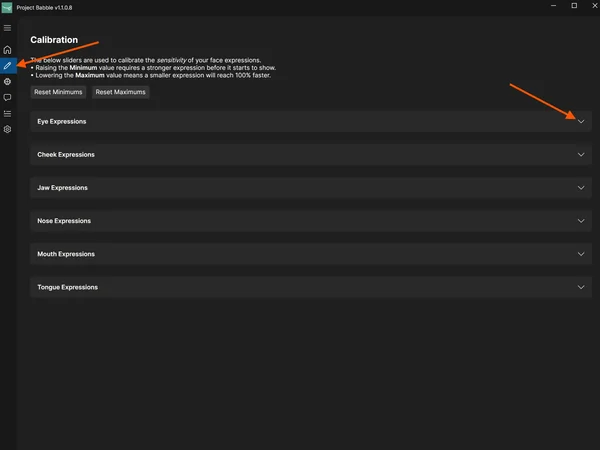
Vue d'ensemble de la fenêtre de calibration de Baballonia 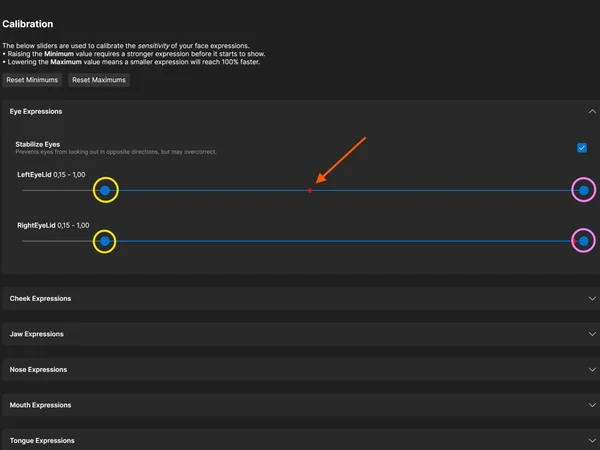
Curseurs de paramètres avec le minimum (jaune) et le maximum (rose) Si votre avatar ne cligne pas correctement des yeux, ou si vous voulez des sourires et d'autres expressions plus ou moins marqués, vous pouvez les affiner dans Baballonia avec les réglages de seuil.
- Ouvrez la fenêtre de calibration dans Baballonia (icône crayon). Ouvrez ensuite le groupe qui contient les paramètres à ajuster (par exemple « smile »).
- Ne copiez pas mes réglages aveuglément, car ils sont différents pour chacun. Vous obtiendrez les meilleurs résultats en comprenant le rôle de chaque curseur.
Chaque paramètre, comme LeftEyeLid, RightEyeLid ou un paramètre du visage comme smile, a deux réglages : un minimum (entouré en jaune) et un maximum (entouré en rose). Le point rouge montre l'état actuel et bouge avec votre expression. Par exemple, il va vers la gauche quand votre visage est détendu, et vers la droite quand vous commencez à sourire.
Le minimum définit à partir de quand une forme commence à s'activer. Augmentez-le si la forme se déclenche trop tôt ou reste active au repos. Le maximum contrôle l'amplitude de la forme. Le baisser accentue le mouvement dans la nouvelle plage.
Je vous recommande vivement de simplement jouer à VRChat avec votre avatar, devant un miroir, et d'expérimenter avec les minimums et les maximums. Les valeurs se mettent à jour en direct, vous n'avez donc pas besoin de changer d'onglet pour voir le résultat.
- ▶
Clignement et clin d'œil
Paramètre de paupière avec le curseur minimum ajusté pour détecter le clignement 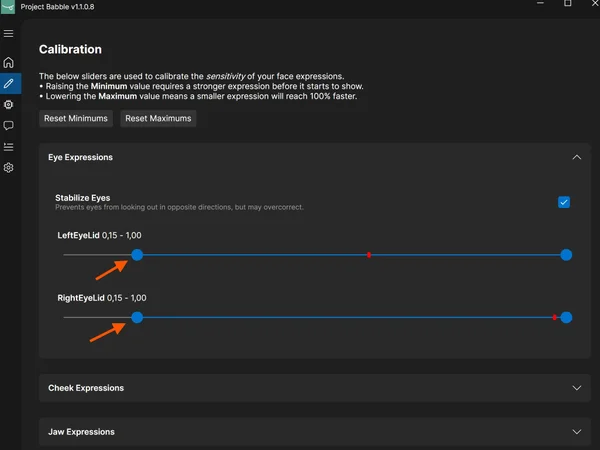
Paramètre de paupière avec des valeurs de clignement ajustées Si le clignement ou le clin d'œil de votre avatar ne se comporte pas comme prévu, ou s'il ne cligne pas du tout, augmentez le minimum des paupières. Le clignement se déclenche alors plus tôt et paraît plus rapide.
- Clignez des yeux plusieurs fois et regardez jusqu'où le point rouge va vers la gauche.
- Placez le curseur de gauche (minimum) à cet endroit, ou un peu à droite.
Votre valeur sera probablement plus élevée que celle de l'image. Selon la calibration, la mienne se situe en général entre 0,15 et 0,4.
- ▶
Expressions exagérées
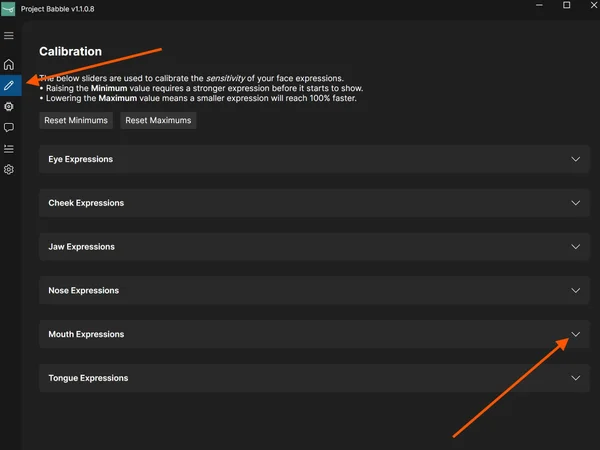
Paramètre smile avec un maximum abaissé pour un léger sourire au repos 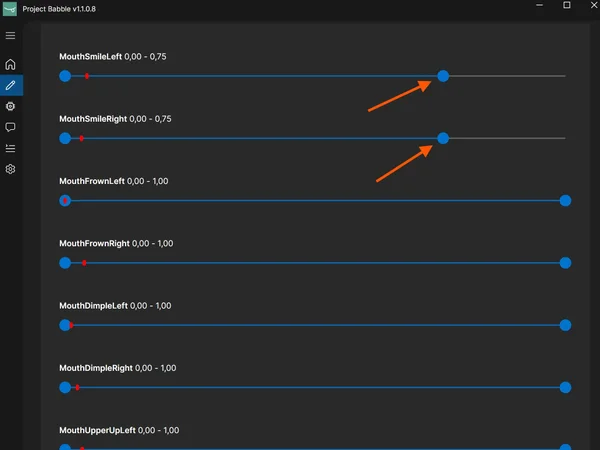
Essais de paramètres d'expression devant le miroir de VRChat Il arrive que vous vouliez qu'une expression se déclenche plus tôt, reste légèrement active en permanence ou soit exagérée.
Le sourire en est un bon exemple. Si vous voulez que votre avatar garde un léger sourire même quand votre visage est presque détendu, baissez simplement le maximum du paramètre smile.
- ▶
Expressions qui se déclenchent trop tôt
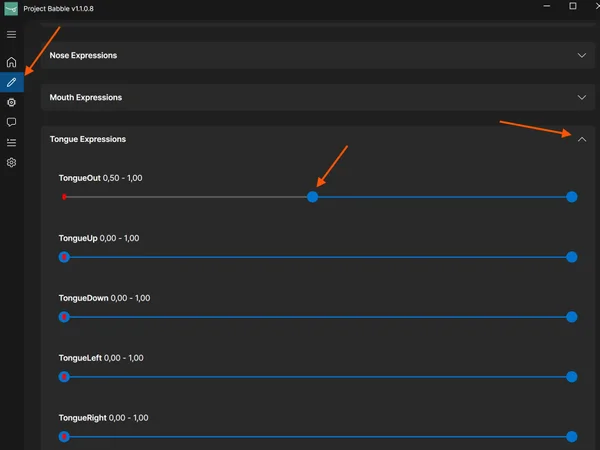
Minimum augmenté pour qu'une expression ne se déclenche pas trop tôt Il arrive qu'une expression se déclenche trop tôt. Par exemple, vous ouvrez la bouche et votre avatar tire la langue, alors que vous ne le faites pas.
Dans ce cas, augmentez le minimum du paramètre concerné, pour que l'expression ne s'active qu'au bon moment.
FFVR Connect
Un outil dans le navigateur pour piloter votre matériel FaceFocusVR.
Qu'est-ce que FFVR Connect ?
FFVR Connect est un outil web qui vous permet de piloter votre matériel FaceFocusVR directement depuis votre navigateur. Vous pouvez régler la vitesse du ventilateur, modifier la luminosité des LED, et activer et lire les journaux. Les mises à jour du firmware arriveront plus tard.
L'outil est conçu pour être simple à utiliser. Ouvrez-le dans votre navigateur, connectez votre carte, et c'est parti.
Vous le trouverez ici : connect.facefocusvr.com
Navigateur et connexion
FFVR Connect nécessite un navigateur basé sur Chromium (Google Chrome, Microsoft Edge, Brave). Je recommande Google Chrome. Firefox et Safari ne sont pas pris en charge.
Si votre carte n'arrive pas à se connecter, elle utilise très probablement une ancienne version du firmware qui ne prend pas en charge l'outil. Les cartes expédiées avant le 15 mars 2026 n'ont pas le matériel nécessaire au contrôle du ventilateur. Elles n'ont donc pas besoin d'une mise à jour manuelle du firmware.
Si vous voulez tout de même faire la mise à jour, contactez-nous sur Discord.
Fonctionnalités
Vitesse du ventilateur : la valeur par défaut est de 30 %, c'est aussi ce que je recommande. Ne descendez pas en dessous de 25 %.
Luminosité des LED : vous pouvez la modifier, mais ce n'est pas nécessaire. Ne la changez que si le support FaceFocusVR vous le demande.
Journalisation : activez et lisez les journaux de l'appareil pour le dépannage.
Mises à jour du firmware : disponibles à l'avenir dans FFVR Connect.